



Dépannage
This guide explains the meaning of troubleshooting and walks you through practical steps to identify, diagnose, and resolve common technical problems with ease.
TOP 4 Hot Articles
Top 4 hot articles will provide you reliable solutions to find crucial data with Drecov software.
Find a solution that suits your case
Here are file recovery guidelines for all types of files. Just choose the most suitable situation for you to retrieve your data
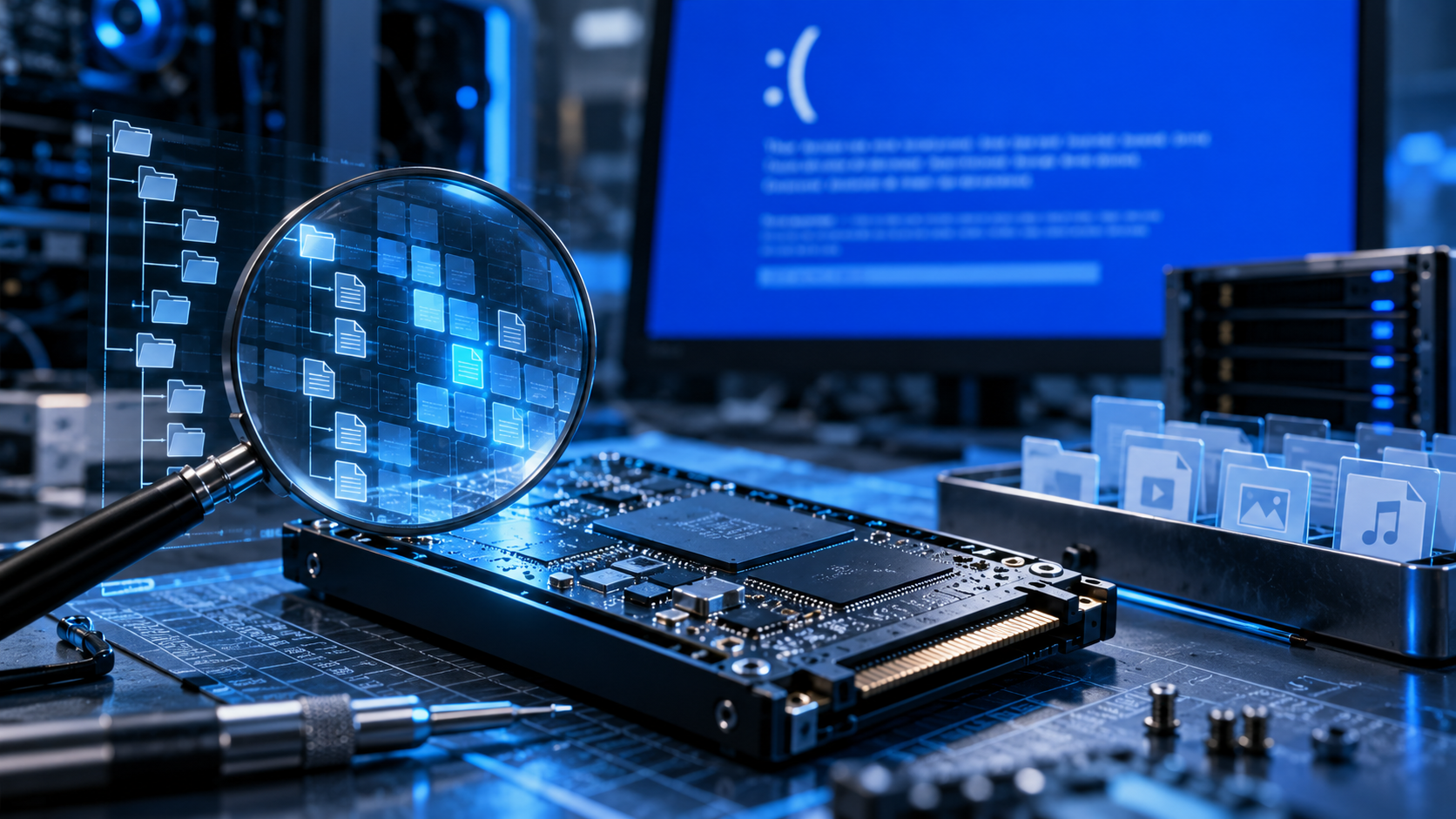

NTFS.sys a échoué ? Dommages au système de fichiers séparés du matériel
Read more → : NTFS.sys a échoué ? Dommages au système de fichiers séparés du matérielUn chemin pratique de dépannage de stockage qui sépare les causes probables, protège les données locales avant le travail risqué, applique la plus petite correction pertinente, et vérifie le résultat sans promesses non soutenues.

vidéo dxgkrnl erreur fatale: Causes et solutions sûres
Read more → : vidéo dxgkrnl erreur fatale: Causes et solutions sûresUn chemin de dépannage graphique pratique qui sépare les causes probables, protège les données locales avant le travail risqué, applique la plus petite correction pertinente, et vérifie le résultat sans promesses non soutenues.
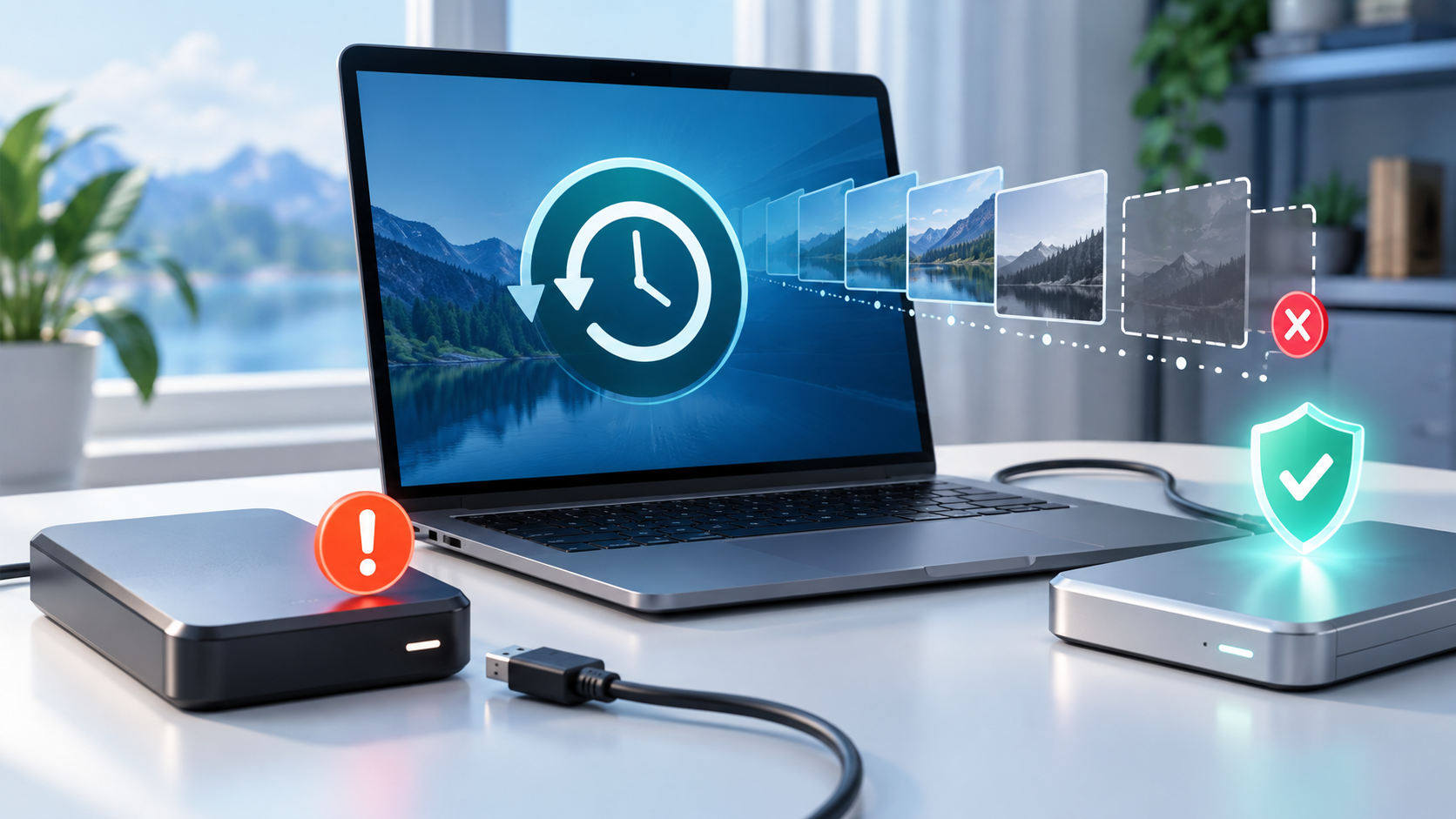
Disque Time Machine Non Reconnu : Protéger Les Sauvegardes
Read more → : Disque Time Machine Non Reconnu : Protéger Les SauvegardesNʼeffacez ni ne reformatez un disque Time Machine non reconnu. Testez câble et port, vérifiez le périphérique dans Utilitaire de disque, montez-le en lecture seule, copiez les sauvegardes importantes ou créez une image avant S.O.S.
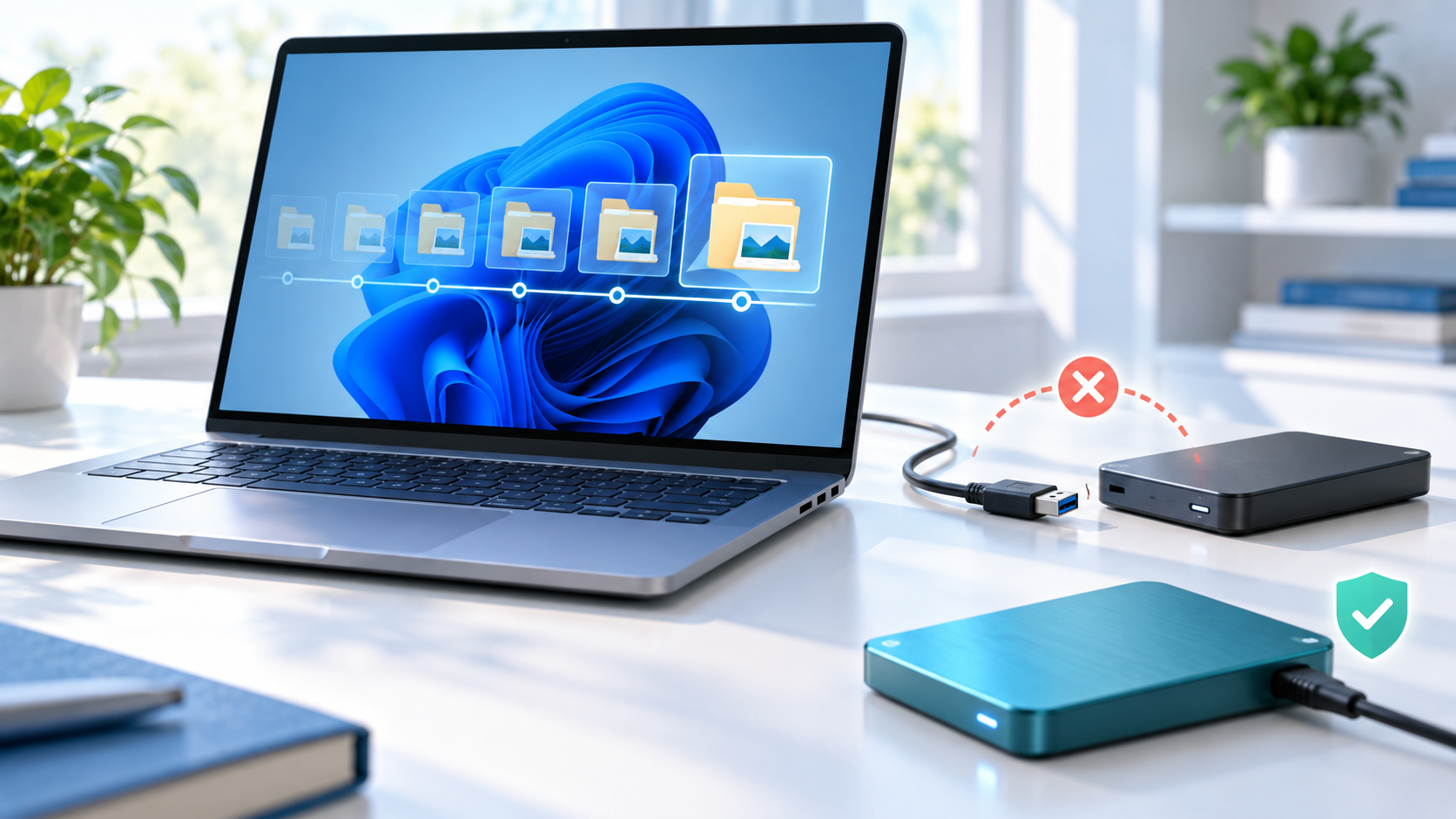
Historique Des Fichiers Ne Trouve Pas Le Lecteur : Solutions Sûres
Read more → : Historique Des Fichiers Ne Trouve Pas Le Lecteur : Solutions SûresNe supprimez pas lʼancien dossier FileHistory. Vérifiez lettre du lecteur et compte, connectez directement, inspectez le dossier, copiez les versions importantes ailleurs puis resélectionnez le lecteur existant sans lancer une nouvelle sauvegarde écrasante.
Pourquoi mon ordinateur ne s’arrête pas: Causes et solutions sûres
Read more → : Pourquoi mon ordinateur ne s’arrête pas: Causes et solutions sûresUn chemin pratique de dépannage d’arrêt qui sépare les causes probables, protège les données locales avant le travail risqué, applique la plus petite correction pertinente, et vérifie le résultat sans promesses non soutenues.
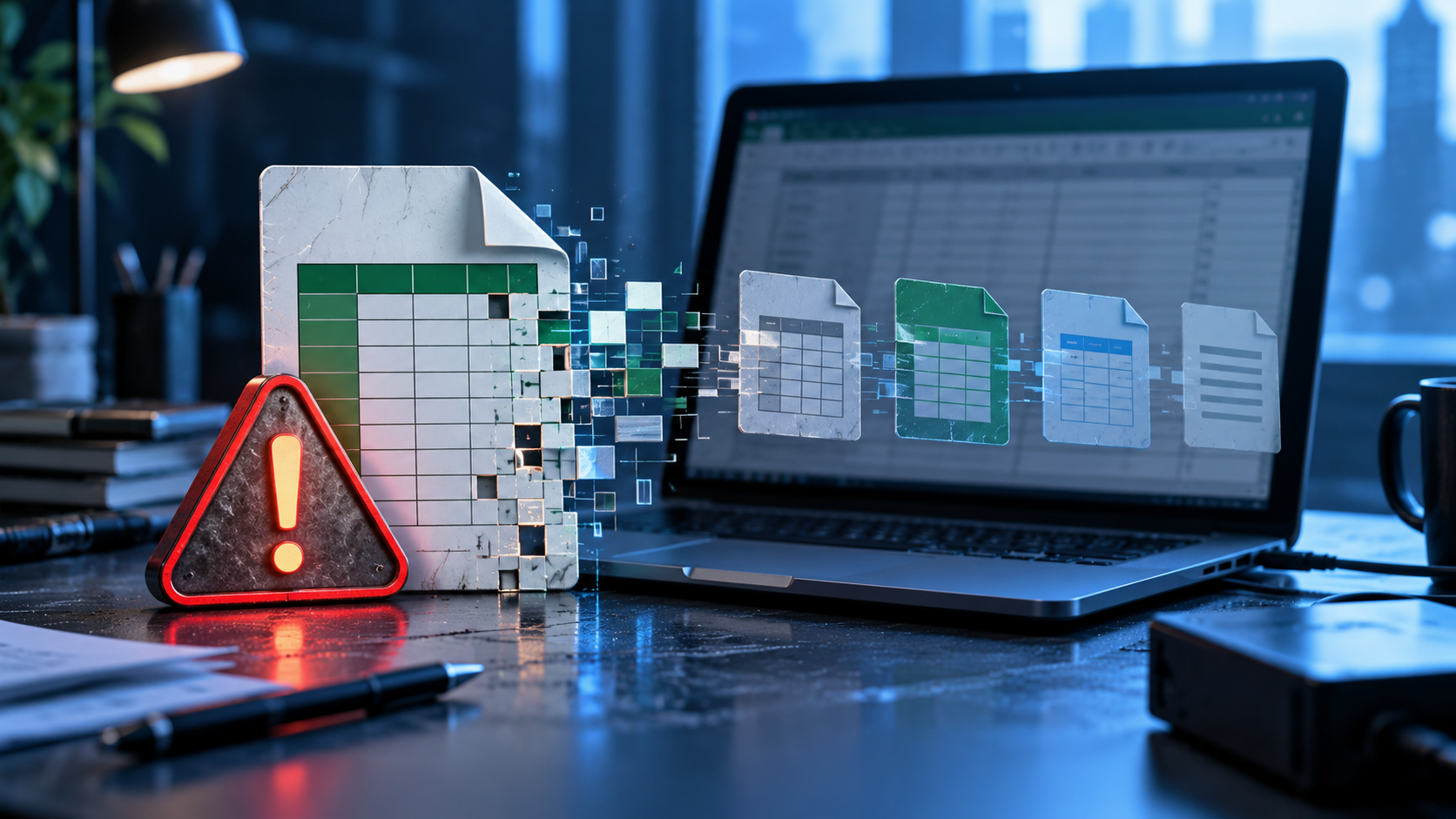
Excel ne peut pas ouvrir car le format de fichier n’est pas valide 1
Read more → : Excel ne peut pas ouvrir car le format de fichier n’est pas valide 1Un chemin pratique de dépannage de fichiers qui sépare les causes probables, protège les données locales avant le travail risqué, applique la plus petite correction pertinente, et vérifie le résultat sans promesses non soutenues.
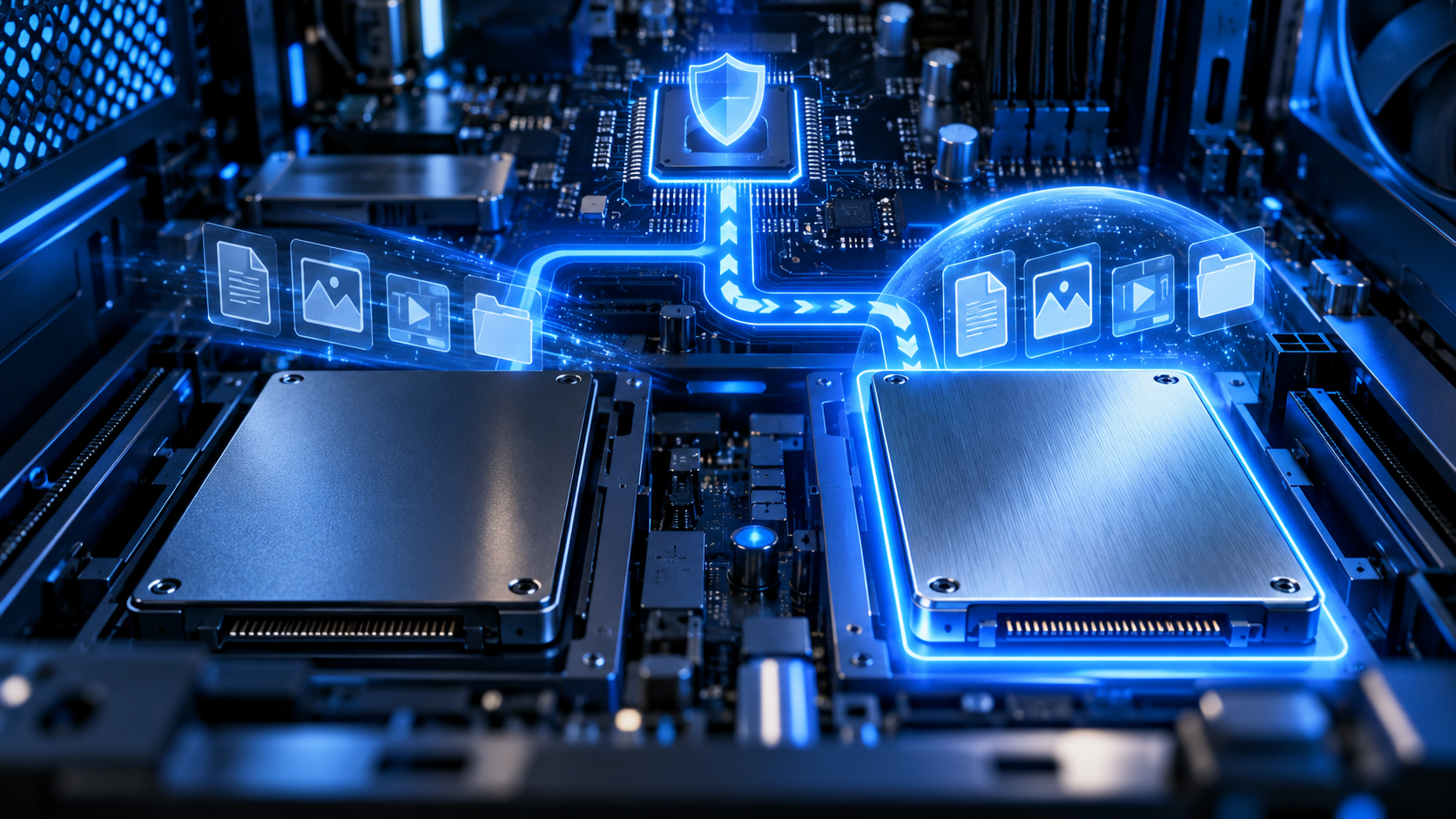
Comment changer le lecteur de démarrage sans perdre le chemin de démarrage
Read more → : Comment changer le lecteur de démarrage sans perdre le chemin de démarrageUn démarrage pratique à suivre qui sépare les causes probables, protège les données locales avant le travail risqué, applique la plus petite correction pertinente, et vérifie le résultat sans promesses non soutenues.

Comment faire pour flasher BIOS de USB sans deviner
Read more → : Comment faire pour flasher BIOS de USB sans devinerUn chemin pratique de dépannage du firmware qui sépare les causes probables, protège les données locales avant le travail risqué, applique la plus petite correction pertinente, et vérifie le résultat sans promesses non soutenues.

Souris USB qui ne fonctionne pas : isoler la cause
Read more → : Souris USB qui ne fonctionne pas : isoler la causeUtilisez un port et une souris connus pour séparer le matériel, Windows, la gestion de puissance et les causes de firmware avant de supprimer les pilotes ou de modifier les paramètres USB larges. L’article définit également des points d’arrêt sûrs et un test de vérification pratique.
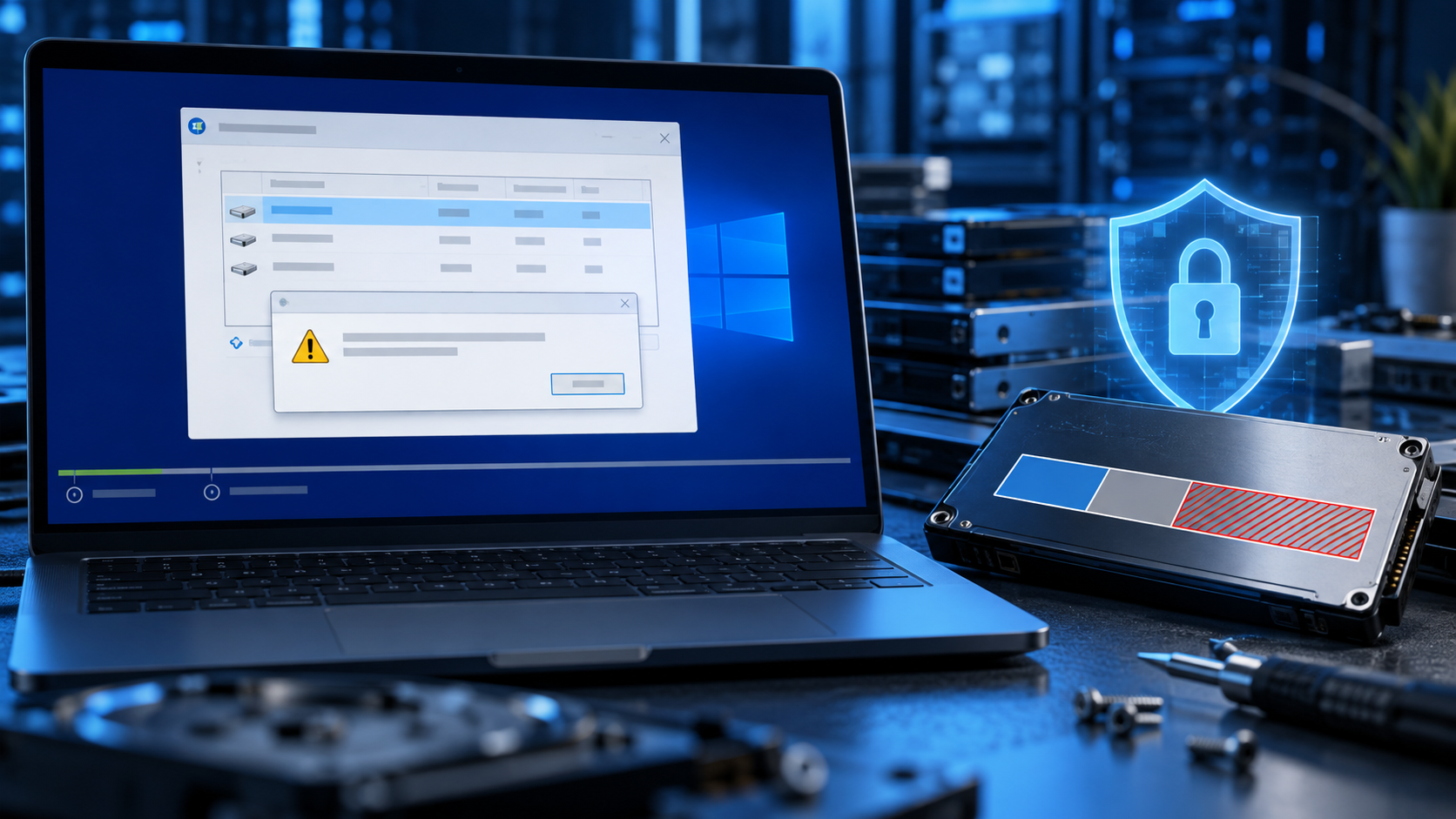
Impossible de créer une partition : protéger les données
Read more → : Impossible de créer une partition : protéger les donnéesLa configuration de Windows peut échouer en raison du mode de démarrage, du style de disque, des mises en page existantes, des pilotes de stockage ou des disques concurrents. Protégez les fichiers avant de supprimer les partitions ou d’utiliser DiskPart propre. L’article définit également des points d’arrêt sûrs et un test de vérification pratique.




Copyright © 2025 PandaOffice. All Rights Reserved. The order process, tax issue, and invoicing to end users are conducted by PandaOffice Limited.