



Récupération de disque dur
PandaOffice Drecov delivers secure, deep data recovery for all storage devices. It retrieves various files lost to deletion, formatting, corruption, viruses and more.
TOP 4 Hot Articles
Top 4 hot articles will provide you reliable solutions to find crucial data with Drecov software.
Find a solution that suits your case
Here are file recovery guidelines for all types of files. Just choose the most suitable situation for you to retrieve your data

Partition Non Allouée Après Redimensionnement : Récupérer DʼAbord
Read more → : Partition Non Allouée Après Redimensionnement : Récupérer DʼAbordNe créez pas de volume et ne formatez pas lʼespace non alloué après un redimensionnement raté. Notez lʼordre et la capacité dʼorigine, arrêtez les écritures et récupérez dʼabord les fichiers importants. Ne modifiez la table quʼaprès vérification.
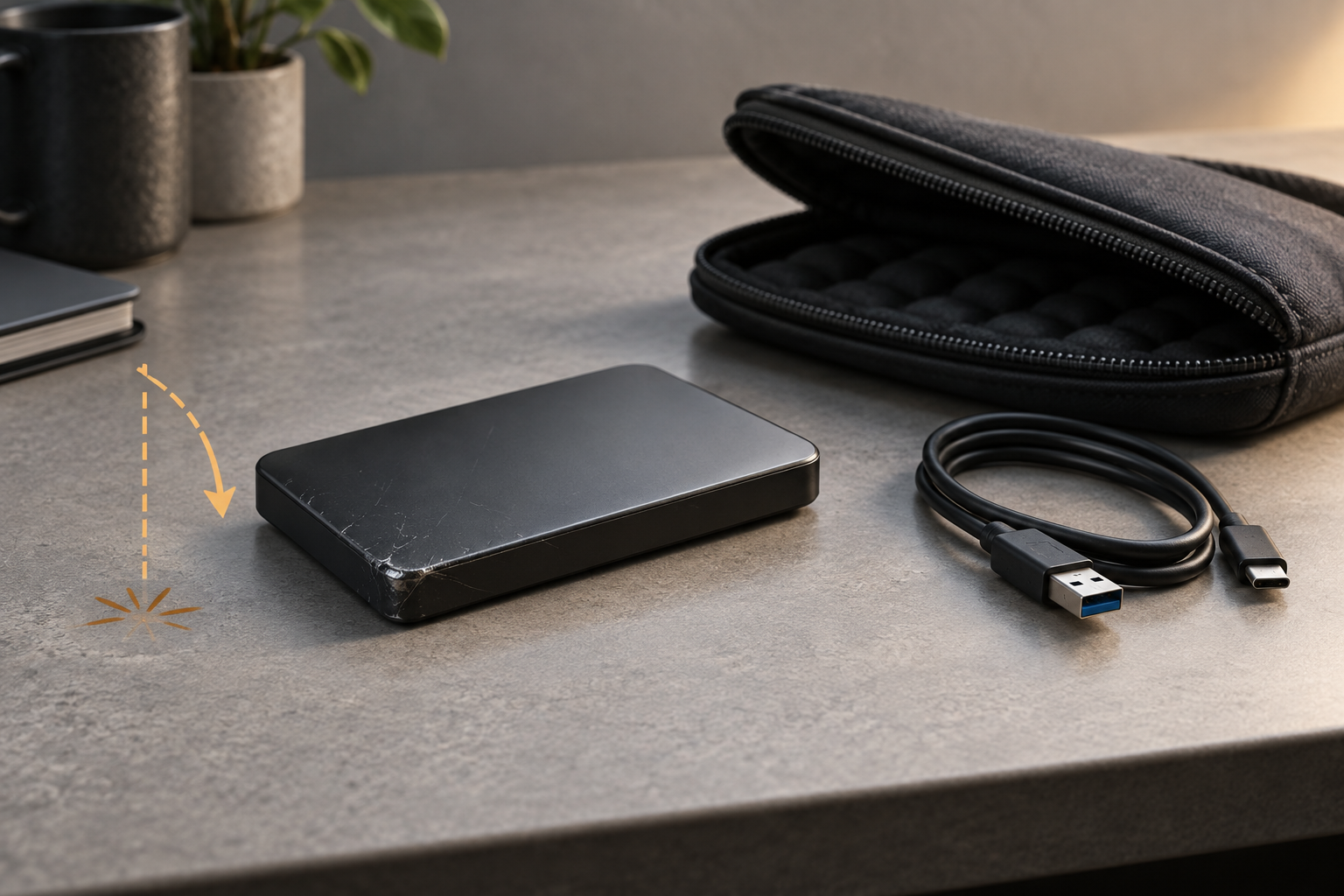
Disque Externe Clique Après Une Chute : Arrêter Et Protéger
Read more → : Disque Externe Clique Après Une Chute : Arrêter Et ProtégerÉteignez immédiatement un disque qui clique après une chute. Nʼouvrez pas le boîtier et ne lancez ni réparation ni analyses répétées; chaque démarrage peut aggraver les dégâts. Pour des données irremplaçables, consultez un laboratoire.
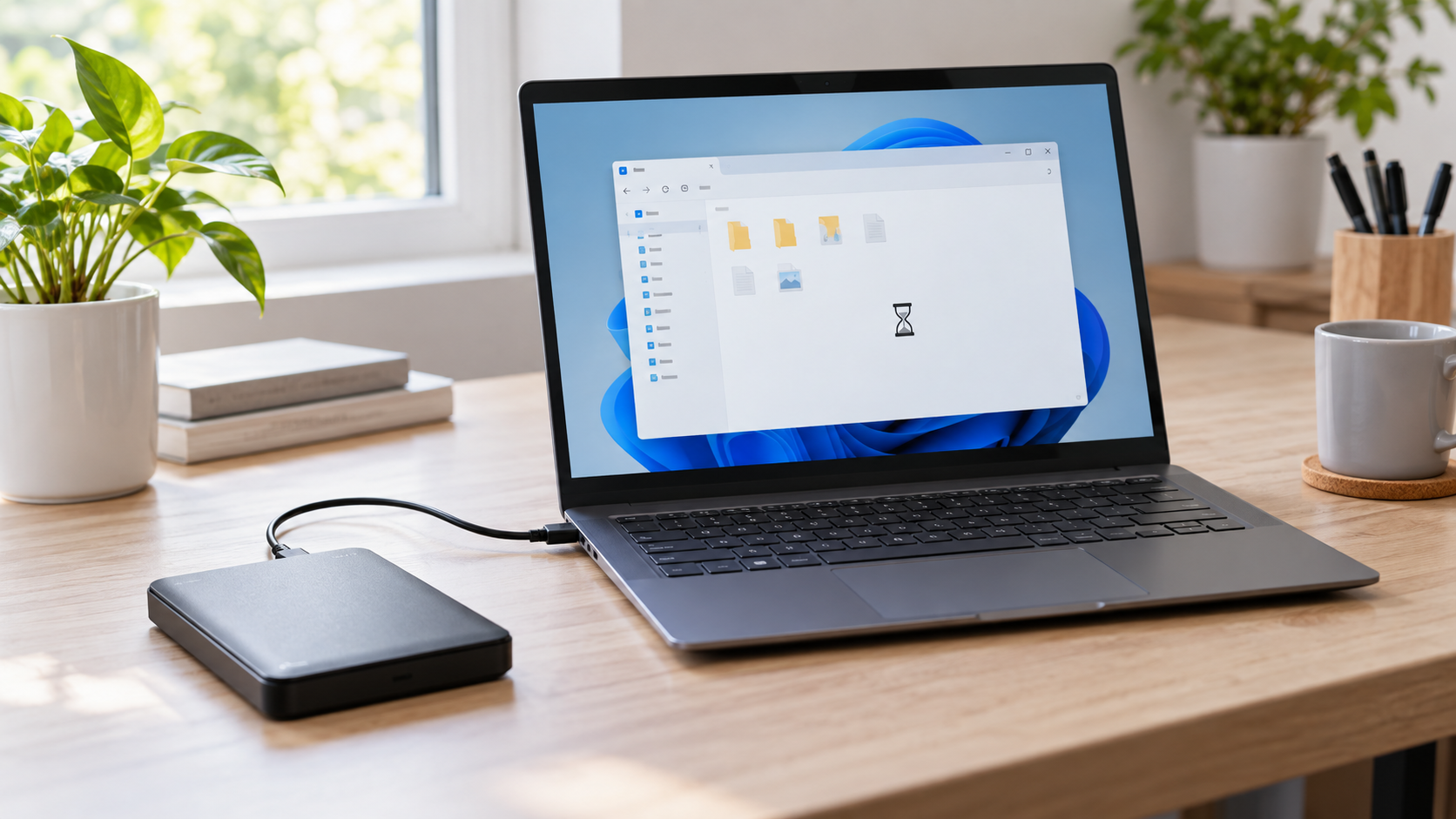

Disque Externe Bloque LʼExplorateur : Diagnostic Sûr
Read more → : Disque Externe Bloque LʼExplorateur : Diagnostic SûrSi lʼExplorateur se bloque à la connexion, cessez dʼouvrir les dossiers. Vérifiez si Gestion des disques répond et affiche la bonne capacité. Testez un câble et un port direct; arrêtez en cas de déconnexions, clics, chaleur ou blocage de chaque lecture.
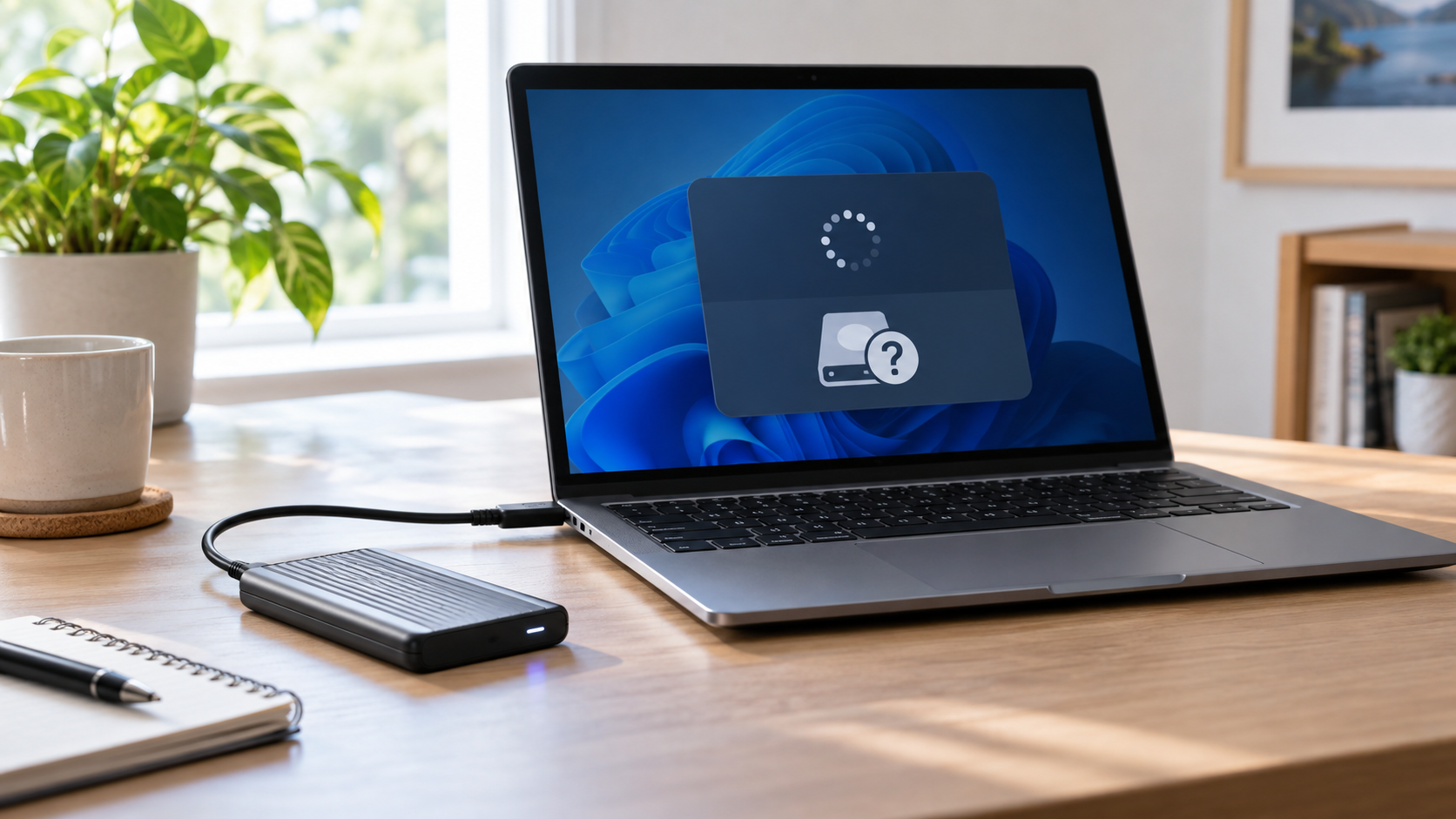
SSD Disparu Après Une Mise À Jour Windows : Vérifications Sûres
Read more → : SSD Disparu Après Une Mise À Jour Windows : Vérifications SûresRedémarrez une fois, vérifiez BIOS ou UEFI, Gestion des disques et le pilote du contrôleur avant toute initialisation. Si le SSD affiche la bonne capacité, sauvegardez ou récupérez dʼabord. Ne créez pas une partition simplement parce que lʼExplorateur ne lʼaffiche plus.
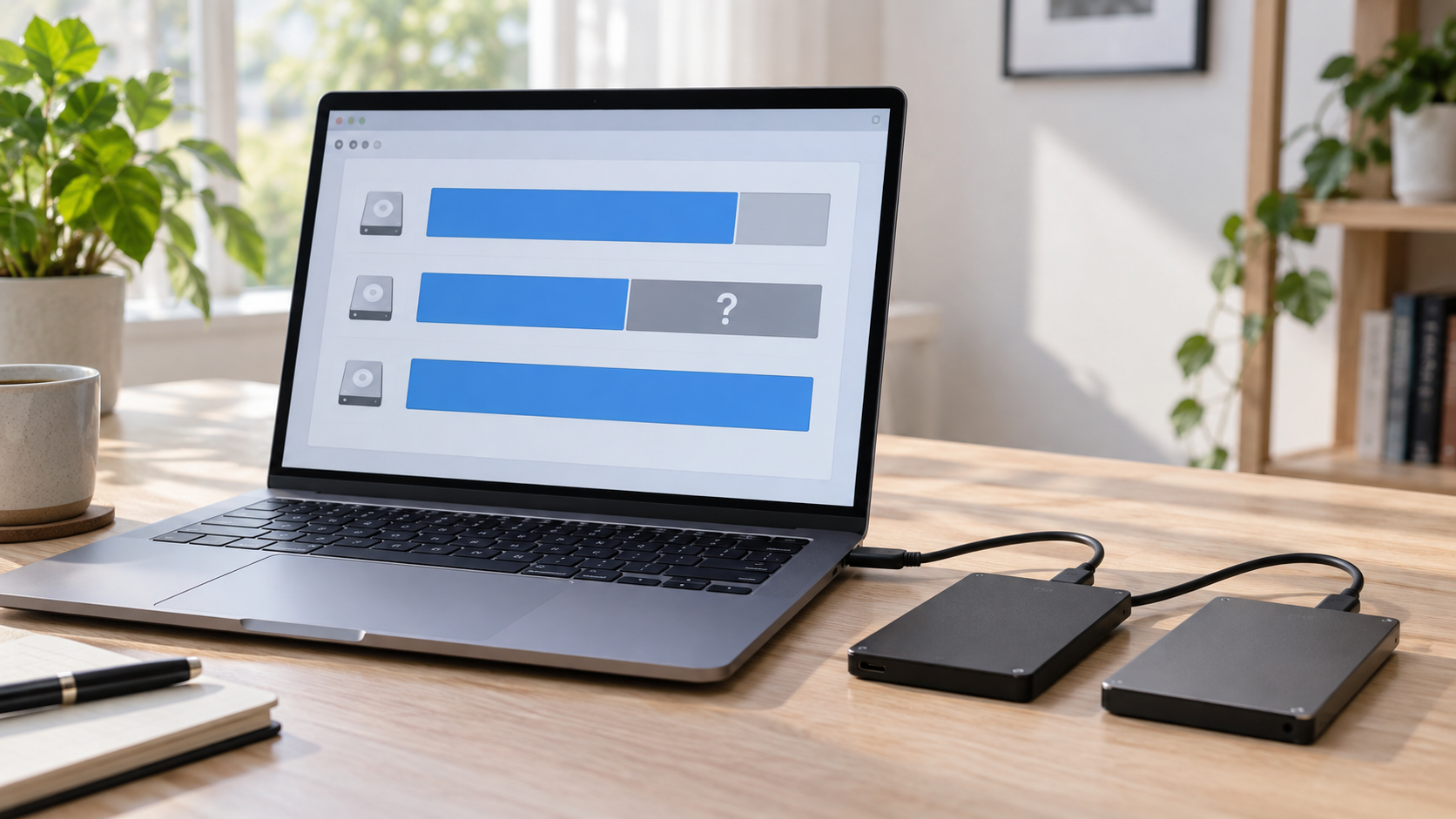
Disque Cloné Affiche Un Espace Non Alloué : Récupération
Read more → : Disque Cloné Affiche Un Espace Non Alloué : RécupérationComparez source et clone par modèle, capacité, style de partition et système de fichiers avant extension ou formatage. Si partitions ou fichiers manquent, récupérez dʼabord depuis la source intacte ou le clone. Ne modifiez quʼune copie vérifiée après récupération.
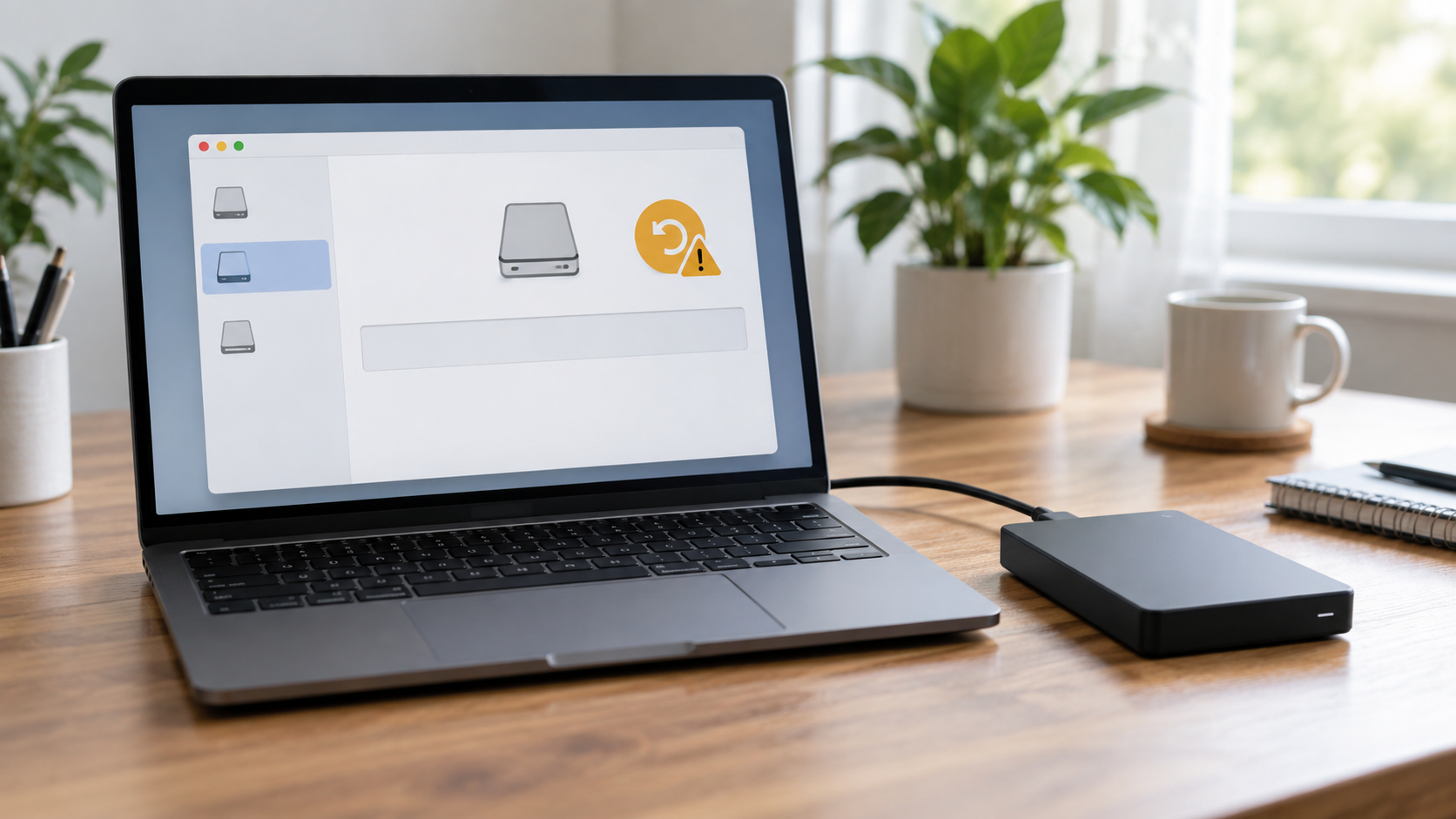
Récupérer Des Fichiers Après DiskPart Clean : Premières Étapes
Read more → : Récupérer Des Fichiers Après DiskPart Clean : Premières ÉtapesCessez immédiatement dʼutiliser le disque nettoyé. DiskPart clean supprime généralement les métadonnées de partition, pas tous les fichiers, mais créer un volume ou formater peut écraser les structures récupérables. Analysez le bon disque sans écriture et enregistrez ailleurs.
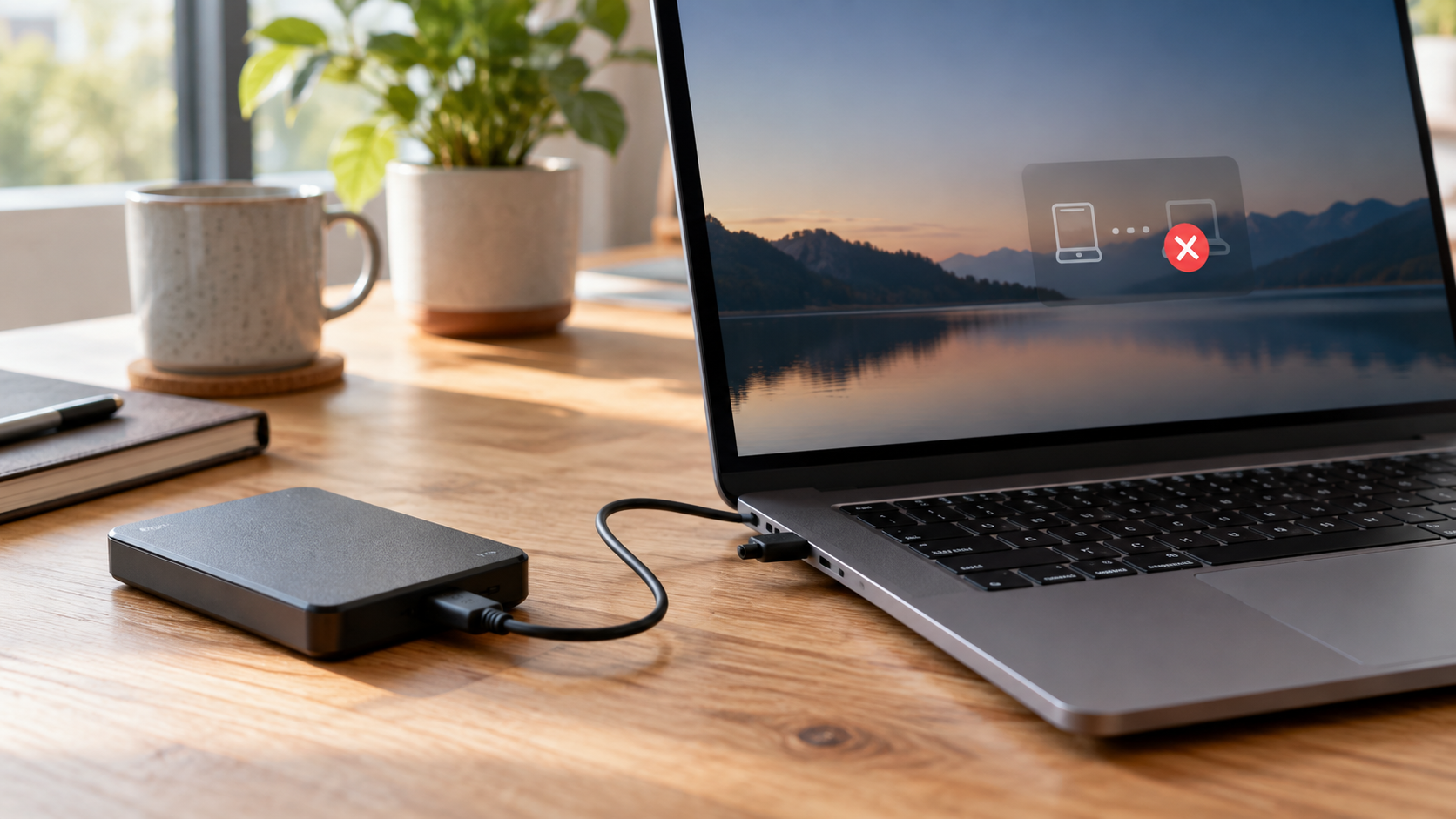
Disque Dur Externe Se Déconnecte : Diagnostic Sans Risque
Read more → : Disque Dur Externe Se Déconnecte : Diagnostic Sans RisqueLes déconnexions peuvent venir du câble, de lʼalimentation USB, du boîtier, de la chaleur ou du disque. Arrêtez les gros transferts, utilisez un câble fiable et un port direct, puis sauvegardez en priorité.
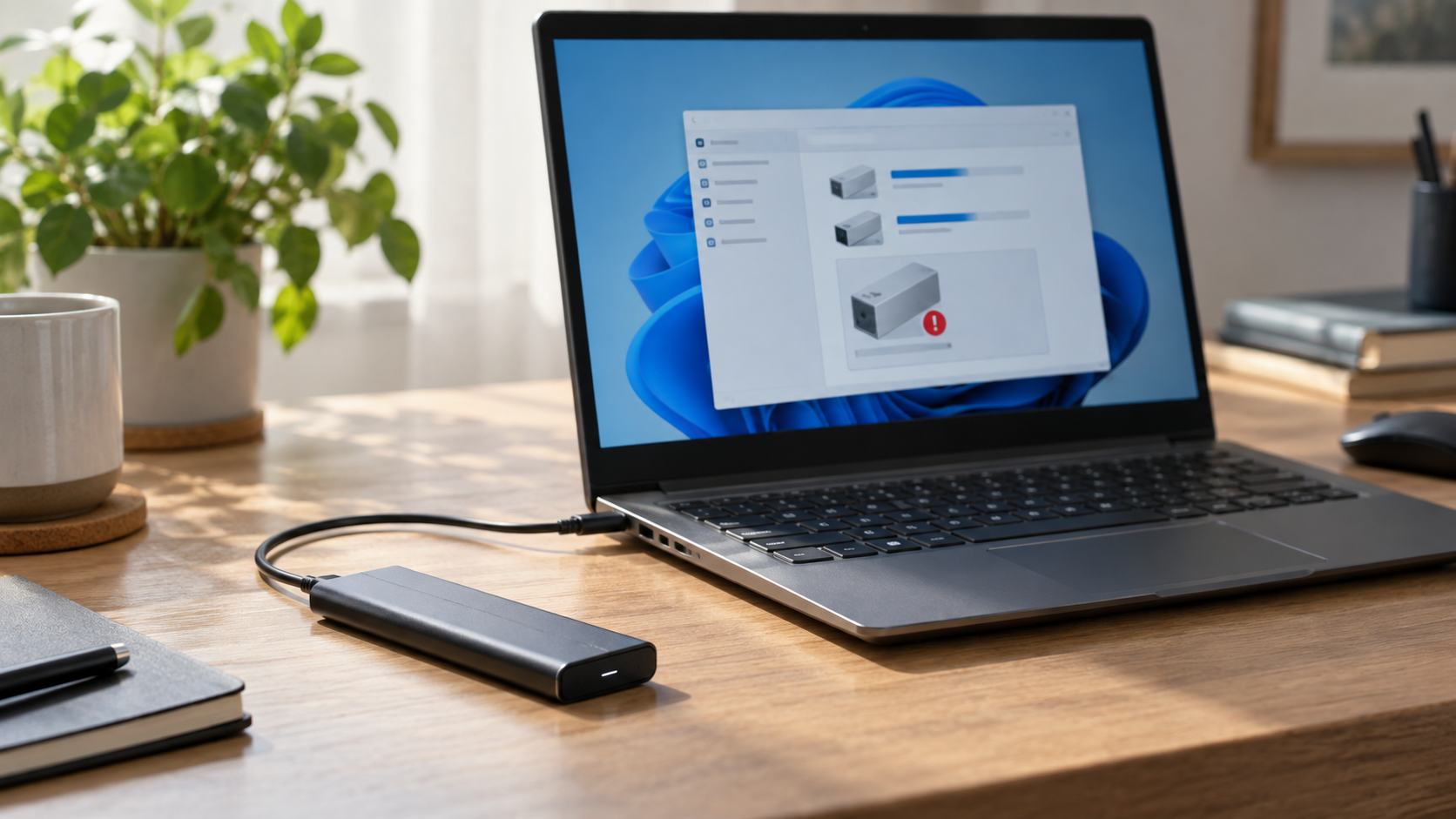
Disque Inconnu Non Initialisé : Récupérer Avant Initialisation
Read more → : Disque Inconnu Non Initialisé : Récupérer Avant InitialisationNʼinitialisez pas un disque déjà utilisé parce que Windows lʼindique inconnu. Lʼinitialisation écrit des métadonnées. Vérifiez modèle, capacité et connexion, puis récupérez ou créez une image avant GPT ou MBR.
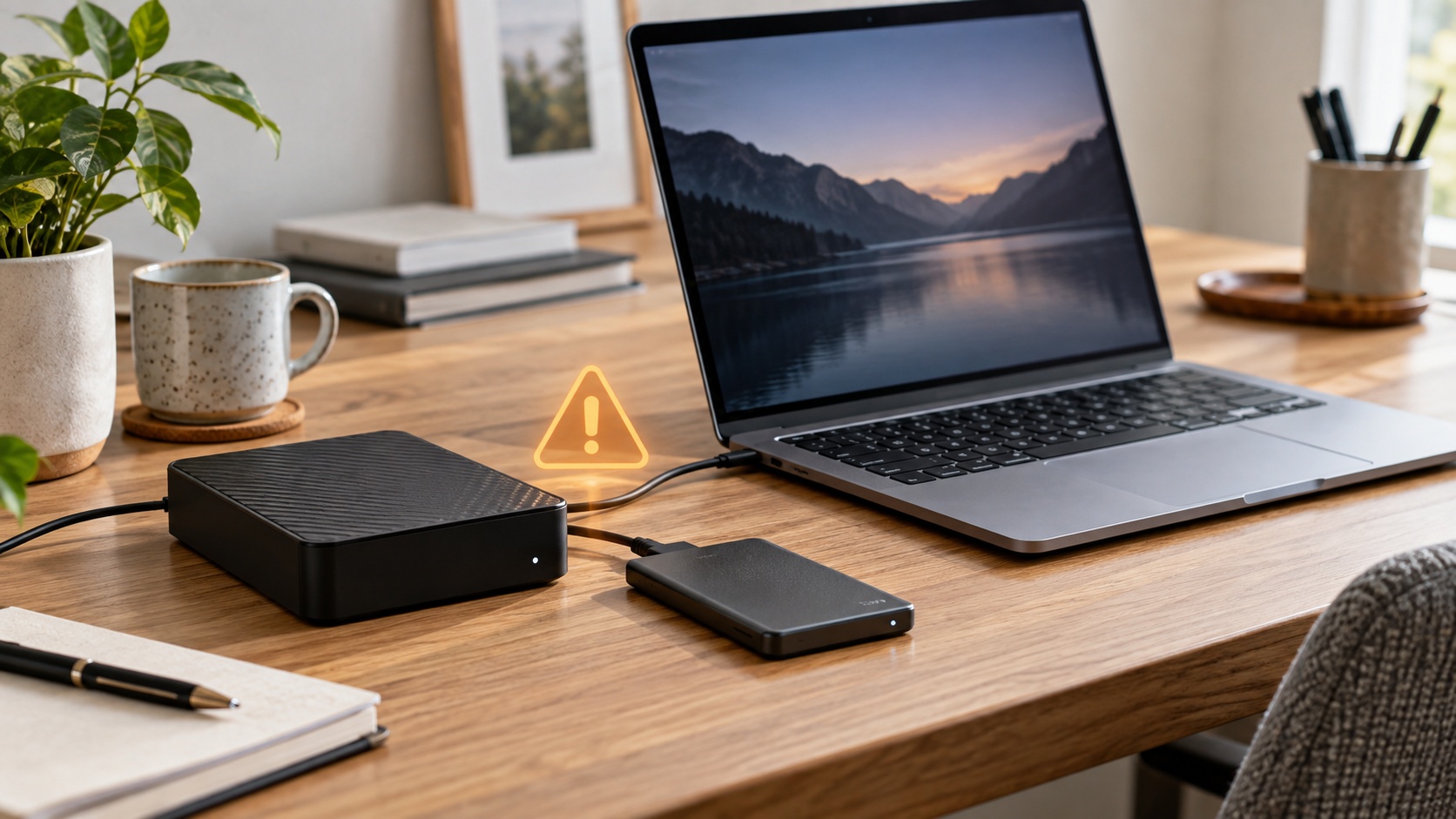
État SMART Mauvais : Sauvegarder Et Récupérer Avant La Panne
Read more → : État SMART Mauvais : Sauvegarder Et Récupérer Avant La PanneUn mauvais état SMART impose de limiter lʼusage, pas de réparer la source. Copiez dʼabord les fichiers les plus précieux ou créez une image secteur. Arrêtez en cas de clics, déconnexions, chaleur ou lenteur.
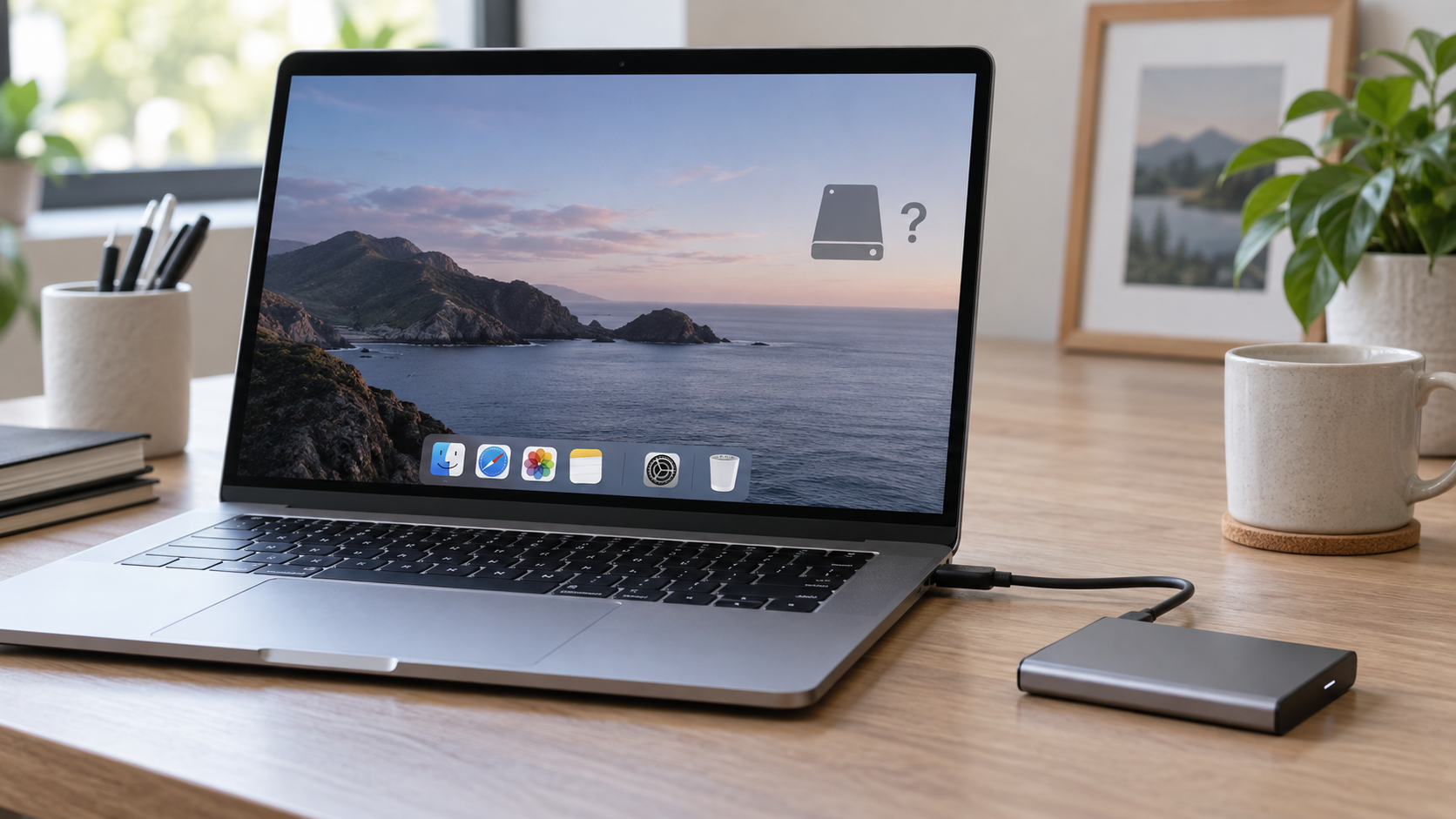
SSD Externe Non Détecté Sur Mac : Vérifications Sûres
Read more → : SSD Externe Non Détecté Sur Mac : Vérifications SûresVérifiez Informations système et Utilitaire de disque avant tout effacement. Testez câble, adaptateur et port direct. Si la capacité est correcte, copiez ou récupérez ailleurs avant S.O.S. ou formatage.




Copyright © 2025 PandaOffice. All Rights Reserved. The order process, tax issue, and invoicing to end users are conducted by PandaOffice Limited.