




Une erreur de pilote USB Composite Device ne signifie pas que tout le matériel est hors service. Une webcam présente vidéo, microphone et commandes par le même câble ; un téléphone combine recharge, stockage et autres interfaces. Déterminez d’abord la fonction absente. Testez un port direct connu sans hub et protégez les données encore accessibles. Ne formatez ni n’initialisez une interface de stockage pour résoudre un avertissement de pilote.
Comprendre pourquoi un appareil apparaît dans plusieurs catégories
Un périphérique composite expose plusieurs interfaces logiques derrière une connexion physique. Windows charge d’abord le pilote parent USB composite, puis associe un pilote de classe ou du fabricant à chaque fonction : vidéo, audio, contrôle HID, liaison série ou stockage.
Ouvrez le Gestionnaire de périphériques et développez les catégories liées au produit. Une caméra de conférence peut figurer sous Caméras, Entrées et sorties audio, Contrôleurs audio et Contrôleurs USB. Un smartphone peut apparaître aussi dans Appareils mobiles. Notez les entrées portant un triangle et leur code exact.
Ne désinstallez pas tous les contrôleurs USB. Vous pourriez désactiver clavier, souris, réseau ou disques, tout en effaçant la relation avec l’incident initial. Partez de l’interface défaillante et élargissez seulement si les preuves le justifient.
Déduire l’interface en panne à partir du comportement
- Vidéo absente, microphone disponible : vérifier caméra, confidentialité et pilote vidéo.
- Audio absent, image présente : contrôler interface audio, périphérique sélectionné et usage exclusif.
- Boutons inactifs : examiner l’interface HID ou le composant de contrôle du fabricant.
- Stockage absent mais recharge active : tester câble de données, mode du téléphone et interface MTP.
- Toutes les fonctions disparaissent : privilégier câble, puissance, port, hub, firmware ou matériel.
Testez la fonction dans une application appropriée. Le Gestionnaire peut montrer un pilote chargé tandis que la confidentialité bloque la caméra. À l’inverse, un logiciel peut nommer le produit alors que Windows n’a jamais énuméré l’interface nécessaire.
Afficher les périphériques par connexion
Cette vue montre les enfants rattachés au parent composite et au contrôleur hôte. Elle différencie deux modèles similaires et révèle si un seul enfant signale une erreur ou si toute la branche disparaît. Notez aussi l’identifiant matériel.
Lire le code après une seule reconnexion
Consignez le code initial, retirez l’appareil correctement, puis reconnectez-le une fois. Si le même enfant et la même ID restent en défaut, l’identification est solide. Si l’avertissement saute entre plusieurs fonctions, inspectez d’abord transport et alimentation.
Vérifier câble, port et puissance avant les pilotes
Supprimer hub et station d’accueil du test
Branchez directement l’appareil sur un port fiable du PC. Évitez les extensions de façade pour ce premier contrôle. Caméra, interface audio, lecteur de cartes et matériel multifonction peuvent dépasser la puissance ou la bande passante d’un hub chargé.
Utiliser un câble qui transporte réellement les données
Certains câbles chargent sans transmettre correctement. Essayez celui du fabricant ou un câble de données connu de la bonne spécification. Inspectez connecteurs et jeu mécanique. N’utilisez pas un câble qui chauffe ou ne fonctionne que dans une position.
Comparer sur un autre ordinateur
Si les mêmes fonctions échouent ailleurs avec un bon câble, matériel ou firmware deviennent probables. Si tout fonctionne, revenez au premier PC : port, contrôleur, économie d’énergie, confidentialité et pilotes. Une comparaison propre vaut mieux que trois réinstallations identiques.
Respecter l’alimentation externe prévue
Un équipement puissant peut demander son bloc secteur. Suivez l’ordre de mise sous tension du fabricant et n’utilisez pas un adaptateur choisi uniquement parce que sa prise entre. Tension et polarité doivent correspondre. Aucun pilote Windows ne corrige une alimentation inadéquate.
Interpréter les indices du Gestionnaire de périphériques
Dans les propriétés de l’entrée en erreur, relevez code, IDs matérielles, fournisseur, date et version. Les codes 10, 28, 31 et 43 signalent des étapes différentes. Une Code 43 indique que Windows a arrêté l’appareil après un problème signalé ; les méthodes liées aux erreurs USB et aux médias associés permettent de séparer données et connexion.
Comparez l’ID à la page d’assistance du fabricant. Deux révisions d’un modèle au nom proche peuvent employer des packages différents. Windows Update fournit des pilotes de classe, mais certaines commandes propriétaires exigent le paquet officiel.
La documentation USB de Microsoft explique classes et périphériques composites. Évitez les portails génériques de téléchargement de pilotes.
Réparer la couche la plus étroite possible
Relancer une énumération propre
Fermez les applications, retirez le périphérique par la méthode prise en charge et redémarrez Windows. Rebranchez-le directement. Testez la fonction avant de changer autre chose. Une nouvelle énumération suffit parfois à sortir d’un état temporaire.
Mettre à jour ou revenir sur le pilote enfant
Utilisez Windows Update, ses mises à jour facultatives pertinentes ou la page officielle du matériel. Si le défaut suit immédiatement une mise à jour, choisissez « Restaurer le pilote » sur l’interface concernée quand l’option existe.
Désinstaller uniquement l’entrée identifiée
Débranchez l’appareil, supprimez l’enfant ou le parent dont l’identité est confirmée, redémarrez, puis reconnectez. Ne cochez pas la suppression du package tant que vous ne disposez pas d’un remplacement vérifié et d’une instruction du fabricant.
Contrôler confidentialité, application et veille
Autorisez caméra ou microphone pour l’application voulue et fermez les logiciels qui monopolisent l’interface. Si le problème apparaît seulement après veille, mettez à jour chipset et USB auprès du fabricant du PC. Modifiez les économies d’énergie uniquement sur le contrôleur identifié, puis reproduisez le même cycle.
Protéger les fichiers d’une interface de stockage
Si téléphone, caméra, enregistreur ou lecteur de cartes expose encore des fichiers, copiez les contenus irremplaçables vers un autre disque sain avant pilote, firmware, reset ou formatage. Ouvrez plusieurs copies. Une vignette n’établit pas la lisibilité de l’original haute résolution.
Si le stockage figure dans Gestion des disques mais pas dans l’Explorateur, notez capacité et partitions. N’initialisez pas, ne formatez pas et ne créez pas de volume. Ces actions écrivent sur le support. La page sur les erreurs de lecture et l’écrasement aide à décider si une récupération logicielle reste sûre.
Déconnexions répétées, capacité variable, forte chaleur et erreurs sévères sont des signaux d’arrêt. Un logiciel ne répare ni électronique ni flash défaillante. Une image ou un professionnel est alors préférable.
Récupérer les données d’un stockage stable mais inaccessible
PandaOffice Drecov est un logiciel Windows de récupération logique pour PC, HDD, SSD, disque externe, USB, carte SD et carte mémoire. Sur l’interface stable, son parcours en lecture seule commence par Quick Scan, peut continuer avec Deep Scan, puis offre filtres, aperçu et sauvegarde vers un autre support. Lost Partition Recovery couvre une perte logique de partition. Drecov s’applique seulement lorsque Windows détecte un stockage stable. Il ne corrige ni pilote composite, ni alimentation, ni matériel, et ne garantit pas les données écrasées.
⚠ Warning: Install it on a drive different from the one where your data was lost to prevent overwriting.
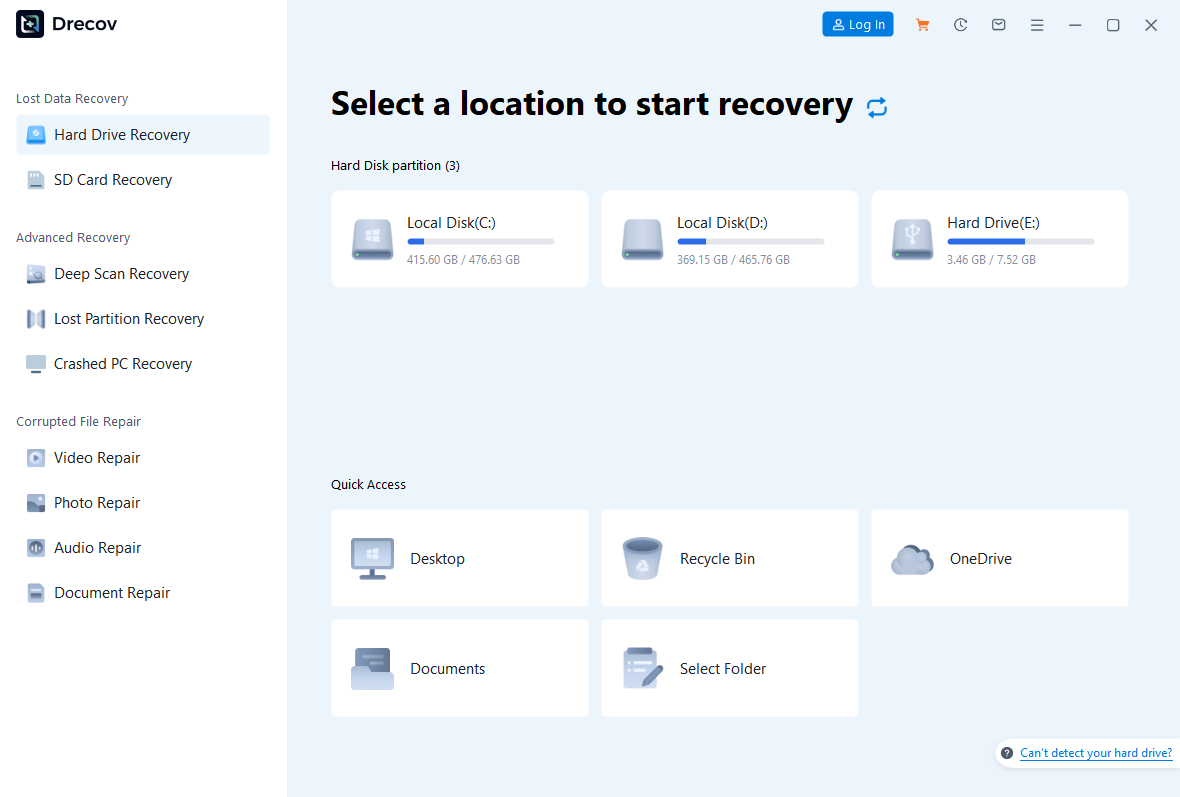
Step 1 : ouvrir Drecov et choisir le stockage d’origine
Arrêtez les écritures et préparez un autre disque sain. Gardez l’installation de Drecov hors du stockage de la caméra, du téléphone ou de la carte. Ouvrez le logiciel et sélectionnez cette source. Si elle ne reste pas connectée ou génère de graves erreurs, stoppez.
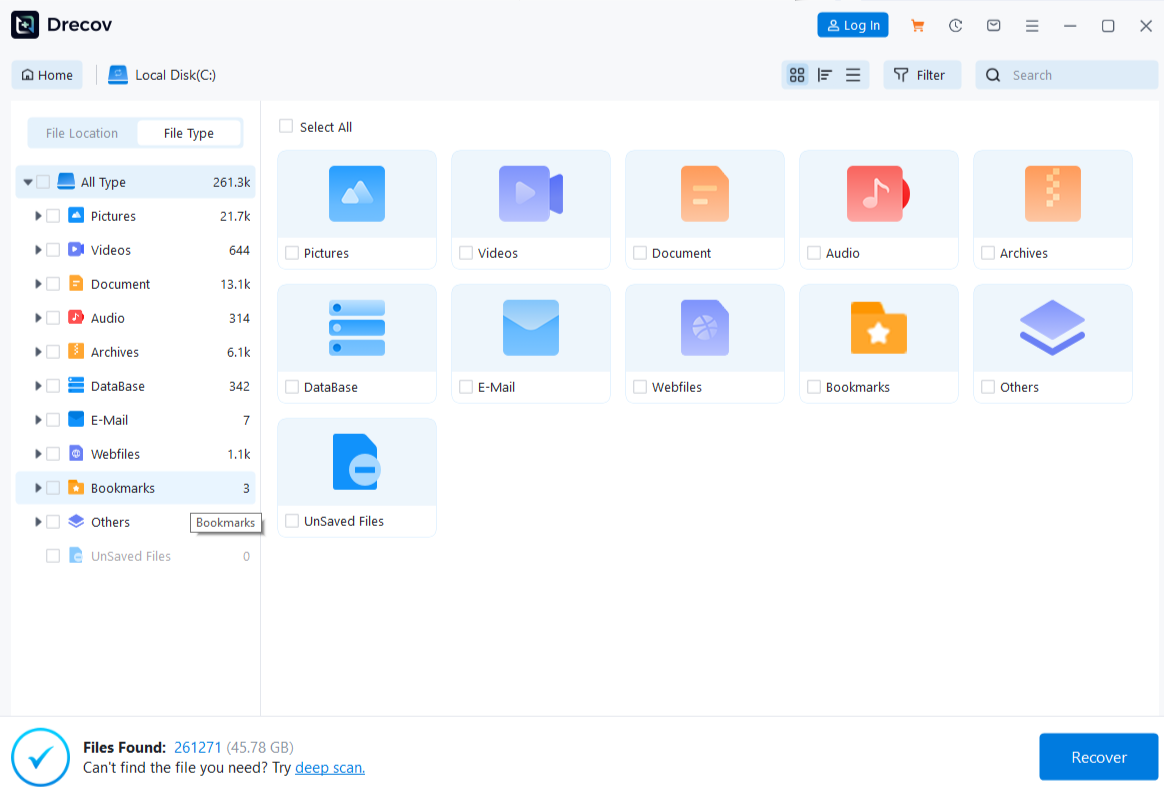
Step 2 : lancer Quick Scan dans les dossiers de l’appareil
Commencez par Quick Scan. Parcourez l’ancien dossier caméra, téléphone, enregistreur ou carte. Pour chaque groupe, confrontez le nom, la date, la taille et l’emplacement retrouvé. Conservez ensemble les médias appartenant au même projet.
Step 3 : employer Deep Scan seulement si la détection reste stable
Si des fichiers manquent, lancez Deep Scan uniquement quand le stockage reste constamment détecté. Les anciens résultats peuvent perdre leur organisation. Interrompez lors d’une déconnexion ou d’une nouvelle erreur.
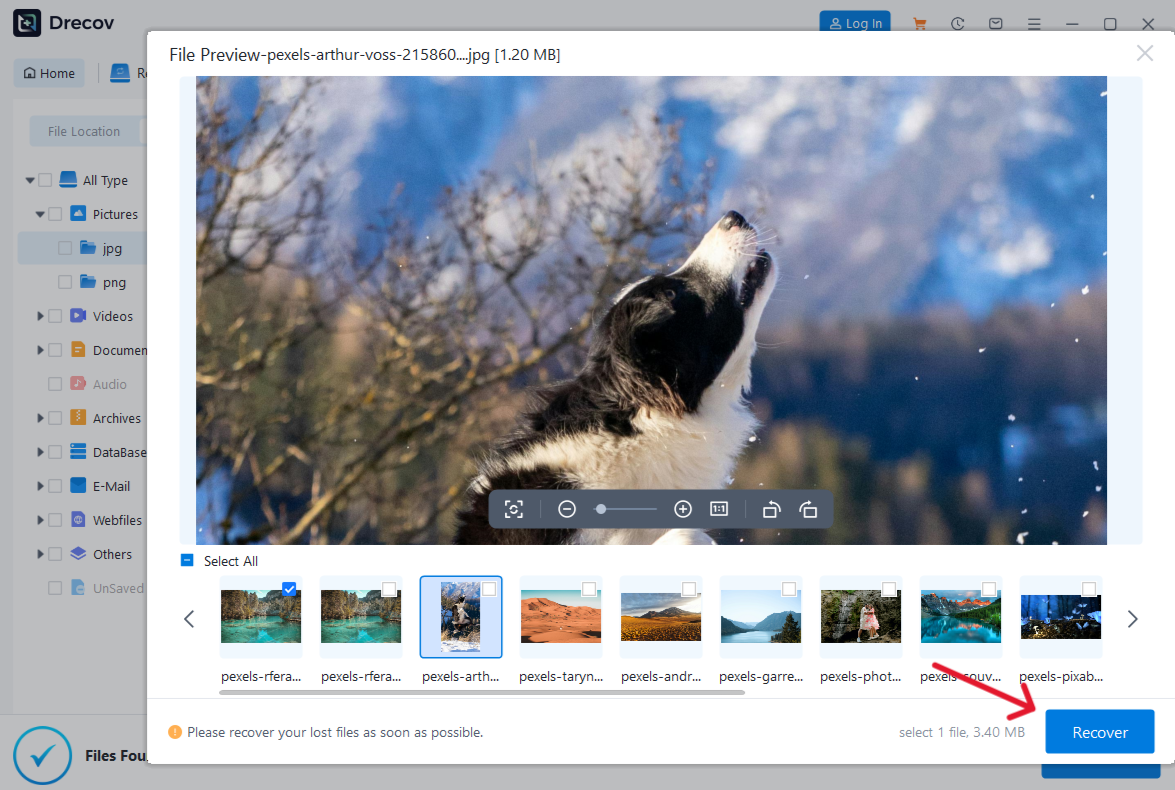
Step 4 : filtrer et prévisualiser plusieurs groupes
Filtrez par chemin d’origine, nom, date, taille et type. Prévisualisez plusieurs photos, vidéos, documents ou archives compatibles. Un exemple réussi ne certifie pas toute la carte.
Step 5 : restaurer ailleurs avant la réparation du pilote
Récupérez vers la destination saine, jamais vers la source. Si les fichiers semblent absents, consultez Drecov Folder et Recovery Folder. Ouvrez plusieurs résultats. Reset, formatage, firmware ou modification large du pilote viennent après. Pour un support disparu, l’article sur l’accès aux données d’un périphérique non détecté complète le diagnostic.
⚠ Warning: Install it on a drive different from the one where your data was lost to prevent overwriting.
Valider toutes les fonctions après la correction
Redémarrez le PC et testez chaque interface dans une application appropriée. Contrôlez résolution caméra, entrée micro, boutons, liaison série et stockage selon le produit. Rebranchez hub ou dock seulement après la réussite du port direct.
Si une fonction reste en erreur, comparez son statut et son ID avec les enfants opérationnels. Revenez au pilote fabricant ou à la permission spécifique, au lieu de réinitialiser tout USB.
Testez la charge réelle : courte vidéo avec son, transfert d’un fichier jetable ou commandes matérielles. Déconnectez puis reconnectez une fois. L’énumération, le pilote enfant et l’application doivent travailler ensemble après un redémarrage. Gardez les données récupérées sur le disque sain pendant tout ce contrôle.
Notez le port, le câble et la version de pilote utilisés lors du test réussi. Cette référence simplifie un futur diagnostic. Si le problème revient uniquement après une mise en veille ou via un dock particulier, traitez ce chemin précis au lieu de modifier de nouveau toutes les interfaces.
Conclusion
Une erreur de pilote USB Composite Device se diagnostique interface par interface. Identifiez la fonction absente, simplifiez la connexion, lisez le code exact et réparez seulement la couche concernée. Si un stockage intégré, stable, devient logiquement inaccessible, Drecov peut scanner son emplacement d’origine et restaurer des fichiers vérifiés sur un autre disque. Il ne remplace ni une réparation matérielle ni le pilote adapté.
⚠ Warning: Install it on a drive different from the one where your data was lost to prevent overwriting.






