




Quand l’Explorateur de fichiers ne s’ouvre pas, les dossiers ne sont pas nécessairement supprimés. Lancez le Gestionnaire des tâches avec Ctrl+Maj+Échap, redémarrez Explorateur Windows, puis ouvrez %UserProfile% par Windows+R. Si ce chemin fonctionne, le problème concerne probablement le shell, l’accès rapide ou une extension. Si un disque disparaît, se bloque, clique ou se déconnecte, protégez les données avant toute commande de réparation.
Décrire précisément ce qui refuse de s’ouvrir
La même plainte recouvre plusieurs états. L’icône de la barre des tâches peut ne rien faire. Une fenêtre peut apparaître puis se fermer, rester blanche ou tourner indéfiniment sur un dossier. Dans un autre cas, bureau et barre des tâches disparaissent parce que le processus du shell s’est arrêté.
- Un seul raccourci échoue : sa cible ou son épinglage peut être invalide.
- Accueil bloque mais un chemin direct fonctionne : un élément récent n’est peut-être plus accessible.
- Le clic droit fait planter Explorer : une extension de menu contextuel devient suspecte.
- Un seul disque fige toutes les fenêtres : contrôlez le support avant Windows.
- Tout le PC devient instable : Explorer peut être un symptôme de pilote, mémoire ou stockage.
Notez la dernière modification pertinente : outil d’archive, client cloud, antivirus, logiciel graphique, extension de menu ou mise à jour. Indiquez aussi si l’échec survient après la connexion, sur un partage réseau ou dès qu’un périphérique USB est branché. Ce contexte évite une liste de corrections sans rapport.
Prouver que les fichiers existent sans dépendre d’Explorer
Relancer seulement le shell
Dans le Gestionnaire des tâches, sélectionnez « Explorateur Windows », puis « Redémarrer ». S’il manque, utilisez « Exécuter une nouvelle tâche » et saisissez explorer.exe. Le retour du bureau et de la barre des tâches montre que le processus était bloqué. Ouvrez ensuite le dossier qui déclenchait le problème afin de rechercher la cause.
Tester trois emplacements simples
Par Windows+R, essayez %UserProfile%, %Temp% et C:\Windows. Si ces dossiers s’affichent mais pas Accueil, réinitialisez l’historique d’accès rapide plutôt que Windows. Si les chemins locaux fonctionnent et qu’un partage réseau bloque, déconnectez ce lecteur et traitez la connexion séparément.
Utiliser la boîte Ouvrir d’une application
Bloc-notes ou un autre programme fiable fournit un accès provisoire via « Fichier > Ouvrir ». Vous pouvez ainsi vérifier la présence d’un document critique et le copier sur un disque sain. Arrêtez si la source se déconnecte ou si la copie tombe sans cesse à zéro avec des erreurs de lecture.
Un accès alternatif est un test, pas une réparation complète. Il distingue une interface cassée d’un fichier réellement inaccessible. Conservez les copies obtenues hors du disque concerné jusqu’à ce que le fonctionnement normal soit confirmé.
Écarter un disque défaillant avant de réparer le shell
Ouvrez Gestion des disques depuis le menu contextuel de Démarrer. N’initialisez et ne formatez rien. Vérifiez si le disque attendu apparaît avec son modèle, sa capacité, ses partitions et sa lettre habituels. Un volume correct ici mais absent d’Explorer peut avoir un problème de montage, de lettre, de permission ou de système de fichiers.
Un disque absent du firmware et de Gestion des disques oriente plutôt vers alimentation, câble, contrôleur ou matériel. Les clics, redémarrages mécaniques, odeurs, capacités changeantes, erreurs graves et déconnexions répétées sont des signaux d’arrêt. Une image réalisée avec un équipement adapté ou un professionnel est alors plus sûre qu’un scan direct prolongé.
Si un seul dossier multimédia stable ralentit Explorer, les miniatures ou un aperçu endommagé peuvent être en cause. Désactivez provisoirement le volet de visualisation et passez en mode Détails dès que l’accès revient. Ne lancez pas CHKDSK simplement parce qu’une fenêtre est lente. Cette commande modifie les structures du système de fichiers.
Réparer Windows du test le plus ciblé au plus large
Nettoyer l’historique d’accès rapide
Quand un chemin direct s’ouvre mais qu’Accueil reste bloqué, recherchez « Options de l’Explorateur de fichiers ». Sous Confidentialité, effacez l’historique et désactivez provisoirement les fichiers récents et dossiers fréquents. Réouvrez Explorer, puis réactivez les options une par une si le problème disparaît.
Comparer un second compte et le mode sans échec
Créez un compte local de test. Si Explorer y fonctionne, le profil d’origine ou ses réglages sont probablement impliqués. Ne supprimez pas l’ancien compte avant d’avoir sauvegardé ses données. Le mode sans échec fournit un second contrôle, car il charge moins d’intégrations tierces.
Le résultat des deux essais n’a pas la même portée. Un autre compte fonctionnel désigne surtout les paramètres propres à l’utilisateur. Le mode sans échec fonctionnel rend une extension ou un service tiers plus plausible. Notez la différence avant de déplacer un profil complet ou de désinstaller plusieurs programmes.
Traiter une extension via son propre programme
Les logiciels d’archive, de synchronisation, de sécurité et de graphisme ajoutent des menus ou des badges. Mettez à jour ou désactivez l’intégration suspecte depuis les réglages officiels du produit. Changez une seule variable, puis répétez le même test. Sinon, un succès ne révèle pas la cause.
Vérifier les composants système en dernier
Si tous les comptes sont touchés et que le stockage est stable, ouvrez Terminal en administrateur. Exécutez DISM /Online /Cleanup-Image /RestoreHealth, puis sfc /scannow. Redémarrez et reprenez la même séquence de dossiers. Microsoft fournit aussi ses étapes officielles pour réparer un Explorateur qui ne démarre pas.
Mettre les données à l’abri avant reset ou réparation du disque
Si les fichiers restent lisibles par un autre chemin, copiez d’abord les dossiers irremplaçables vers un autre support physique. Ouvrez plusieurs copies depuis cette destination. Une barre de progression terminée ne garantit pas l’intégrité d’un fichier provenant d’un stockage instable.
Lisez les conséquences de chaque option de récupération Windows. Une restauration système, une réparation et un reset ne conservent pas les mêmes éléments. L’article sur ce que la Restauration du système change dans les fichiers aide à les distinguer.
Si des données locales ont réellement disparu ou si un volume stable reste inaccessible, PandaOffice Drecov offre une voie de récupération avant reset, CHKDSK, formatage ou réinstallation. Le logiciel Windows traite les pertes logiques sur PC, HDD, SSD, disque externe, USB, carte SD et carte mémoire. Son mode en lecture seule propose Quick Scan, Deep Scan, filtres, aperçu et sortie vers une destination saine. Lost Partition Recovery et Crashed PC Recovery couvrent les pertes logiques associées. Drecov ne répare ni Explorer, ni un disque physiquement défaillant, et ne recrée pas des octets écrasés.
⚠ Warning: Install it on a drive different from the one where your data was lost to prevent overwriting.
Récupérer les dossiers qu’Explorer ne peut plus atteindre
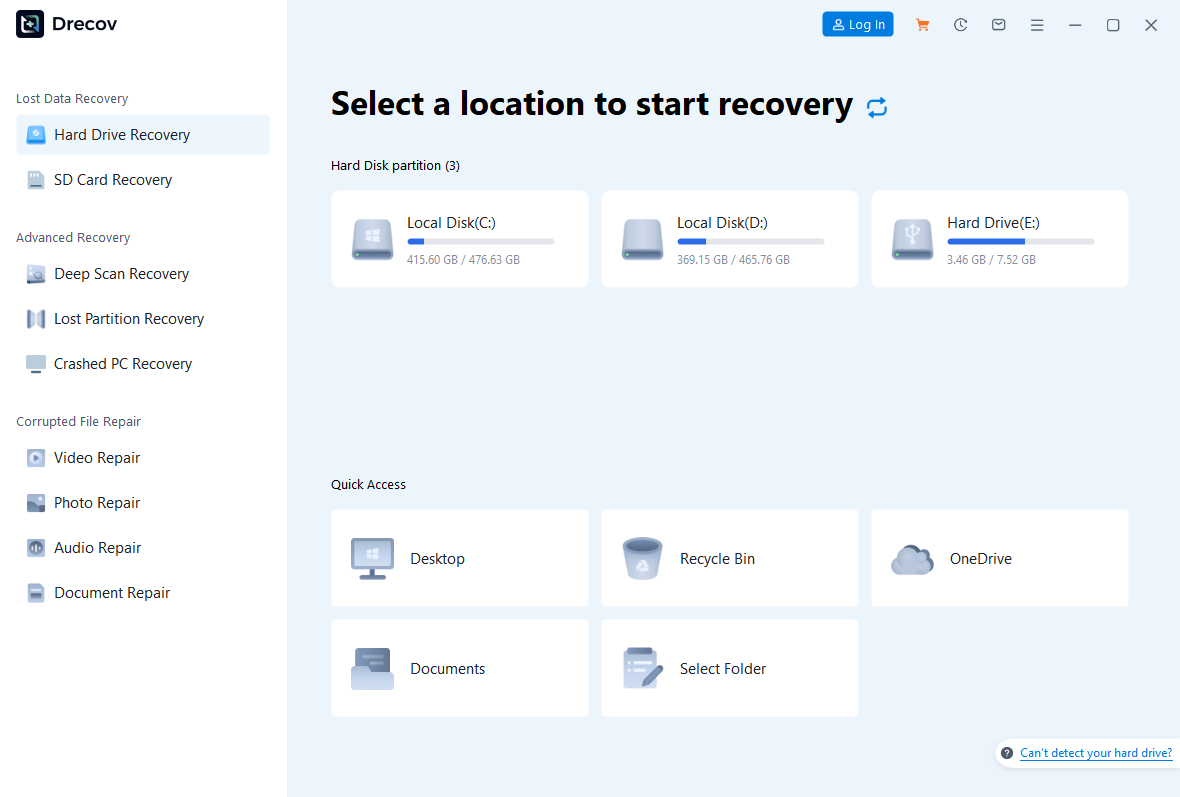
Step 1 : ouvrir Drecov et sélectionner l’emplacement d’origine
Arrêtez les écritures sur le volume concerné. Branchez un autre disque sain pour la sortie et n’installez pas Drecov sur la source. Ouvrez le logiciel, puis choisissez la partition qui contenait les dossiers. Si elle se déconnecte ou produit de graves erreurs, stoppez le scan et recherchez une solution d’imagerie.
Step 2 : lancer Quick Scan et parcourir les chemins connus
Commencez par Quick Scan. Cherchez dans les anciens emplacements Bureau, Documents, Images et projets. Comparez noms, dates, tailles et arborescence. Sélectionnez un dossier complet quand plusieurs fichiers fonctionnent ensemble.
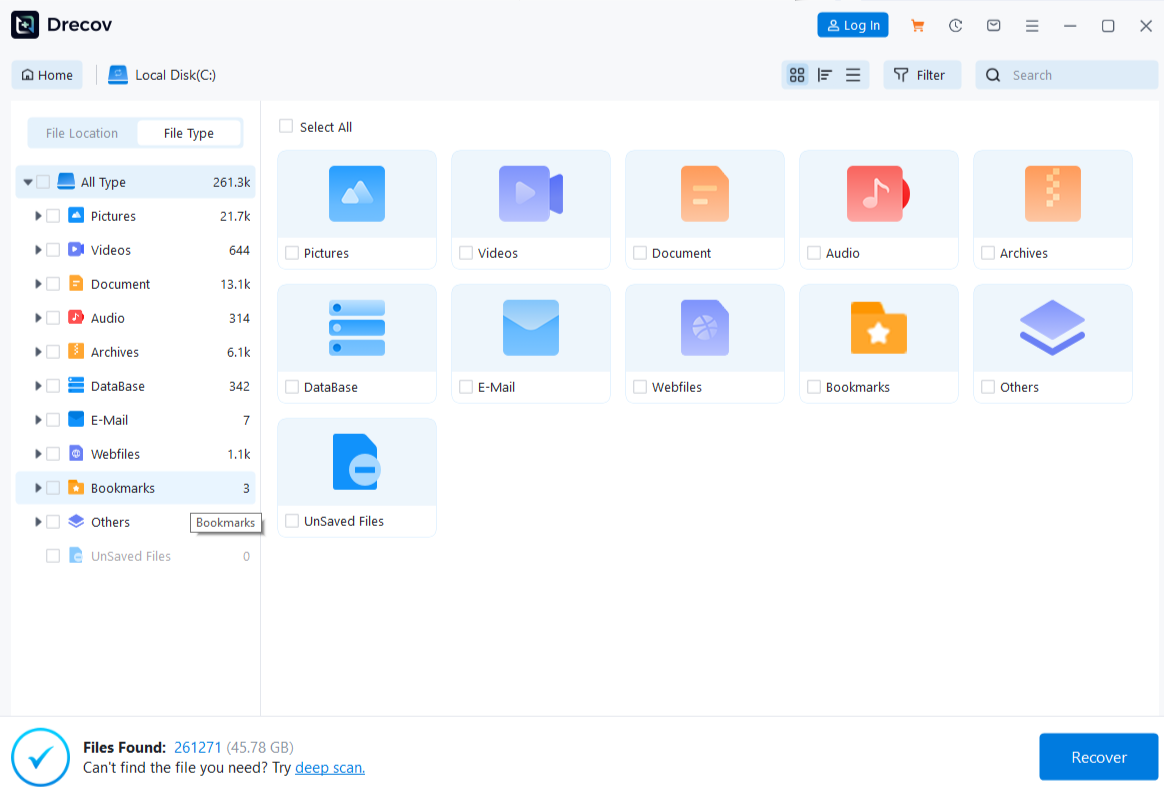
Step 3 : passer à Deep Scan uniquement sur un support stable
Utilisez Deep Scan si le premier passage manque les données et que la source reste stable. Une recherche plus large peut présenter d’anciens candidats sans leur organisation d’origine. Arrêtez dès qu’apparaissent déconnexions, capacités variables ou nouvelles erreurs de lecture.
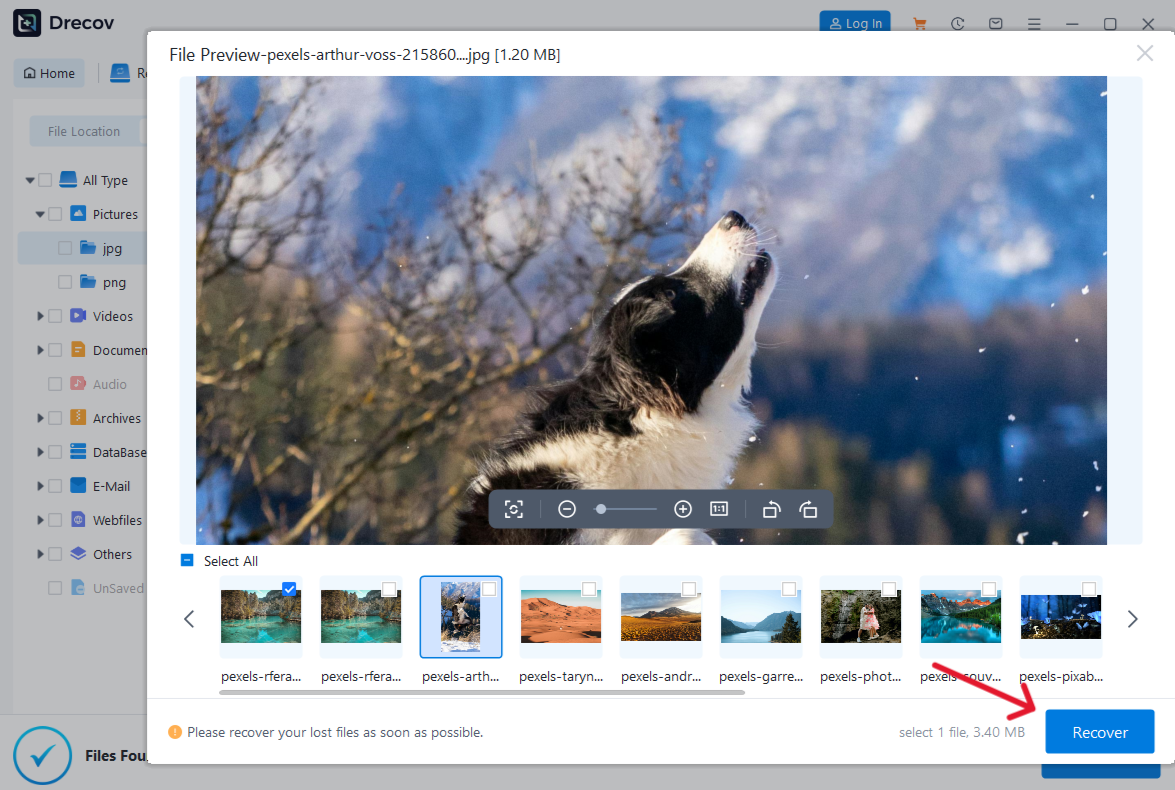
Step 4 : filtrer et prévisualiser plusieurs exemples
Filtrez par chemin d’origine, nom, date, taille et type. Prévisualisez plusieurs fichiers pris en charge dans chaque dossier important. Un aperçu valide seulement cet échantillon. Contrôlez les documents, images, médias et archives qui comptent.
Step 5 : restaurer ailleurs et vérifier avant toute réparation
Récupérez vers le disque sain, jamais vers la source. Si les résultats ne sont pas au lieu choisi, examinez Drecov Folder et Recovery Folder. Ouvrez les documents, images et archives depuis la destination. Lancez seulement ensuite une réparation du système de fichiers, un reset ou une réinstallation. Pour un ordinateur qui ne démarre plus, consultez la procédure liée à l’accès aux données avant réparation du démarrage.
Confirmer le résultat après redémarrage
Ouvrez trois cibles différentes : un dossier local simple, le chemin auparavant bloqué et le support externe ou réseau concerné. Créez sur un volume sain un fichier texte temporaire, renommez-le, fermez la fenêtre et rouvrez-le. Ce test dépasse la simple apparition d’une fenêtre.
Vérifiez également recherche, copie et menu contextuel. Observez si Accueil, le clic droit ou un périphérique précis déclenche à nouveau le blocage. Si Explorer tombe avec des écrans bleus ou d’autres applications, élargissez le diagnostic. Un redémarrage permanent du shell masquerait seulement un problème global.
Après un deuxième démarrage, répétez le test avec le même compte et les mêmes périphériques. Un résultat stable doit survivre à cette séquence. Sinon, reprenez le dernier déclencheur observé plutôt que d’appliquer une nouvelle réparation générale.
Gardez la sauvegarde externe jusqu’à plusieurs sessions normales. Le guide sur les risques d’écrasement après une perte rappelle pourquoi les écritures répétées modifient les chances de récupération.
Conclusion
Si l’Explorateur de fichiers ne s’ouvre pas, séparez processus du shell, profil utilisateur, extension et périphérique de stockage. Des chemins directs et un compte test fournissent des comparaisons sûres. Un disque instable exige au contraire l’arrêt des essais. Lorsque des fichiers locaux ont réellement disparu d’une source stable, Drecov peut scanner leur emplacement initial et les restaurer sur un autre disque avant un reset, CHKDSK ou une réinstallation.
⚠ Warning: Install it on a drive different from the one where your data was lost to prevent overwriting.






