




Une mise à niveau Windows 10 bloquée sur le même pourcentage peut encore travailler. Notez l’écran exact, la valeur, le temps écoulé et l’activité du disque. Gardez le PC branché et attendez tant que l’animation, le texte ou le stockage évolue. Après plusieurs heures sans signe de vie, la bonne action dépend de la phase : téléchargement depuis le Bureau, installation plein écran ou retour arrière. Protégez les fichiers avant des arrêts forcés répétés ou une installation propre.
Lire la phase affichée avant de toucher à l’alimentation
« Téléchargement », « Installation », un écran plein avec pourcentage et « Annulation des modifications » ne représentent pas le même travail. Un téléchargement échoué peut souvent être repris depuis le Bureau. Pendant l’écran plein, Setup peut migrer pilotes et données utilisateur. L’interruption est plus risquée. Un retour arrière doit terminer, car Windows reconstruit déjà l’ancien état.
Écrivez heure et pourcentage, puis observez le ventilateur, le cercle animé et le témoin du disque. Une grande mise à niveau peut sembler immobile pendant le traitement de milliers de petits fichiers. Les temps d’un SSD récent ne constituent pas une référence pour un vieux disque mécanique.
Un écran noir n’est pas toujours un gel
Testez la touche Verr Maj et vérifiez l’entrée du moniteur. Le changement de pilote graphique peut couper l’image pendant que Setup continue. Ne pressez pas le bouton Marche plusieurs fois. Attendez si le stockage ou le système montre encore une activité.
Distinguer une progression lente d’un blocage réel
- Pourcentage fixe avec activité disque : continuer à attendre sur alimentation fiable.
- Téléchargement arrêté par une erreur réseau : revenir à Windows Update et corriger connexion ou espace.
- Animation active ou texte changeant : Setup répond encore.
- Aucun mouvement, entrée ni accès disque pendant des heures : un redémarrage contrôlé peut devenir nécessaire.
- Disque qui clique, disparaît ou se déconnecte : arrêter et privilégier image ou professionnel.
Aucun délai universel ne définit un système figé. Taille du correctif, vitesse du matériel, espace libre, chiffrement et migration des pilotes influencent le temps. Les preuves de cette machine valent davantage qu’un nombre copié depuis un autre cas.
Consignez la dernière phrase affichée. Deux écrans au même pourcentage peuvent appartenir à des redémarrages différents. Cette précision orientera plus tard vers désinstallation de mise à jour, Réparation du démarrage ou nouvel essai.
Préparer une nouvelle tentative depuis un Bureau encore accessible
Copiez les données importantes vers un autre support physique et ouvrez plusieurs exemples. Vérifiez les fichiers cloud dans le navigateur au lieu de faire confiance à une icône locale. Conservez la clé BitLocker séparément.
Débranchez stockage USB inutile, imprimante, dock et matériel spécialisé. Gardez clavier, souris, écran, connexion requise et alimentation. Un filtre de stockage ou un ancien pilote peut gêner l’upgrade, mais retirez uniquement ce qui correspond au journal ou au moment de la panne.
Créer l’espace libre sans effacer au hasard
Contrôlez la partition Windows. Déplacez les gros fichiers personnels vers le backup validé. Supprimez seulement les données temporaires clairement identifiées. Ne redimensionnez ou ne supprimez pas les partitions système et de récupération sous pression.
Lire le code et les journaux de Setup
Windows Update peut afficher un code hexadécimal après le retour au Bureau. Copiez-le entièrement. Les journaux de Setup précisent si la compatibilité, la migration d’un pilote, le premier démarrage ou le rollback a échoué. Conservez-les avant toute purge.
Examinez surtout les événements juste avant la première mention d’annulation. Un échec de compatibilité précoce appelle une autre action qu’un crash au premier démarrage du nouveau système. Microsoft présente les étapes actuelles pour résoudre les problèmes de Windows Update.
Lorsque des fichiers système sont suspects, exécutez comme administrateur DISM /Online /Cleanup-Image /RestoreHealth, puis sfc /scannow. Redémarrez et confirmez la stabilité avant un seul nouvel essai. Ces outils ne récupèrent pas les données personnelles supprimées.
Réagir lorsque Setup ne répond plus
Si aucune activité significative n’existe depuis plusieurs heures et que la machine ne répond pas, un arrêt forcé unique peut être la seule option. Maintenez le bouton jusqu’à l’extinction, attendez, retirez les périphériques inutiles, puis démarrez normalement.
Windows peut reprendre, annuler les changements ou ouvrir l’environnement de récupération. Laissez le processus automatique finir et notez le message. Ne répétez pas l’arrêt dès qu’une phase de restauration ou de disque commence.
Choisir l’outil WinRE qui correspond à l’événement
La Réparation du démarrage vise certains problèmes de boot. Si l’upgrade a causé l’échec, la désinstallation du dernier correctif qualité ou de la dernière fonctionnalité peut être plus adaptée. Un point de restauration agit sur l’état système, mais ne remplace pas un backup personnel. L’article sur la Restauration du système et les fichiers utilisateur en décrit les limites.
Après un retour réussi, ne pas relancer immédiatement
Vérifiez d’abord capacité libre, BitLocker et documents récents. Copiez le travail créé depuis le dernier backup. Analysez le code et mettez à jour uniquement le pilote concerné. Répéter sans changement reproduit souvent le même échec et ajoute des écritures.
Éviter les raccourcis destructifs tant que les données ne sont pas sûres
Ne lancez pas « Réinitialiser ce PC », un formatage, diskpart clean ou une installation propre après un seul échec. Ces choix peuvent enlever applications, réglages, partitions et fichiers. Ils exigent un backup vérifié.
CHKDSK modifie les structures du système de fichiers. Il peut servir plus tard sur un volume stable dont les erreurs sont établies, mais ce n’est pas un outil de récupération. Extrayez ou imagez les fichiers importants avant.
Un disque absent du firmware, de mauvaise capacité, qui clique ou se déconnecte demande un diagnostic matériel. Setup ne répare pas ce support et les démarrages répétés peuvent réduire les chances de récupération.
Récupérer les fichiers avant reset ou réinstallation avec Drecov
Si Windows ne démarre plus mais que le stockage reste stable et détecté, PandaOffice Drecov peut extraire les données locales avant une réparation destructive. Le logiciel Windows couvre PC, HDD, SSD, disque externe, USB, carte SD et carte mémoire. Il commence par Quick Scan, permet ensuite Deep Scan sur une source stable, puis fournit filtres, aperçu et sauvegarde sur un support sain. Lost Partition Recovery et Crashed PC Recovery traitent les pertes logiques connexes. Drecov ne termine pas la mise à niveau, ne répare pas le matériel et ne garantit pas les données écrasées.
⚠ Warning: Install it on a drive different from the one where your data was lost to prevent overwriting.
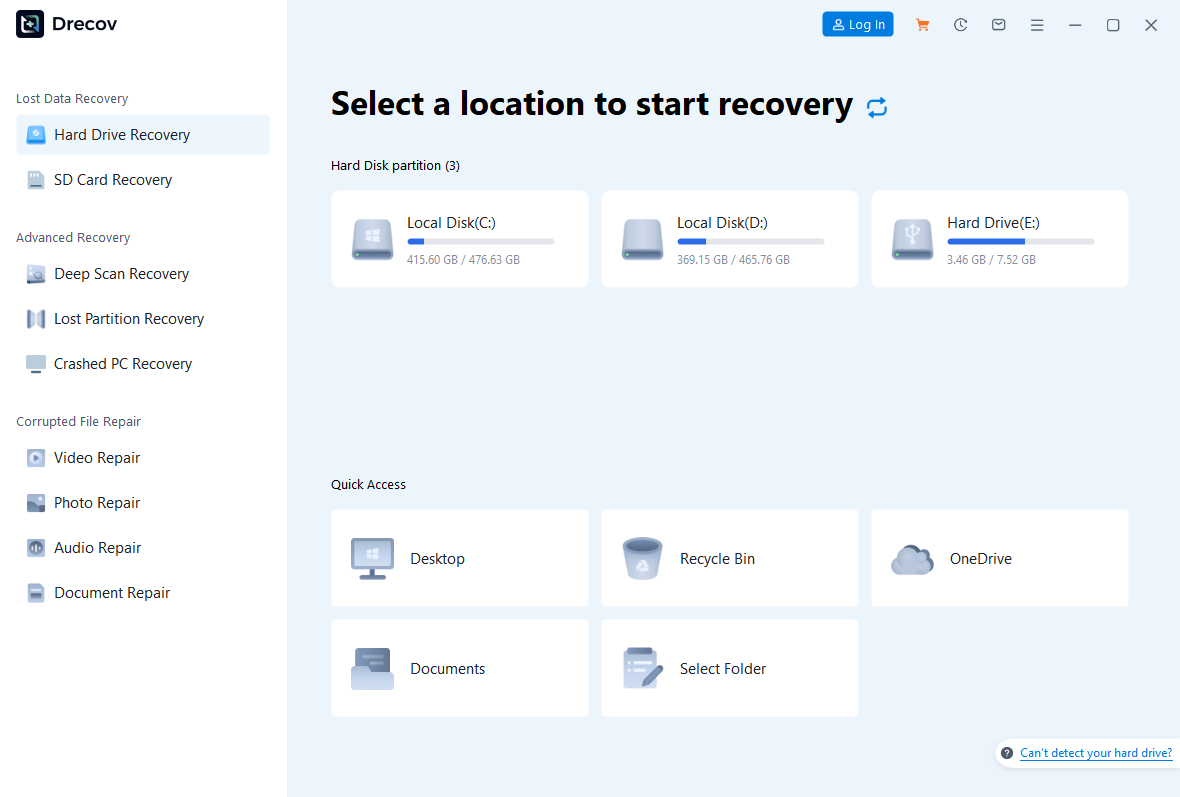
Step 1 : ouvrir Drecov et sélectionner le volume Windows initial
Arrêtez les écritures et préparez un autre disque sain. N’installez pas Drecov sur la partition système. Ouvrez le logiciel et choisissez l’emplacement d’origine ou le mode Crashed PC pertinent. Si le disque est instable, stoppez le scan direct.
Step 2 : lancer Quick Scan dans l’ancien profil
Commencez par Quick Scan. Parcourez Bureau, Documents, Images, Téléchargements et projets du profil actif avant l’upgrade. Comparez chemin, nom, taille et date plutôt que de choisir le premier résultat familier.
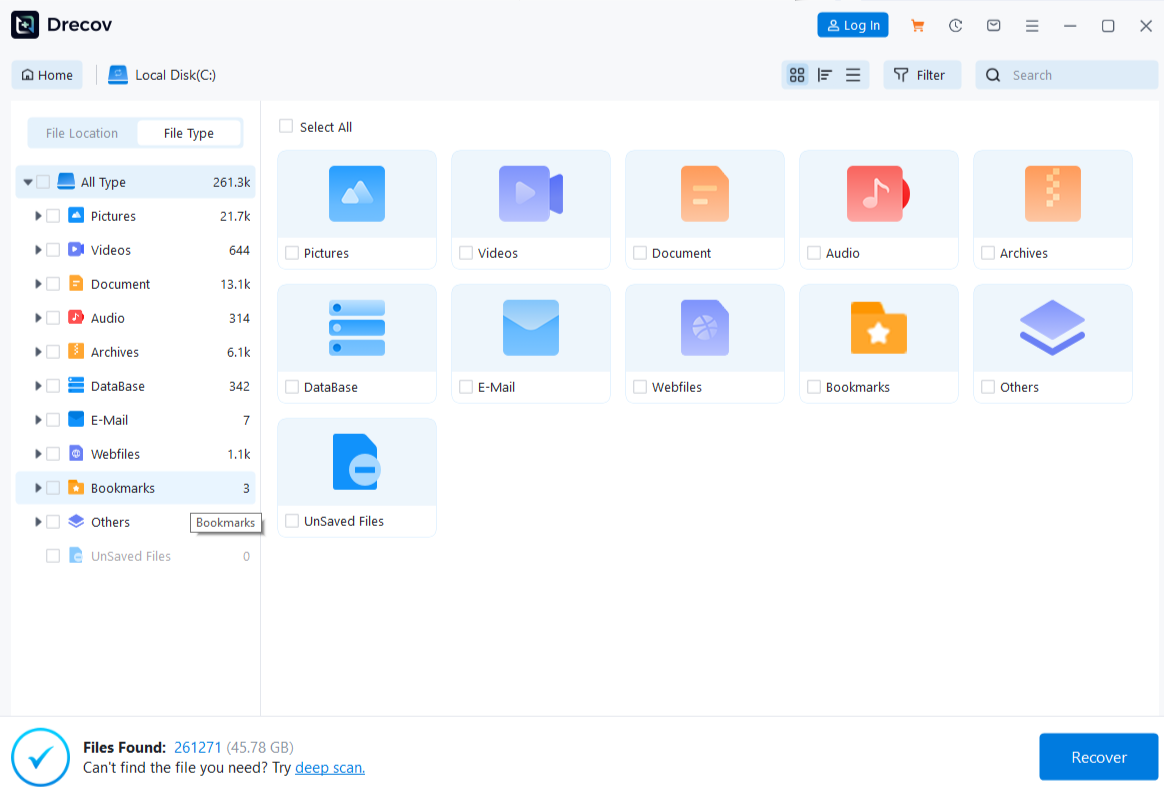
Step 3 : utiliser Deep Scan seulement sur un support stable
Si Quick Scan manque des éléments essentiels et que la source reste stable, lancez Deep Scan. La recherche élargie peut afficher d’anciens candidats moins bien organisés. Arrêtez en cas de nouvelles erreurs ou déconnexions.
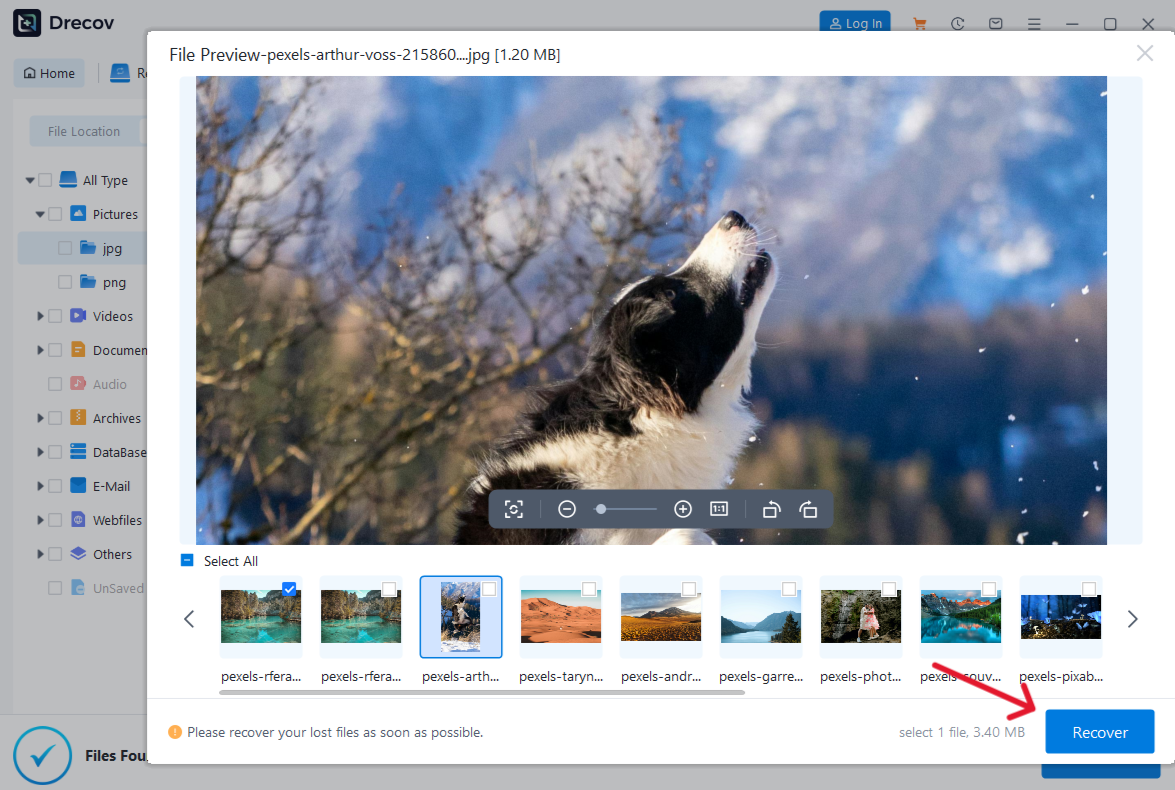
Step 4 : filtrer et contrôler des exemples représentatifs
Filtrez par ancien emplacement, nom, date, taille et type. Prévisualisez documents, images, vidéos et archives de chaque dossier important. Un aperçu valide uniquement son fichier.
Step 5 : mettre le profil à l’abri avant de relancer Setup
Enregistrez les fichiers sur le disque sain et ne renvoyez rien vers la partition Windows. Si le profil attendu manque, ouvrez Drecov Folder et Recovery Folder sur la destination. Testez documents et archives récupérés. Lancez seulement après ce contrôle un reset, formatage, repartitionnement ou réinstallation. Pour une machine qui ne démarre plus, la page sur l’accès aux données avant la réparation du boot complète le parcours.
Vérifier aussi bien la réussite que le rollback
Après installation, ouvrez « Paramètres > Système > Informations » et confirmez la version. Relancez Windows Update, examinez le Gestionnaire de périphériques et reconnectez le matériel un élément à la fois. Ouvrez fichiers et applications essentiels.
Après retour arrière, l’ancienne version doit démarrer deux fois et les données rester accessibles. Étudiez historique et logs avant une nouvelle tentative. Ne supprimez pas immédiatement Windows.old ou les fichiers de retour.
Des gels, redémarrages ou écrans bleus persistants signalent un problème plus large. Conservez le backup et analysez le motif avant un autre upgrade. Les risques d’écrasement sont rappelés dans le guide des fichiers perdus après de nouvelles écritures.
Créer une nouvelle base après validation
Quand le système reste stable, créez un point de restauration si la protection est active et effectuez un nouveau backup. Testez réseau, audio, graphique, impression et logiciels spécialisés. Traitez un périphérique isolé séparément au lieu d’annuler un système stable sans preuve.
Consignez la version finalement installée, la date et les pilotes modifiés. Cette fiche évite de répéter un essai identique lors du prochain cycle de maintenance et fournit un point de comparaison si un symptôme revient.
Conclusion
Une mise à niveau Windows 10 bloquée se juge par sa phase, sa durée, l’activité du disque et la réponse du système. Attendez tant qu’un travail réel continue et laissez un rollback terminer. Si Windows devient non démarrable alors que le support reste stable, Drecov peut restaurer les fichiers vérifiés vers un autre disque avant reset ou réinstallation. Une décision fondée sur les signes est plus sûre que plusieurs coupures forcées.
⚠ Warning: Install it on a drive different from the one where your data was lost to prevent overwriting.






