




Pour réparer Windows 11 sans perdre de données, adaptez la méthode à l’état de démarrage. Sauvegardez d’abord les fichiers lisibles et la clé de récupération BitLocker. Commencez par les contrôles réversibles. Une installation de réparation sur place exige un Windows assez stable pour lancer Setup. Si le disque disparaît ou devient instable, récupérez les données importantes avant un reset, un formatage, une modification de partition ou une installation propre.
Choisir la branche à partir du démarrage actuel
- Le Bureau s’ouvre : sauvegarder, supprimer la cause récente, lancer DISM/SFC ou envisager une réparation sur place.
- Connexion ou mode sans échec seulement : protéger les fichiers, tester un démarrage minimal, retirer un pilote ou une mise à jour récente.
- WinRE uniquement : utiliser Réparation du démarrage, désinstallation de mise à jour ou Restauration du système selon l’événement.
- Le disque système n’est plus détecté : vérifier matériel et stabilité avant les outils Windows.
- Le support clique ou se déconnecte : arrêter les redémarrages ; une image professionnelle peut être plus sûre.
Ne commencez pas par « Réinitialiser ce PC » uniquement parce que l’option est visible. Ses choix n’ont pas les mêmes conséquences et les applications peuvent disparaître. Microsoft présente les options de récupération Windows et leur rôle actuel.
Créer une base de sécurité avant de modifier Windows
Copiez documents irremplaçables, photos, projets, archives mail, exports de navigateur et données d’applications vers un autre appareil physique. Ouvrez plusieurs exemples depuis cette destination. Une copie annoncée comme terminée ne suffit pas quand le support source a montré des erreurs.
Vérifiez les services cloud dans le navigateur. Confirmez le compte et téléchargez quelques fichiers. Un espace réservé visible dans l’Explorateur n’est pas une copie locale. Notez aussi les applications, licences et réglages qu’un reset pourrait supprimer.
Conserver la clé BitLocker hors du PC
Un changement de firmware, de démarrage ou de média peut déclencher la demande de clé. Sauvegardez-la dans un endroit distinct. N’effacez pas le TPM comme réparation générale : vous pourriez perdre l’accès à des secrets protégés sans résoudre la panne.
Écrire une chronologie courte mais exploitable
Notez message exact, dernier démarrage réussi, pilote ou mise à jour récente, espace libre et comportement du mode sans échec. Ajoutez les périphériques alors connectés. Cette chronologie permet de choisir une intervention pertinente plutôt que d’empiler les modifications.
Tester réellement la sauvegarde
Ouvrez un document récent, une photo pleine résolution et une copie d’archive depuis le support sain. Comparez les dates des derniers travaux. S’il manque une journée importante, la sauvegarde n’autorise pas encore une opération destructive.
Essayer les réparations réversibles depuis le Bureau
Retirer la cause récente et vérifiable
Débranchez les périphériques USB non essentiels. Si l’instabilité a commencé après un pilote, un antivirus ou un utilitaire, mettez à jour ou désinstallez ce composant précis. Utilisez « Restaurer le pilote » seulement si une version précédente existe et correspond au moment de la panne.
Réparer l’image Windows puis les fichiers protégés
Ouvrez Terminal en administrateur. Lancez DISM /Online /Cleanup-Image /RestoreHealth, attendez sa fin, puis exécutez sfc /scannow. DISM entretient l’image utilisée par SFC. Redémarrez et répétez le symptôme initial. Ces outils ne récupèrent pas des fichiers personnels supprimés.
Employer un point de restauration pour un changement système
La Restauration du système peut ramener pilotes, registre, fichiers système et état des programmes à une date antérieure. Ce n’est pas une sauvegarde personnelle. Vérifiez le point choisi et la liste des programmes affectés. L’article sur l’effet de la Restauration du système sur les fichiers précise cette limite.
Utiliser WinRE sans choisir le reset trop tôt
Quand Windows ne démarre pas, ouvrez l’environnement de récupération automatique ou utilisez un média officiel vérifié. Sous « Dépannage > Options avancées », la Réparation du démarrage cible certains problèmes de fichiers et configuration de boot. Elle ne répare pas toutes les pannes de disque, de pilote ou d’application.
Si le problème suit une mise à jour, choisissez la désinstallation du dernier correctif qualité ou de la dernière mise à niveau selon l’événement. Un point de restauration cohérent offre une autre comparaison. Après chaque tentative, consignez le résultat au lieu d’en lancer immédiatement une deuxième.
L’Invite de commandes de WinRE utilise parfois des lettres de lecteur différentes. Identifiez Windows par contenu et taille avant une commande. N’utilisez pas diskpart clean, le formatage ou la suppression de partition comme diagnostic. Ces actions écrivent des métadonnées et peuvent rendre les données inaccessibles.
Effectuer une installation de réparation sur place
Cette opération lance Setup depuis la session Windows existante et peut conserver fichiers personnels ainsi qu’applications. Elle demande assez d’espace, un média compatible et les mêmes édition, langue et architecture. Sauvegardez malgré la promesse de conservation.
- Obtenir l’image actuelle de Windows 11 auprès de Microsoft.
- Monter l’ISO ou ouvrir le média depuis le Bureau.
- Lancer setup.exe dans la session active.
- À « Choisir les éléments à conserver », vérifier Conserver les fichiers personnels et les applications.
- Relire le résumé et arrêter si ce choix n’est pas disponible.
Une option absente indique souvent une incompatibilité de langue, édition, architecture ou build. Ne contournez pas ce signal. Maintenez une alimentation fiable et n’imposez aucun arrêt. Après l’installation, contrôlez activation, Windows Update, Gestionnaire de périphériques, applications et dossiers personnels.
Libérer de l’espace sans supprimer les preuves
Déplacez de gros fichiers personnels vers le backup vérifié plutôt que d’effacer au hasard. Supprimez seulement des données temporaires clairement identifiées. Si l’espace reste insuffisant, interrompez la préparation au lieu de redimensionner des partitions sous pression.
Comprendre « Conserver mes fichiers » dans Réinitialiser ce PC
Le reset est plus intrusif qu’une réparation sur place. « Conserver mes fichiers » vise les fichiers personnels, mais retire les applications et réinitialise de nombreux paramètres. Bases locales, clés, dossiers spéciaux et données propres aux programmes demandent une protection séparée.
Téléchargement cloud et réinstallation locale décrivent seulement la source de Windows. Le cloud aide si les composants locaux sont endommagés, mais nécessite une connexion fiable. La source locale évite un gros téléchargement, tout en dépendant davantage des fichiers présents.
Lisez la liste des applications retirées, débranchez les disques inutiles et gardez une alimentation stable. Annulez tant que les fichiers importants n’ont pas été ouverts depuis un autre appareil. Aucun libellé « conserver » ne remplace ce test.
Récupérer les fichiers inaccessibles avec Drecov avant réparation
Si Windows ne démarre plus mais que le disque reste stable et détecté, PandaOffice Drecov peut extraire les données avant reset ou réinstallation. Le logiciel Windows traite les pertes logiques sur PC, HDD, SSD, disque externe, clé USB, carte SD et carte mémoire. Son mode en lecture seule inclut Quick Scan, Deep Scan, filtres, aperçu et restauration vers une destination saine. Lost Partition Recovery et Crashed PC Recovery couvrent les partitions manquantes et les PC non démarrables. Drecov récupère des données ; il ne répare ni Windows ni un support physique et ne garantit pas les octets écrasés.
⚠ Warning: Install it on a drive different from the one where your data was lost to prevent overwriting.
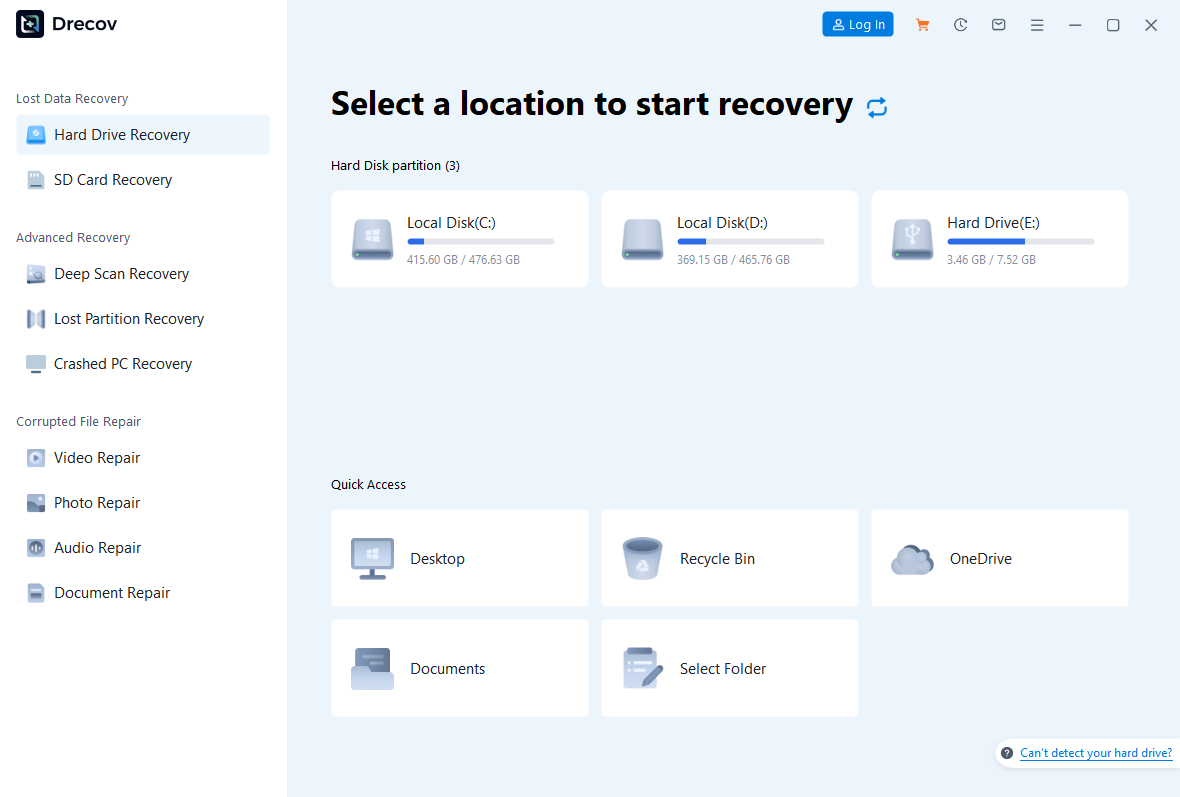
Step 1 : ouvrir Drecov et sélectionner le volume Windows d’origine
Arrêtez les écritures et préparez un autre disque sain. N’installez pas Drecov sur la partition affectée. Ouvrez Drecov et choisissez le volume système, Lost Partition Recovery ou Crashed PC Recovery selon l’état détecté. Si le disque clique, se déconnecte ou change de capacité, stoppez.
Step 2 : lancer Quick Scan dans les dossiers utilisateur
Commencez par Quick Scan. Parcourez le profil d’origine et contrôlez Bureau, Documents, Images, Téléchargements et projets. Comparez noms, dates, tailles et chemins. Ajoutez les données d’application uniquement si leur rôle est connu.
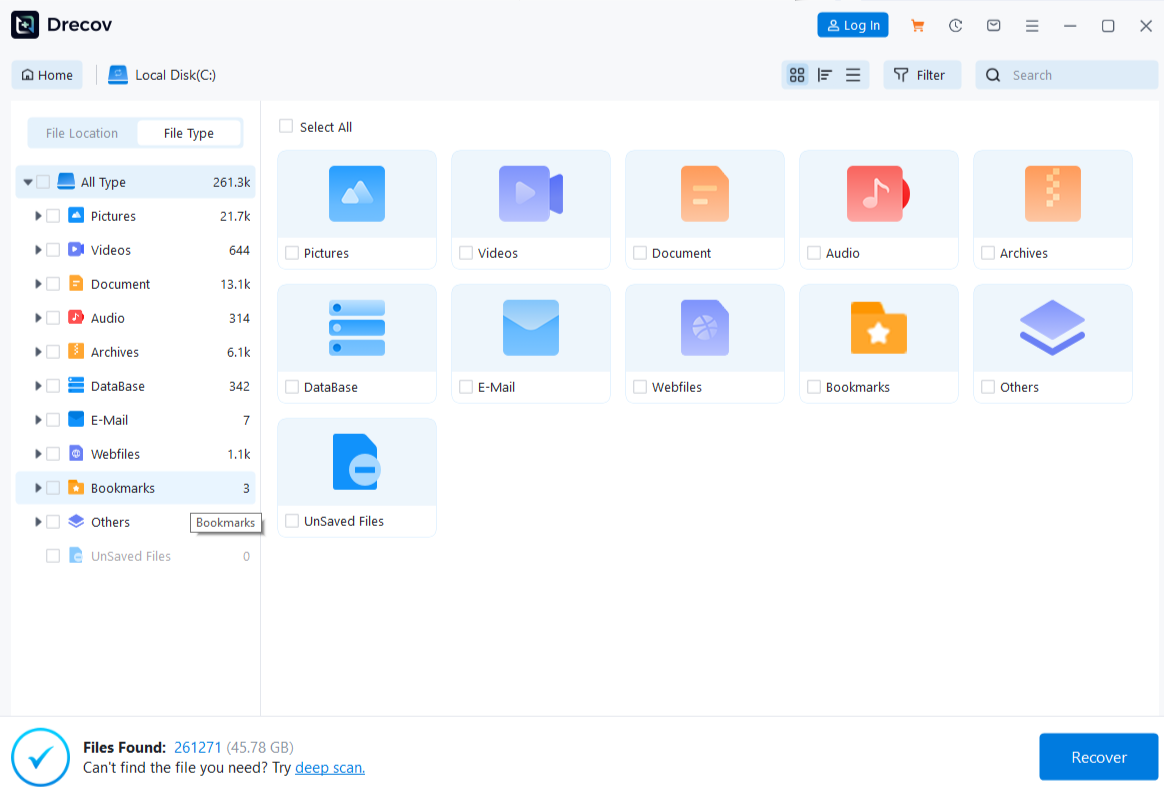
Step 3 : utiliser Deep Scan seulement si le disque reste stable
Si des fichiers essentiels manquent et que la source reste fiable, lancez Deep Scan. La recherche élargie peut présenter d’anciens candidats moins bien organisés. Arrêtez en cas de nouvelle erreur ou déconnexion.
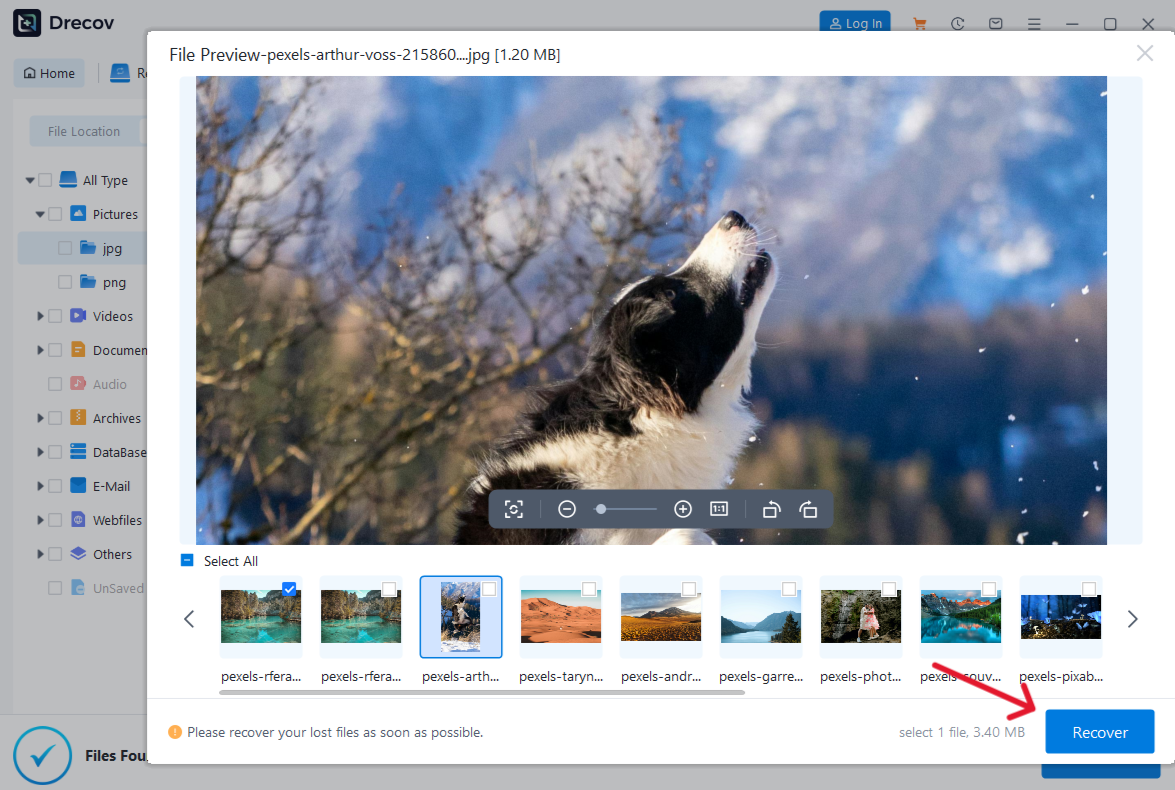
Step 4 : filtrer et prévisualiser chaque catégorie importante
Filtrez par ancien chemin, nom, date, taille et type. Prévisualisez plusieurs documents, images, vidéos et archives pris en charge. Un aperçu valide uniquement son élément ; échantillonnez chaque dossier critique.
Step 5 : restaurer sur l’autre appareil et vérifier
Récupérez vers la destination saine, jamais vers Windows. Si le résultat semble absent, examinez Drecov Folder et Recovery Folder. Ouvrez et testez les fichiers. Procédez ensuite seulement au reset, formatage, partitionnement ou réinstallation. Pour un démarrage très endommagé, le guide lié à l’accès aux données avant réparation du boot complète cette procédure.
⚠ Warning: Install it on a drive different from the one where your data was lost to prevent overwriting.
Vérifier le système après la réparation
Démarrez Windows deux fois sans écran de récupération. Ouvrez des fichiers personnels, reconnectez les périphériques un par un et vérifiez le Gestionnaire de périphériques. Lancez Windows Update, puis redémarrez avant d’évaluer la stabilité.
Reproduisez l’action qui déclenchait la panne. Un simple démarrage réussi ne prouve pas la fin d’un problème aléatoire. Conservez la sauvegarde externe jusqu’à plusieurs sessions normales. Les risques liés à de nouvelles écritures après une perte sont expliqués dans le guide des fichiers supprimés et écrasés.
Conclusion
Réparer Windows 11 sans perdre de données exige une méthode adaptée au démarrage. Protégez fichiers et clé BitLocker, essayez les contrôles réversibles et réservez la réparation sur place à une session compatible. Lorsque des données importantes d’un stockage stable sont inaccessibles, Drecov peut les restaurer vers un autre disque avant reset ou réinstallation. L’option « Conserver mes fichiers » ne remplace jamais une sauvegarde testée.
⚠ Warning: Install it on a drive different from the one where your data was lost to prevent overwriting.






