




Pour éjecter une clé USB en toute sécurité, laissez finir copies, exports et sauvegardes. Fermez tous les fichiers ouverts sur ce support, puis choisissez « Éjecter » dans la barre des tâches ou l’Explorateur. Attendez que Windows autorise le retrait. S’il indique que le périphérique est utilisé, ne le débranchez pas immédiatement. Un aperçu, un antivirus, un client cloud, un terminal ou une application réduite peut encore maintenir un fichier ouvert.
Commencer par la méthode d’éjection normale
Enregistrez et fermez les documents ouverts depuis la clé. Attendez la fin des fenêtres de copie, de téléchargement, de compression et de backup. Cliquez ensuite sur « Retirer le périphérique en toute sécurité et éjecter le média » dans la zone de notification. L’icône peut se trouver dans le menu des éléments masqués.
Vous pouvez aussi cliquer avec le bouton droit sur le volume dans l’Explorateur et choisir « Éjecter ». Vérifiez lettre, nom et capacité lorsque plusieurs supports sont branchés. Après une éjection réussie, la lettre peut disparaître avant que vous retiriez physiquement le câble ; ce comportement est normal.
Une LED d’activité fournit un indice, pas une garantie universelle. Les appareils ne l’utilisent pas tous de la même manière. Attendez le message Windows. Microsoft documente l’interface officielle pour retirer le matériel en toute sécurité.
Trouver l’activité qui retient le volume
Fermer l’Explorateur et son volet d’aperçu
Fermez chaque fenêtre affichant le périphérique. Passez d’abord vers un dossier local. Désactivez temporairement le volet de visualisation, car les gestionnaires PDF, image, audio ou vidéo peuvent garder un fichier ouvert pendant la création de l’aperçu.
Contrôler éditeurs, lecteurs, archives et terminaux
Une application réduite continue parfois d’utiliser le support. Fermez logiciels bureautiques, éditeurs photo, lecteurs multimédia, outils d’archive, machines virtuelles et programmes de sauvegarde concernés. Dans Terminal ou Invite de commandes, changez le répertoire courant vers C: avant de fermer la fenêtre.
Laisser terminer synchronisation et analyse antivirus
Un client cloud peut envoyer les nouveaux fichiers tandis qu’un produit de sécurité les inspecte. Consultez leur indicateur d’activité. Suspendez la synchronisation par son bouton officiel seulement après la fin des écritures. N’arrêtez pas brutalement un processus inconnu pendant qu’il utilise le disque.
Utiliser le Moniteur de ressources pour un handle persistant
Ouvrez le Moniteur de ressources, sélectionnez CPU et recherchez la lettre du lecteur ou un nom de dossier dans « Handles associés ». Le résultat peut révéler le programme responsable. Sauvegardez son travail et fermez-le normalement. Ne terminez pas un service Windows dont le rôle est inconnu.
Démonter les volumes virtuels
Une image ISO, un VHD ou un conteneur chiffré ouvert depuis la clé peut rester monté sans fenêtre visible. Démontez-le avec l’outil prévu. Arrêtez également les applications portables exécutées directement depuis le support et vérifiez dans le Gestionnaire des tâches que leur processus a disparu.
Un gestionnaire de photos ou de musique peut aussi maintenir sa base de données sur la clé. Fermez d’abord sa bibliothèque, puis l’application. Si elle propose un bouton de déconnexion interne, utilisez-le avant la commande Windows afin que son index soit enregistré proprement.
Choisir entre attendre, se déconnecter et éteindre
Retentez l’éjection après fermeture de l’activité. Si le message persiste, patientez une minute. Windows peut encore vider son cache alors que la copie visible est terminée. Un lot de milliers de petits fichiers demande parfois plus de temps qu’un fichier unique.
La déconnexion de la session ferme de nombreuses applications utilisateur. Sauvegardez d’abord le travail local, déconnectez-vous, puis reconnectez-vous sans rouvrir les programmes qui parcourent automatiquement la clé. Essayez à nouveau.
Si le support reste occupé et que les données sont importantes, effectuez un arrêt normal de Windows. Retirez-le seulement quand le PC est complètement éteint. N’imposez pas une coupure pendant une activité de stockage, sauf blocage total sans autre solution. Une écriture interrompue peut endommager le répertoire et le fichier transféré.
Pour un disque doté de sa propre alimentation, attendez aussi l’arrêt complet avant de couper son bloc secteur. Lors du contrôle suivant, gardez le même port. Modifier simultanément câble, port et PC empêche de savoir ce qui a changé.
Sur un ordinateur portable, branchez l’alimentation avant d’attendre un long vidage du cache. Une mise en veille au milieu de l’opération peut prolonger ou interrompre le transfert. Désactivez seulement la veille pour cette session, puis rétablissez le réglage habituel.
Comprendre le cache sans en faire une permission de débrancher
Windows propose une politique favorisant le retrait rapide ou les performances. Le retrait rapide réduit l’utilisation du cache d’écriture, mais ne ferme pas les fichiers et ne termine pas un transfert incomplet. Aucune politique ne rend sûr le débranchement pendant une écriture active.
Pour voir ce réglage, ouvrez les propriétés du disque USB dans le Gestionnaire de périphériques et consultez l’onglet Stratégies. Ne le changez pas uniquement pour faire disparaître l’avertissement. Une stratégie de performance exige une discipline d’éjection stricte ; l’autre peut sacrifier une partie des performances.
Des applications écrivent parfois des miniatures, catalogues ou métadonnées après la fin de la copie principale. Les gestionnaires photo et outils de backup sont concernés. Regardez leur propre état, patientez, puis tentez l’éjection. Cliquer plusieurs fois ne vide pas le cache plus vite.
Après un retrait accidentel, protéger les données avant réparation
Reconnectez le périphérique au même port connu. Si Windows le reconnaît, copiez les fichiers irremplaçables vers un autre disque sain. Ouvrez des documents, images, vidéos et archives depuis la copie. Un nom visible ne prouve pas que le contenu a été écrit jusqu’au bout.
Si Windows propose analyser/réparer ou formater, annulez tant que les données ne sont pas protégées. CHKDSK modifie les structures du système de fichiers ; le formatage en crée un nouveau. Aucun n’est une première méthode de récupération. Le guide concernant une erreur de lecture et le risque d’écrasement aide à décider si le support est assez stable.
Arrêtez les essais si le périphérique chauffe, change de capacité, se déconnecte ou produit de graves erreurs. Testez au maximum une connexion directe connue. Pour des données uniques, l’imagerie ou un professionnel est plus sûr qu’un scan prolongé.
Récupérer les fichiers perdus après un retrait non sécurisé
Si des dossiers ont disparu ou si le volume stable devient logiquement inaccessible, PandaOffice Drecov peut extraire les données avant réparation ou formatage. Le logiciel Windows prend en charge PC, HDD, SSD, disques externes, clés USB, cartes SD et cartes mémoire. Son mode en lecture seule combine Quick Scan, Deep Scan, filtres, aperçu et sortie vers une destination saine. Lost Partition Recovery traite les pertes logiques de partition associées. Drecov ne répare pas un connecteur, ne stabilise pas une mémoire flash défaillante et ne restaure pas les données écrasées.
⚠ Warning: Install it on a drive different from the one where your data was lost to prevent overwriting.
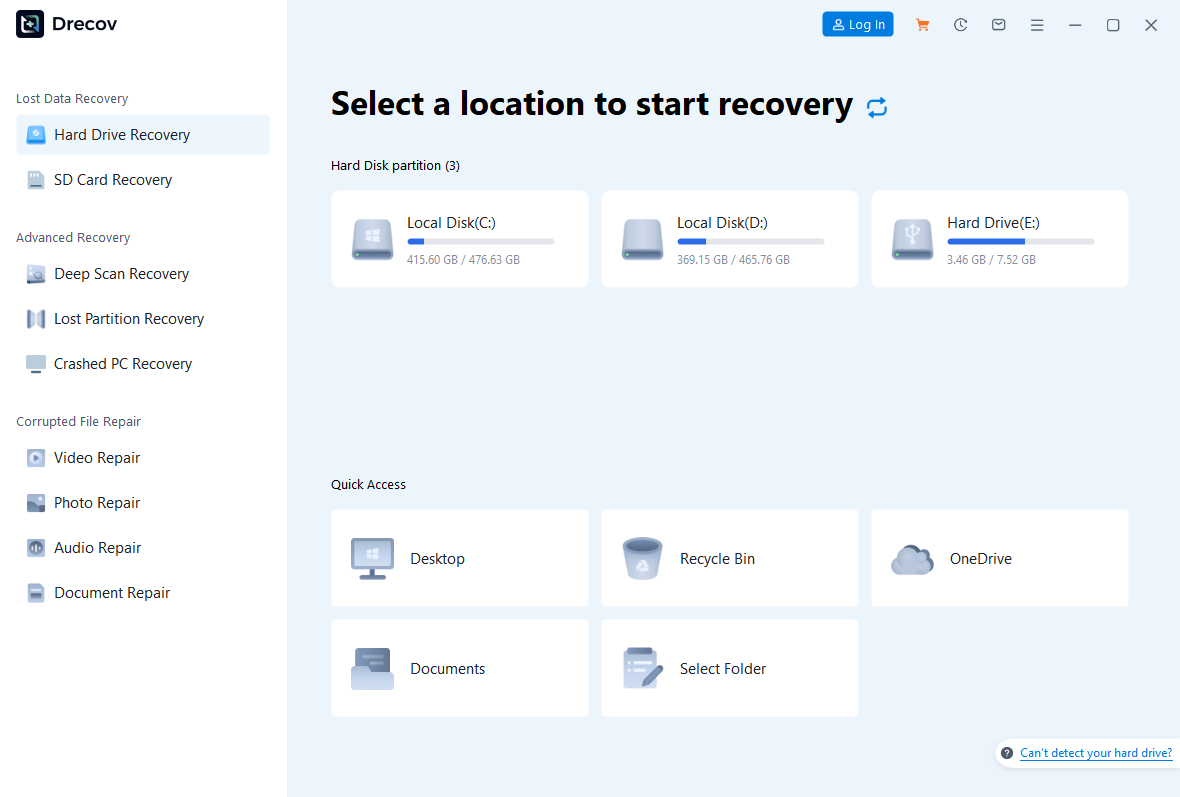
Step 1 : ouvrir Drecov et sélectionner la clé d’origine
Cessez d’utiliser la source et préparez un autre support sain avec assez de place. N’installez pas Drecov sur la clé. Ouvrez Drecov et choisissez ce périphérique. S’il ne reste pas connecté ou génère de graves erreurs, arrêtez le scan.
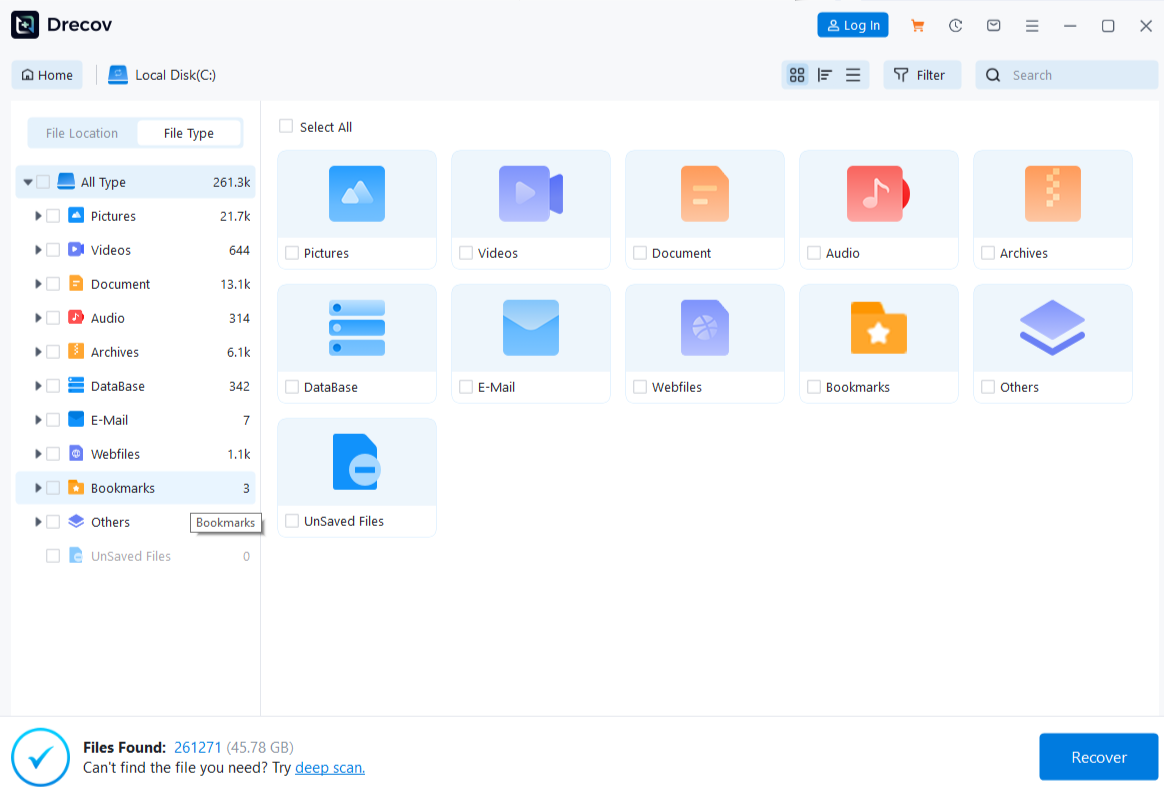
Step 2 : lancer Quick Scan dans les dossiers concernés
Commencez par Quick Scan. Parcourez le dossier du transfert interrompu et comparez nom, date, taille et chemin. Examinez les versions source et destination pour déterminer laquelle est complète.
Step 3 : utiliser Deep Scan seulement si l’USB reste stable
Si Quick Scan manque les données et que la clé reste connectée sans nouvelle erreur, passez à Deep Scan. Les candidats anciens peuvent perdre nom ou arborescence. Stoppez dès que la stabilité diminue.
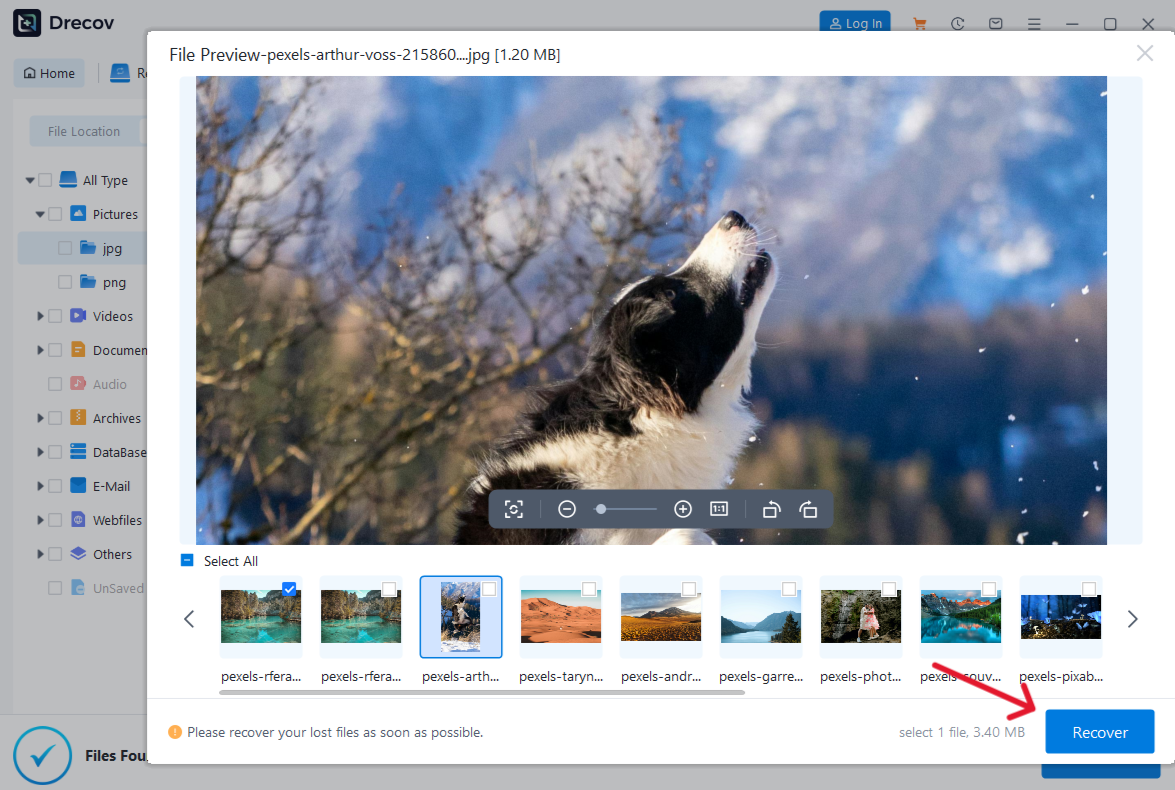
Step 4 : filtrer et prévisualiser plusieurs éléments
Filtrez par chemin précédent, nom, date, taille et type. Prévisualisez des exemples pris en charge dans chaque dossier important. Un aperçu valide uniquement son fichier ; contrôlez plusieurs documents et médias.
Step 5 : restaurer ailleurs et vérifier avant toute correction
Récupérez vers le support sain, jamais vers la clé source. Lorsque la destination paraît vide, contrôlez les répertoires Drecov Folder et Recovery Folder qui peuvent contenir la sortie. Ouvrez les fichiers et testez archives ou vidéos. Réparez ou reformatez seulement après ce contrôle. Pour un support absent, consultez le guide d’accès aux données lorsqu’un périphérique n’est plus correctement détecté.
⚠ Warning: Install it on a drive different from the one where your data was lost to prevent overwriting.
Vérifier un transfert important avant la prochaine éjection
Ouvrez plusieurs documents et photos depuis la clé. Pour une archive ou une image disque, comparez une somme de contrôle entre source et destination. Une taille identique ne détecte pas toutes les erreurs. Gardez l’original jusqu’à validation.
Fermez ensuite la visionneuse et l’outil de checksum, attendez la fin de leur activité, puis éjectez. Cette séquence prouve à la fois la qualité de la copie et la libération du dernier handle.
Étiquetez clairement chaque support et gardez un backup récent. Si le port signale souvent des erreurs, examinez contrôleur, câble et alimentation. La page sur la récupération de médias interrompus complète le contrôle des gros fichiers.
Consignez enfin l’application responsable si le message revient. Une erreur toujours liée au même logiciel mérite une mise à jour ciblée. Si elle suit la clé sur plusieurs PC, sauvegardez-la rapidement et examinez plutôt son matériel.
Conclusion
Éjecter une clé USB en toute sécurité consiste à attendre les écritures, fermer le programme qui possède le handle et recevoir l’autorisation de Windows. Une déconnexion de session ou un arrêt normal vaut mieux qu’un retrait forcé. Si celui-ci provoque une perte logique sur un support stable, Drecov peut scanner la clé d’origine et restaurer des fichiers vérifiés ailleurs avant réparation ou formatage.
⚠ Warning: Install it on a drive different from the one where your data was lost to prevent overwriting.





