




Palworld n’utilise pas un emplacement universel. Une partie Steam sous Windows se trouve généralement dans %LocalAppData%\Pal\Saved\SaveGames. La version Xbox ou Microsoft Store emploie des données de package, tandis qu’un serveur dédié conserve son monde près de son installation ou dans un chemin configuré. Identifiez la plateforme et l’hôte avant tout remplacement. Copiez le dossier candidat complet vers un autre disque, car un monde vide récent peut écraser celui que vous vouliez restaurer.
Commencer par la version de Palworld réellement lancée
Ouvrez le launcher utilisé. Une icône du Bureau ne permet pas toujours de savoir si le jeu vient de Steam, de l’application Xbox ou d’une installation serveur. Les versions Steam et Microsoft peuvent coexister sur le même PC, mais leurs structures ne sont pas interchangeables. Une sauvegarde valide dans le mauvais système ne sera jamais lue par votre installation actuelle.
Précisez ensuite si la progression appartient à une partie solo, à un monde coopératif hébergé par votre PC, à un serveur communautaire ou à un serveur dédié sous votre contrôle. Un client qui rejoint un serveur distant ne détient pas l’intégralité du monde. Ses fichiers locaux ne peuvent pas remplacer les données conservées uniquement par l’hôte.
Fermez le jeu et le processus serveur avant de copier. S’ils restent actifs, de nouvelles écritures peuvent produire un ensemble incohérent. Ne suspendez la synchronisation cloud qu’après avoir protégé tous les dossiers locaux plausibles sur un support séparé.
Identifier un monde Steam avec ses longues références
Appuyez sur Windows+R, saisissez %LocalAppData%\Pal\Saved\SaveGames et validez. Vous trouverez souvent un premier dossier lié au compte Steam, puis un ou plusieurs identifiants de monde. Ne les renommez pas. Palworld s’appuie sur ces références pour associer les composants.
Comparer plusieurs candidats sans toucher à l’intérieur
Examinez date de modification, taille totale et structure. Le dossier le plus récent est souvent actif, mais une nouvelle partie créée pendant le dépannage peut être plus récente que le monde perdu. La taille seule n’est pas décisive non plus. Utilisez tous les indices et étiquetez les copies uniquement dans le dossier de sauvegarde externe.
Conserver les données comme un ensemble
Un monde utilisable réunit état global, joueurs, paramètres et backups associés. Copier seulement un fichier reconnaissable peut charger la carte tout en perdant personnage, guilde ou propriété de la base. Préservez l’arborescence complète et évitez de combiner des éléments de dates différentes.
Inspecter le dossier de backups intégré
Des copies datées peuvent se trouver dans la structure du monde. Dupliquez tout l’arbre de sauvegarde avant d’en choisir une. Sélectionnez une période antérieure à la perte, puis préparez un environnement de test. Ne collez jamais une archive non vérifiée sur l’unique monde en production.
Quand des backups distincts existent pour le monde et les joueurs, comparez leurs périodes. Un état de carte correct peut ne pas correspondre au personnage attendu. Documentez chaque combinaison testée afin de pouvoir revenir en arrière.
Traiter les saves Xbox comme des données de package
L’application Xbox range les données dans une zone Microsoft gérée. Les conteneurs internes n’affichent pas forcément des noms de mondes lisibles et leur organisation peut évoluer. Ne renommez pas ces fichiers au hasard. Confirmez le compte Xbox connecté et l’état de synchronisation avant de les manipuler.
Si une ancienne progression apparaît, fermez Palworld et protégez les données locales accessibles. Vérifiez ensuite le monde sur un autre appareil. Une copie cloud qui s’ouvre correctement est plus sûre qu’un assemblage manuel de conteneurs opaques.
N’accordez pas la propriété de tout WindowsApps ou de l’ensemble des dossiers Packages pour contourner une permission. Une modification générale peut casser la maintenance des applications. Utilisez les mécanismes de sauvegarde pris en charge et ne copiez que les éléments clairement identifiés, lorsque les services Xbox n’écrivent plus.
Retrouver le chemin d’un serveur dédié
Un serveur dédié écrit généralement ses données relativement à l’installation, mais un panneau d’hébergement, un conteneur, un paramètre de démarrage ou un compte de service peut rediriger ce chemin. Consultez la commande de lancement, le répertoire de travail et la configuration. Arrêtez le service proprement avant de copier le monde.
Repérer une seconde installation après mise à jour
Certains scripts créent un nouveau dossier serveur. Le service peut démarrer depuis cette installation vide tandis que l’ancien monde demeure intact ailleurs. Comparez logs, chemins et dates. Sauvegardez les deux emplacements et testez l’ancien monde avec une copie de la configuration correspondante.
Agir vite auprès d’un hébergeur externe
Utilisez les snapshots et backups proposés par l’hébergeur avant de télécharger des fichiers isolés. Un scan du PC joueur ne peut pas récupérer un monde stocké uniquement sur le serveur du prestataire. Contactez-le rapidement, car sa durée de rétention décide quelles versions restent disponibles.
Téléchargez toute archive disponible vers un espace local sain. Contrôlez sa taille et sa date sans la décompresser sur l’installation en production. Pour un essai, utilisez une instance séparée ou un chemin de données distinct.
Choisir entre backup existant et récupération de fichiers
Si le bon identifiant est présent avec ses backups, testez-les avant tout scan. Gardez séparés le dossier live, le backup choisi et la copie d’essai. Utilisez des composants issus de la même période. Un joueur actuel injecté dans une carte ancienne peut provoquer des problèmes de propriété ou de chargement.
Vérifiez Corbeille, Historique des fichiers, versions cloud et copies manuelles. Les mécanismes Windows décrits dans l’article sur la restauration d’un état de fichier antérieur peuvent présenter un ancien dossier. Choisissez « Ouvrir » ou « Copier » au lieu de remplacer immédiatement l’emplacement actuel.
Après confirmation d’une suppression, ne relancez plus la partie et n’installez pas de mise à jour sur le volume concerné. Ces écritures peuvent réutiliser l’espace. TRIM complique la récupération sur SSD. Pour accéder aux dossiers utilisateur masqués, suivez des chemins directs plutôt que de modifier toutes les autorisations.
Récupérer un monde Palworld local supprimé avec Drecov
PandaOffice Drecov est un logiciel Windows de récupération logique pour PC, HDD, SSD, disque externe, clé USB, carte SD et carte mémoire. Quick Scan commence la recherche du monde ; sur un support stable, Deep Scan, filtres et aperçu permettent d’élargir puis de trier les candidats avant une restauration externe. Lost Partition Recovery et Crashed PC Recovery servent quand la perte logique dépasse un simple dossier. Pour Palworld, Drecov concerne un monde ou un joueur stocké localement puis supprimé ou inaccessible. Il ne récupère pas un monde exclusivement distant, ne répare pas le matériel et ne recrée pas les données écrasées.
⚠ Warning: Install it on a drive different from the one where your data was lost to prevent overwriting.
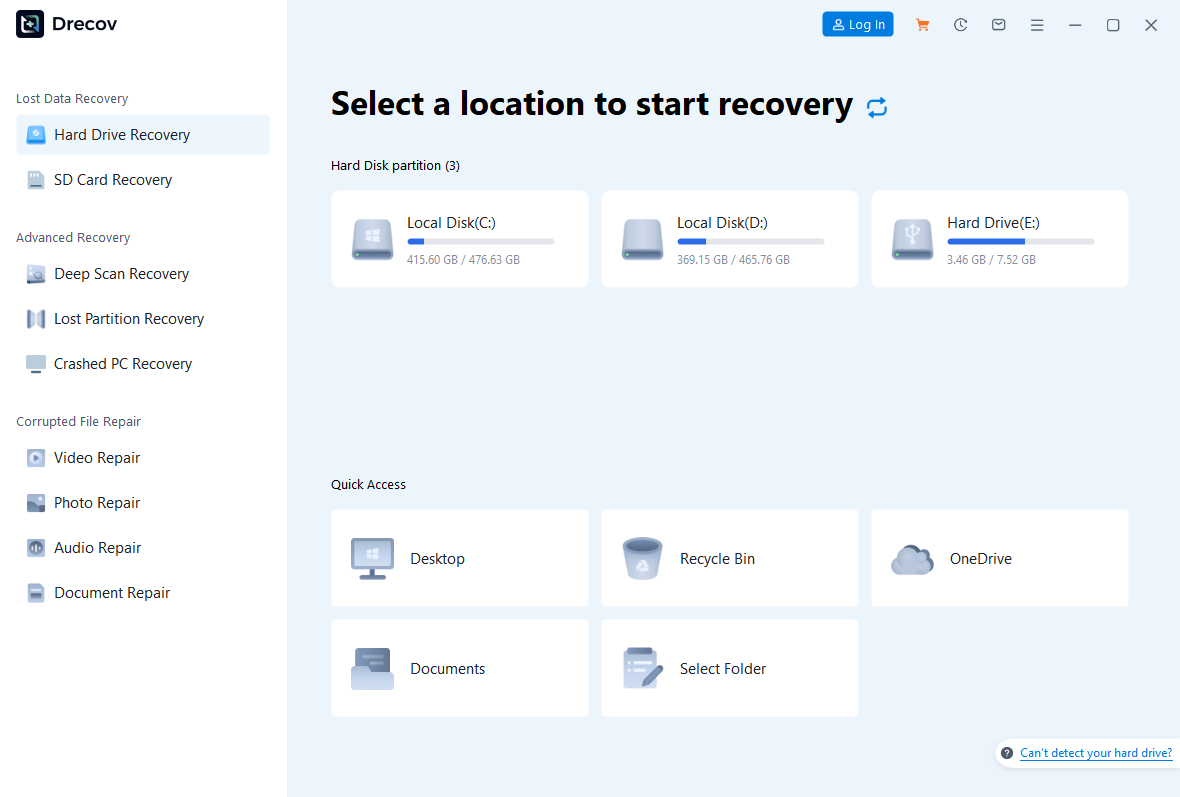
Step 1 : ouvrir Drecov et sélectionner le volume d’origine
Fermez jeu et serveur, arrêtez les écritures et préparez un autre disque sain. N’installez pas Drecov sur la partition des anciennes saves. Ouvrez le programme et choisissez le volume contenant le chemin Steam, Xbox ou serveur local. Si le support clique, se déconnecte ou change de capacité, arrêtez.
Step 2 : lancer Quick Scan dans le chemin de la plateforme
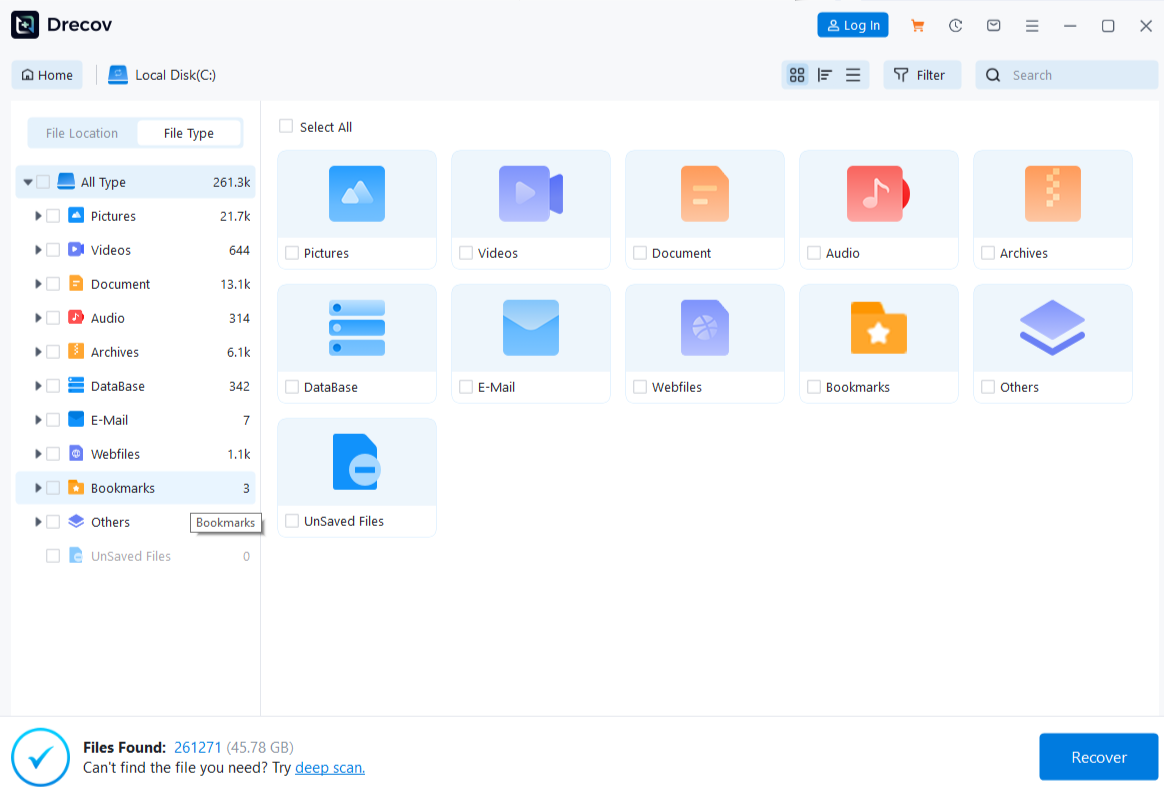
Commencez par Quick Scan. Parcourez l’ancien dossier Palworld et comparez identifiants, dates, tailles et structure. Sélectionnez des dossiers liés complets au lieu d’un seul fichier familier.
Step 3 : employer Deep Scan seulement sur une source stable
Si Quick Scan manque le monde et que le stockage reste stable, lancez Deep Scan. Les candidats anciens peuvent ne plus montrer le chemin complet. Appuyez-vous sur dates, tailles et composants typiques. Interrompez dès qu’une nouvelle erreur apparaît.
Step 4 : filtrer, prévisualiser et garder les ensembles cohérents
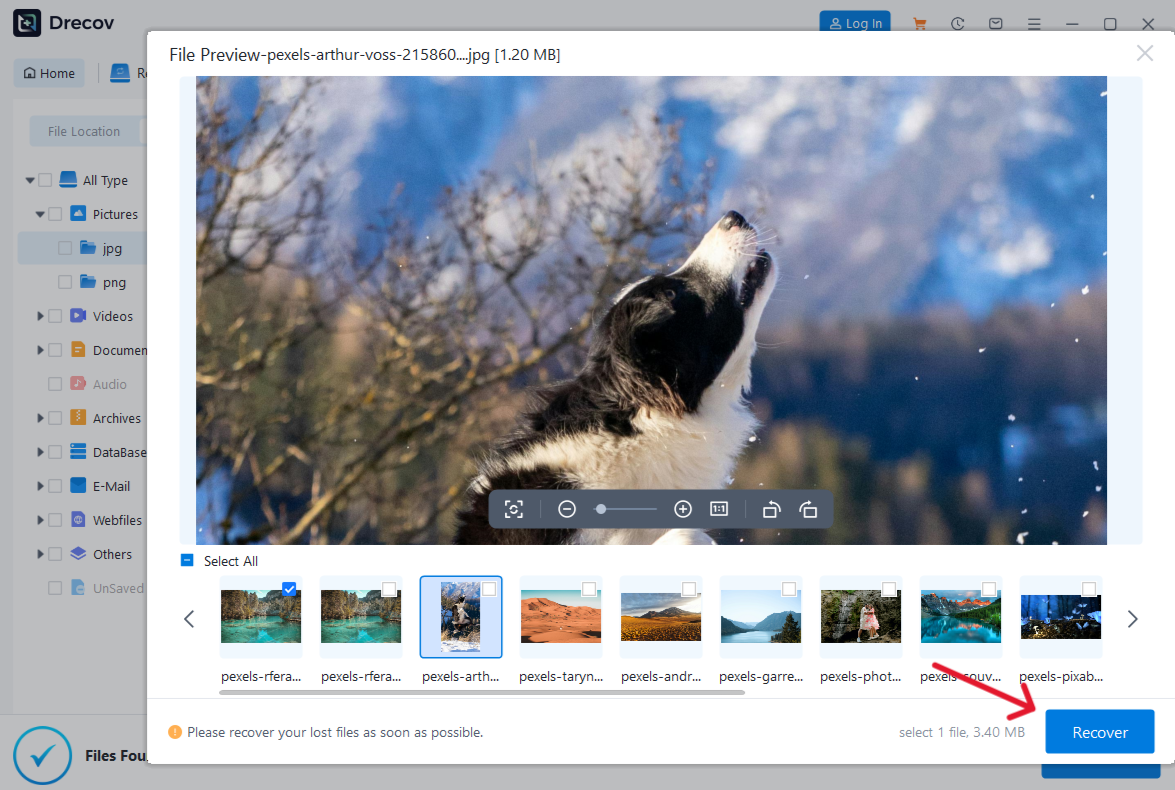
Filtrez par ancien chemin, nom, type, taille et date. Prévisualisez des fichiers pris en charge. Cet aperçu ne garantit pas la cohérence d’un monde multi-fichiers. Récupérez plusieurs variantes complètes si la destination dispose de place.
Step 5 : restaurer ailleurs et charger une copie de test
Restaurez sur le disque sain, jamais sur la source. Si le monde n’apparaît pas, vérifiez Drecov Folder et Recovery Folder. Gardez le résultat intact et créez une copie d’essai dans le chemin actif. Lancez hors ligne, vérifiez personnage, base, carte et nouvelle sauvegarde. Réactivez le cloud seulement après un second démarrage. Les limites sont précisées dans le guide des fichiers de jeu supprimés ou écrasés.
Vérifier le monde avant de le rendre autoritaire
L’arrivée au menu ne constitue pas un test complet. Contrôlez personnage, guilde, base, inventaire, progression de carte et activité récente. Voyagez, créez une sauvegarde manuelle identifiable, quittez normalement, redémarrez et chargez exactement ce nouvel élément.
Sur serveur, connectez un client de test et confirmez dans les logs que le service écrit dans le dossier identifié. Gardez live, backup et sortie récupérée tant que le résultat n’a pas survécu à un redémarrage.
Après réactivation du cloud, comparez encore les horodatages. Annulez si le client veut remplacer la version vérifiée par un dossier vide ou beaucoup plus petit. Les annonces officielles susceptibles d’affecter saves et serveurs paraissent sur le site d’actualités Palworld. Un guide complémentaire sur les copies visibles mais non encore validées rappelle l’importance du test de contenu.
Conclusion
Pour savoir où sont stockées les sauvegardes Palworld, identifiez d’abord plateforme et propriétaire du monde. Steam, Xbox et serveur utilisent des structures différentes. Comparez les identifiants, protégez dossiers complets et backups, puis testez une copie. Si un monde local a été supprimé d’un volume stable, Drecov peut rechercher son emplacement et restaurer des candidats sur un autre disque. Ne remplacez la version live ou cloud qu’après validation hors ligne.
⚠ Warning: Install it on a drive different from the one where your data was lost to prevent overwriting.





