




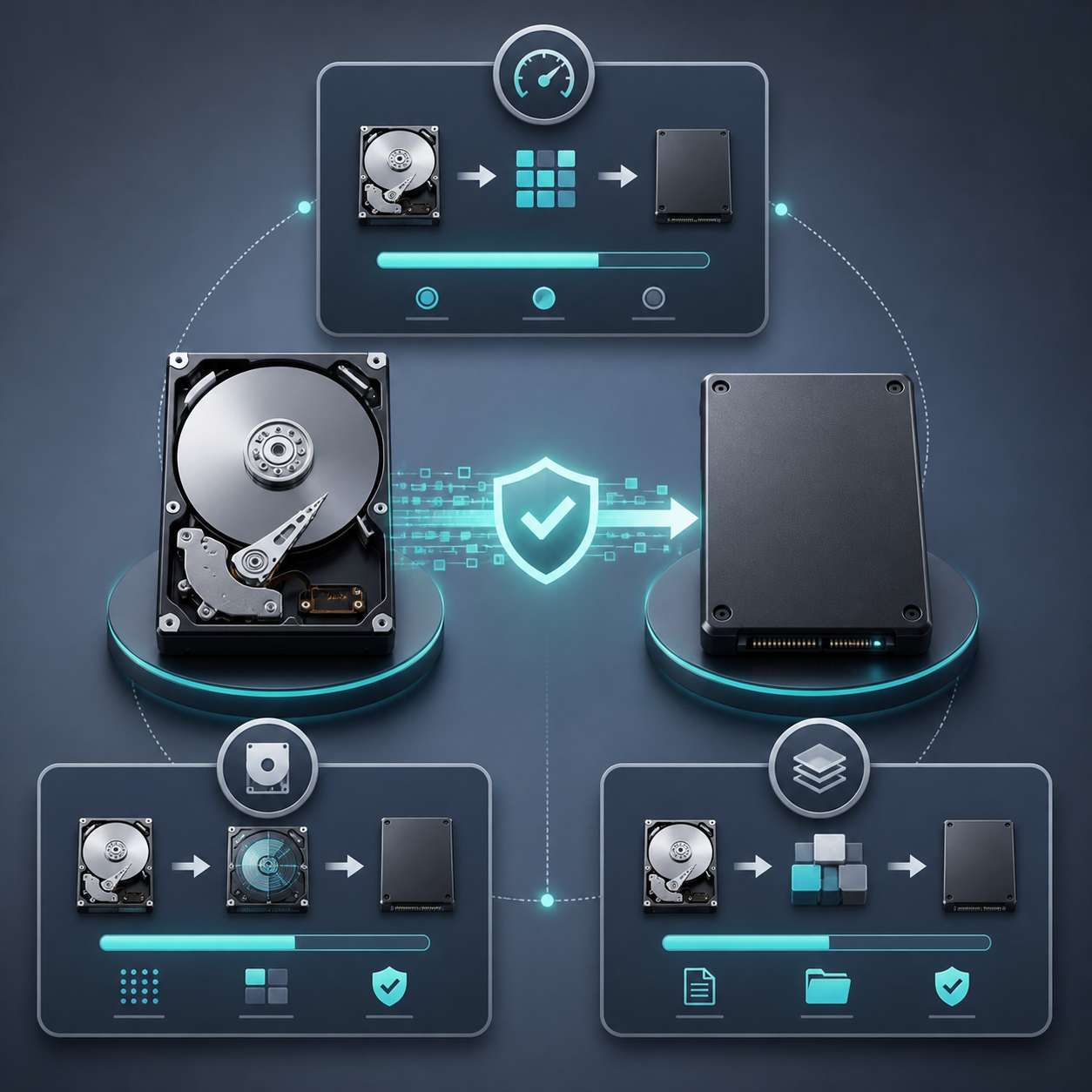
Pour meilleur logiciel de copie de disque, commencez par identifier la source et la destination avec le modèle, le numéro de série et la capacité. Protégez l’unique copie saine et vérifiez le résultat avant d’effacer l’ancien disque. Un clone facilite une migration, mais ne remplace pas une sauvegarde versionnée.
Ce guide traite drive-copy software, les contrôles préalables et la récupération lorsque des fichiers manquent déjà. Toute initialisation, tout formatage ou écrasement doit attendre la confirmation exacte du disque cible.
Meilleur Logiciel De Copie De Disque : Choix Et Étapes Sûres : Décision Rapide
- Remplacement amorçable nécessaire : créer un clone complet et tester le nouveau disque séparément.
- Versions historiques nécessaires : utiliser une sauvegarde planifiée ou des images avec rétention.
- Source instable, bruyante ou déconnectée : arrêter et envisager une image contrôlée ou un spécialiste.
- Fichiers déjà absents : préserver la source et récupérer d’abord vers un autre disque sain.
Différence Entre Clone, Image, Sauvegarde Et Copie
Un clone reproduit la structure d’un disque sur un autre. Une image stocke les données du disque dans des fichiers image. Une sauvegarde de fichiers protège des dossiers choisis et peut conserver plusieurs versions. Une copie ordinaire peut omettre les données de démarrage, partitions cachées et états d’applications.
Pour meilleur logiciel de copie de disque, écrivez le résultat attendu : démarrer sur un disque de remplacement, restaurer un document supprimé ou revenir à un état antérieur. Ce besoin détermine la méthode.
Contrôles Avant Toute Écriture
- Noter modèle, numéro de série, capacité, connexion, style de partition et chiffrement.
- Ouvrir les fichiers importants et consulter les diagnostics sans lancer de réparation.
- Créer une sauvegarde séparée des données irremplaçables.
- Conserver la clé de récupération BitLocker.
- Déconnecter les disques inutiles.
- Confirmer que la destination peut être effacée et qu’elle est assez grande.
- Utiliser une alimentation stable et une connexion directe.
Vérifier Les Limites Du Logiciel
Les fonctions varient selon la version. Acronis documente notamment des limites concernant les disques dynamiques, tailles de secteur et systèmes multiboot. Clonezilla exige une sélection très attentive des périphériques. Consultez la documentation officielle actuelle.
Procédure Sûre
- Créer ou tester une sauvegarde distincte des fichiers importants.
- Identifier la source et la destination par modèle et capacité.

- Ouvrir a verified cloning or imaging application et sélectionner le disque source complet.
- Vérifier redimensionnement, UEFI/BIOS, chiffrement et avertissements d’écrasement.

- Terminer, conserver le journal et arrêter le PC avant de modifier les connexions.
- Déconnecter l’ancienne source pour le premier démarrage et tester fichiers et redémarrage.

Vérifier Réellement Le Résultat
Une barre de progression réussie n’est pas une preuve. Ouvrez documents, photos, archives et vidéos. Pour un clone système, démarrez sans l’ancien disque, contrôlez partitions, applications, BitLocker et un second redémarrage. Gardez la source intacte.
Récupérer Les Fichiers Avant Réparation
Utilisez PandaOffice Drecov seulement si les fichiers existaient sur un stockage local lisible et qu’aucune sauvegarde ne les fournit. N’installez pas le logiciel sur la source et enregistrez les résultats ailleurs.
Pannes Fréquentes
Destination Trop Petite
Comparez espace utilisé, partitions requises, taille de secteur et compatibilité. Choisissez une destination plus grande en cas de doute.
Le Clone Ne Démarre Pas
Vérifiez UEFI/Legacy, GPT/MBR, l’ordre de démarrage, Windows Boot Manager et le mode du contrôleur. Ne formatez pas immédiatement l’original.
Erreurs De Lecture
Des tentatives répétées peuvent aggraver un disque instable. Arrêtez en cas de bruits, déconnexions, lenteurs extrêmes ou capacité incorrecte.
Liste De Vérification Finale
- La source reste intacte et étiquetée.
- Le nouveau disque démarre ou se monte sans la source.
- Les fichiers importants s’ouvrent.
- Les partitions et la capacité sont correctes.
- Les clés de chiffrement sont documentées.
- Une seconde sauvegarde existe avant tout effacement.
Conclusion
Meilleur Logiciel De Copie De Disque : Choix Et Étapes Sûres reste sûr lorsque la source et la cible sont sans ambiguïté, que chaque avertissement d’écrasement est respecté et qu’un vrai test de restauration termine la procédure.





