




Un dossier disparu du Bureau peut encore exister dans un autre chemin. Windows affiche parfois le Bureau local, un Bureau géré par OneDrive ou celui d’un profil utilisateur différent. Ouvrez d’abord %UserProfile%\Desktop, puis %OneDrive%\Desktop avec Windows+R. Ne recréez pas immédiatement un dossier portant le même nom. De nouvelles écritures peuvent écraser des données supprimées ou rendre un conflit de synchronisation plus difficile à comprendre.
Identifier le Bureau actuellement présenté par Windows
Appuyez sur Windows+R, saisissez %UserProfile%\Desktop et validez. Cette commande ouvre le Bureau local du compte connecté. Comparez son contenu avec les icônes affichées à l’écran. Si le dossier manquant apparaît dans la fenêtre, il n’a pas été supprimé. Actualisez l’affichage et vérifiez la disposition des icônes.
Essayez ensuite %OneDrive%\Desktop. Ce chemin est pertinent lorsque OneDrive protège les dossiers connus de Windows. Le nom visible peut être traduit, mais la relation interne reste gérée par le système. Un chemin direct évite de choisir au hasard parmi plusieurs dossiers « Bureau ».
Contrôler l’option qui masque toutes les icônes
Faites un clic droit sur une zone vide, puis vérifiez « Affichage > Afficher les éléments du Bureau ». Ce réglage cache ou révèle toutes les icônes sans supprimer les fichiers. Si un seul dossier manque, poursuivez la recherche au lieu d’activer et désactiver cette option.
Vérifier le compte utilisateur actif
Ouvrez %UserProfile% et notez le nom du dossier. Après une mise à jour ou un problème de connexion, Windows peut charger un profil temporaire ou nouveau. Un Bureau presque vide devient alors un indice de compte. N’enregistrez pas de nouveau travail dans un profil temporaire. Redémarrez une fois et reconnectez-vous au compte habituel.
Comparez aussi les dates de création des dossiers utilisateur et la présence des bibliothèques habituelles. Une structure ancienne remplie de Documents et Images est plus crédible qu’un profil créé le jour du problème. Copiez les éléments importants avant toute migration de compte.
Examiner OneDrive avant de modifier la synchronisation
Connectez-vous à OneDrive dans un navigateur avec le compte Microsoft utilisé sur ce PC. Recherchez le nom du dossier, puis inspectez Mes fichiers, la Corbeille en ligne et l’activité récente. L’indication locale « À jour » signifie seulement que le compte actuellement connecté est synchronisé. Elle ne prouve pas qu’il s’agit du compte propriétaire des données.
Si le dossier existe en ligne, téléchargez une copie protégée vers un autre disque avant de dissocier le PC ou de modifier la sauvegarde des dossiers. Désactiver cette fonction peut déplacer des éléments entre le Bureau OneDrive et le Bureau local. Lisez les messages de confirmation et gardez la copie qui fonctionne.
Microsoft détaille la recherche de fichiers manquants dans OneDrive, notamment le compte, la recherche et la Corbeille. Recherchez aussi des suffixes de conflit ajoutés au nom après des modifications simultanées.
Différencier un fichier en ligne d’un fichier supprimé
Une icône de nuage désigne un élément disponible à la demande. Sans connexion, il peut ne pas s’ouvrir alors qu’il reste présent en ligne. Téléchargez les contenus importants par le navigateur ou choisissez « Toujours conserver sur cet appareil » une fois la synchronisation stable. Un espace réservé n’est pas une sauvegarde locale complète.
Retrouver un déplacement, un renommage ou un attribut caché
Rechercher un fichier distinctif contenu dans le dossier
Un glisser-déposer accidentel peut déplacer le dossier sans conserver l’emplacement attendu. Cherchez un nom de fichier caractéristique qui se trouvait à l’intérieur. Limitez d’abord la recherche au profil et à OneDrive. Triez par emplacement et date. Quand un candidat apparaît, copiez son dossier parent vers un lieu sain avant de le déplacer.
Afficher les éléments masqués
Dans l’Explorateur, activez « Affichage > Afficher > Éléments masqués ». Un attribut Caché peut résulter d’une commande, d’un conflit de synchronisation ou d’un logiciel malveillant. Si le dossier réapparaît, lancez une analyse de sécurité à jour avant de modifier l’attribut. Un logiciel de récupération ne supprime pas un malware.
Inspecter uniquement les autres profils légitimes
Un ancien compte personnel sous C:\Users peut contenir le bon Bureau. Connectez-vous à ce compte ou utilisez un administrateur pour copier seulement les données nécessaires. Ne prenez pas possession de tous les profils en bloc. Cette action peut endommager les autorisations d’applications et la confidentialité d’autres utilisateurs.
Utiliser Corbeille et versions antérieures sans provoquer de fusion
Ouvrez la Corbeille et triez par date de suppression ainsi que par emplacement d’origine. Recherchez le dossier et les noms de fichiers qu’il contenait. Avant de restaurer, regardez si un dossier homonyme occupe déjà la destination. Copiez celui-ci ailleurs ou restaurez les éléments supprimés dans un emplacement de contrôle.
La Corbeille peut contenir des fichiers individuels sans présenter clairement leur ancien dossier parent. Comparez date, taille et chemin d’origine. Le guide sur les fichiers image visibles mais difficiles à ouvrir aide à ne pas confondre présence, aperçu et contenu intact.
Vérifiez l’Historique des fichiers, une sauvegarde externe et tout service collaboratif. Dans les propriétés du dossier parent, ouvrez « Versions précédentes ». Choisissez « Ouvrir » ou « Copier » lorsque possible. Le bouton « Restaurer » peut remplacer l’état actuel du dossier. La présentation des sources de restauration Windows et de leurs limites aide à choisir sans écraser la copie courante.
Valider une copie par son contenu
Ne comparez pas seulement le nombre de fichiers. Ouvrez plusieurs documents, inspectez les dimensions des images et testez les archives. Un projet peut dépendre de sous-dossiers ou de ressources liées. Gardez chaque candidat séparé jusqu’à ce qu’une version complète soit prouvée.
Pour un dossier professionnel, vérifiez aussi les fichiers récemment modifiés et les dépendances externes. Un projet qui s’ouvre avec des ressources manquantes n’est pas encore restauré. Notez les écarts au lieu de fusionner immédiatement les versions.
Décider si une récupération locale est réellement nécessaire
Un scan devient pertinent uniquement lorsque le dossier manque du Bureau actif, de OneDrive, des autres profils, de la Corbeille et des sauvegardes. Après Maj+Suppr, une Corbeille vidée ou une erreur de stockage, arrêtez d’écrire sur le volume. Installer un programme ou recréer le dossier peut réutiliser l’espace libéré. Sur SSD, TRIM réduit parfois fortement les possibilités.
PandaOffice Drecov est un logiciel Windows de récupération logique pour PC, HDD, SSD, disque externe, clé USB, carte SD et carte mémoire. Son mode en lecture seule recherche notamment documents, photos, vidéos, courriels, audio et archives. Quick Scan, Deep Scan, filtres, aperçu et enregistrement vers une destination saine facilitent la sélection. Lost Partition Recovery et Crashed PC Recovery couvrent des pertes logiques connexes. Drecov ne répare pas le matériel, ne supprime pas les logiciels malveillants et ne garantit pas les données écrasées.
⚠ Warning: Install it on a drive different from the one where your data was lost to prevent overwriting.
Récupérer le dossier du Bureau supprimé avec Drecov
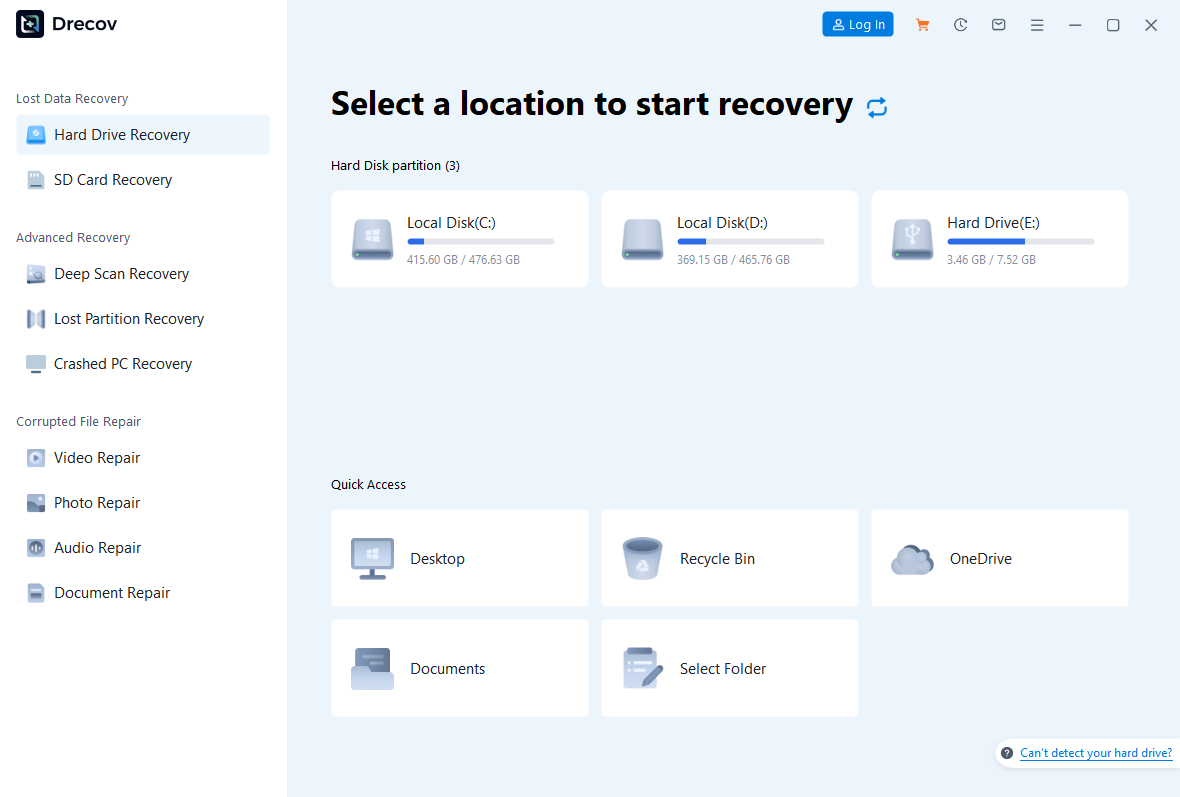
Step 1 : ouvrir Drecov et choisir le volume du Bureau d’origine
Arrêtez d’utiliser la partition source et préparez un autre disque sain. N’installez pas Drecov sur le volume qui contenait le dossier. Ouvrez Drecov et sélectionnez la partition Windows du profil concerné. Si le disque clique, se déconnecte ou change de capacité, interrompez les essais et envisagez une image professionnelle.
Step 2 : lancer Quick Scan dans les deux chemins Bureau
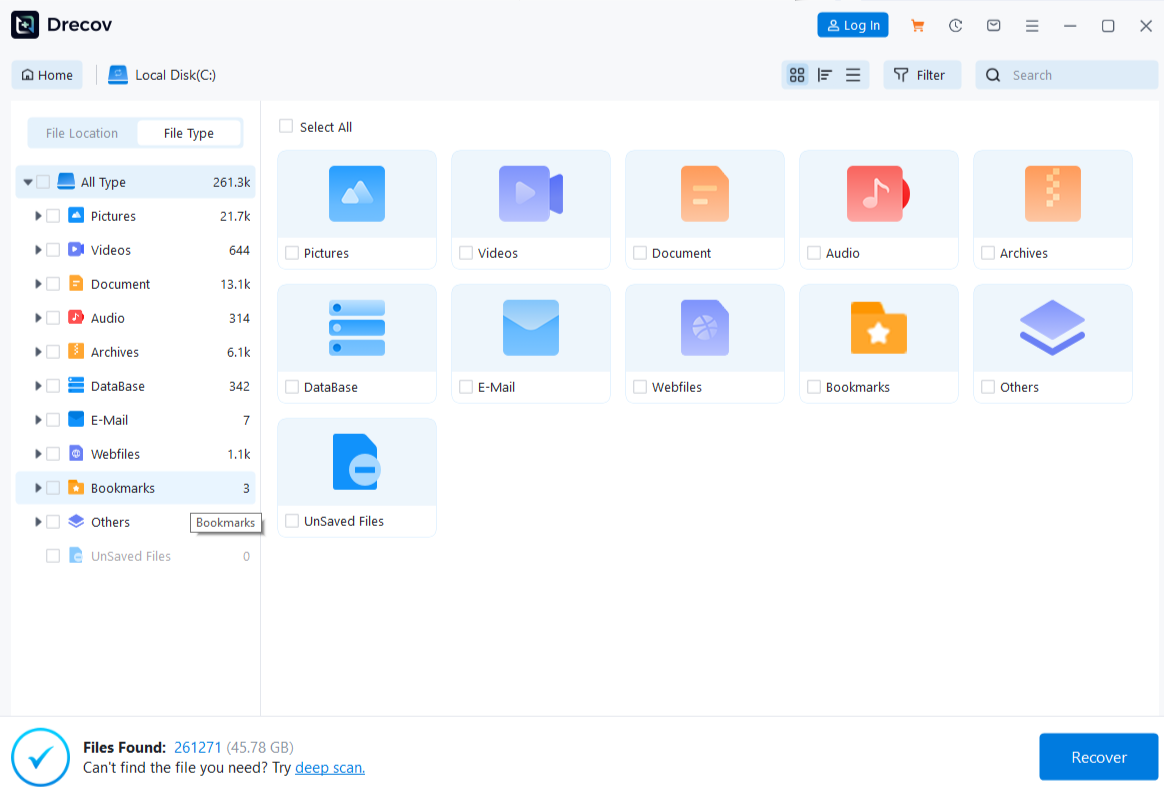
Commencez par Quick Scan. Examinez les anciens chemins Bureau local et Bureau OneDrive. Comparez nom, contenu, date et taille. Sélectionnez le dossier complet plutôt que quelques fichiers familiers.
Step 3 : utiliser Deep Scan seulement si le support reste stable
Si Quick Scan ne trouve pas le dossier et que le support reste stable, lancez Deep Scan. D’anciens résultats peuvent ne plus afficher leur chemin initial. Les dates, tailles et noms distinctifs deviennent alors essentiels. Arrêtez en cas de déconnexion ou de nouvelle erreur de lecture.
Step 4 : filtrer et prévisualiser des fichiers représentatifs
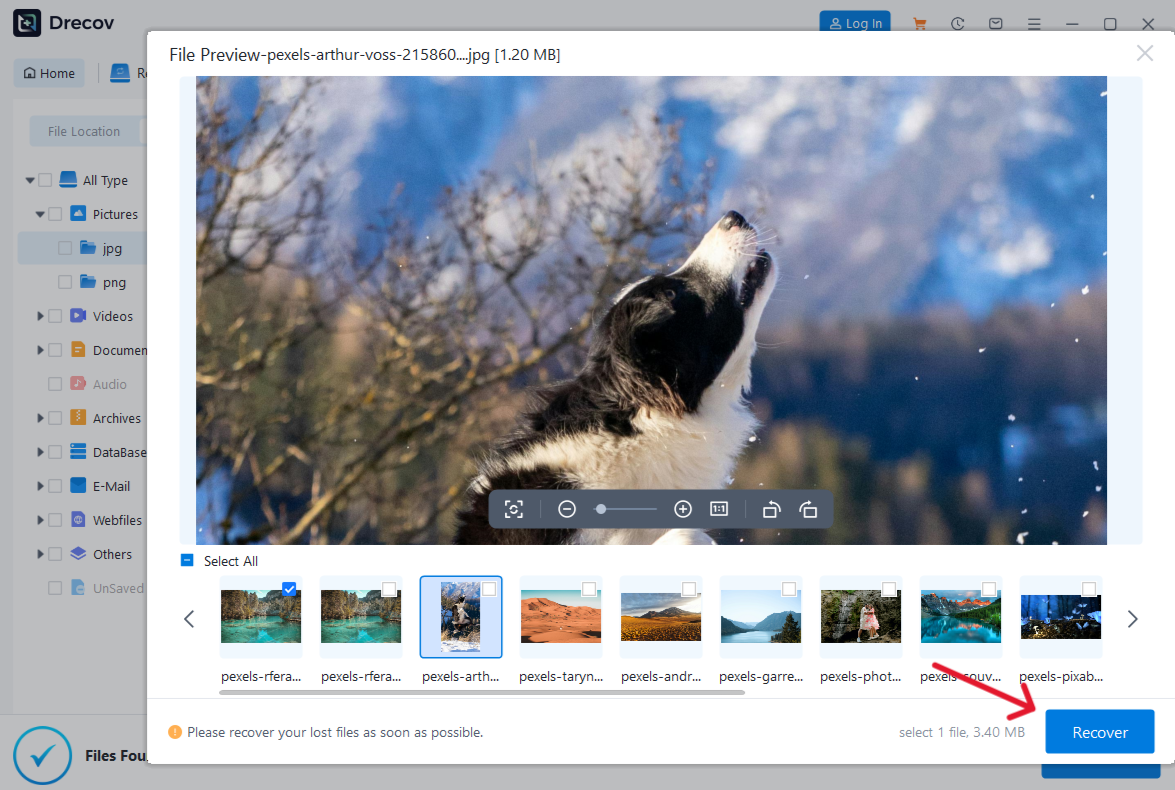
Filtrez par ancien chemin, nom, type, taille et date. Prévisualisez plusieurs documents ou images pris en charge dans chaque dossier candidat. Un aperçu réussi ne prouve que ce fichier. Vérifiez différents sous-dossiers.
Step 5 : restaurer ailleurs et contrôler avant toute réparation
Enregistrez la sélection sur le disque sain, jamais sur la source. Si le dossier récupéré n’apparaît pas à l’endroit prévu, cherchez-le dans Drecov Folder ou Recovery Folder. Ouvrez documents, images et archives depuis la destination. N’utilisez CHKDSK, reset OneDrive ou réparation de profil qu’après ce contrôle. Les limites d’une récupération sont détaillées dans l’article sur les fichiers supprimés et écrasés.
⚠ Warning: Install it on a drive different from the one where your data was lost to prevent overwriting.
Remettre le dossier sans créer un nouveau conflit
Déterminez de nouveau le Bureau actif. Ouvrez les chemins local et OneDrive côte à côte. Créez un raccourci de test inoffensif sur le Bureau visible et observez où il apparaît. Copiez ensuite une version vérifiée du dossier récupéré dans ce chemin. Conservez la sortie intacte sur l’autre disque.
Avec OneDrive, attendez la fin de la synchronisation et vérifiez le dossier dans le navigateur. Recherchez doublons, suffixes de conflit et espaces réservés. Ouvrez quelques fichiers depuis un autre appareil pour confirmer leur présence dans le cloud.
Comparer deux dossiers homonymes sans les fusionner
Deux versions portant le même nom peuvent contenir des générations différentes du travail. Comparez nombre, taille totale, dates et plusieurs documents importants. Créez un troisième dossier de comparaison sur le support sain. Gardez les fichiers en conflit sous des noms distincts jusqu’à leur examen, puis archivez les deux sources avec la version consolidée.
Conclusion
Quand un dossier disparaît du Bureau, suivez d’abord Bureau local, OneDrive, compte actif, éléments cachés, Corbeille et sauvegardes. Protégez chaque copie plausible et évitez d’écrire sur la source. Si le dossier a réellement été supprimé d’un volume local stable, Drecov peut rechercher son ancien emplacement, prévisualiser des candidats et restaurer la sélection sur un autre disque pour vérification.
⚠ Warning: Install it on a drive different from the one where your data was lost to prevent overwriting.






