




L’enregistrement automatique Photoshop sert surtout à reprendre le travail après un arrêt inattendu. Le programme peut écrire périodiquement des informations de récupération, puis proposer un document reconstruit au prochain démarrage. Enregistrez immédiatement cette reprise sous un nouveau nom sur un disque sain. AutoRecover ne constitue ni une archive de chaque modification, ni une garantie contre une panne de disque, ni un remplacement des sauvegardes manuelles et versionnées.
Comprendre les trois niveaux de protection
AutoRecover conserve des informations destinées à reconstruire un document ouvert après un crash. Cette fonction peut réduire l’écart entre la dernière sauvegarde manuelle et l’arrêt. Elle ne crée pas forcément un PSD indépendant et navigable à chaque intervalle.
Le panneau Historique répond à une autre question. Il permet d’annuler des opérations pendant la session, mais ne devient généralement pas une bibliothèque permanente après la fermeture du document. Pour revenir au design d’hier, il faut enregistrer des versions nommées ou disposer d’un système qui conserve les révisions.
Enfin, une sauvegarde externe protège contre la suppression, le vol, la panne du volume de travail et la corruption du dossier de projet. Une méthode robuste associe donc récupération de session, jalons PSD et copie sur une autre destination physique.
Régler AutoRecover selon la taille de vos projets
Sous Windows, ouvrez Édition > Préférences > Gestion des fichiers. Activez l’option d’enregistrement automatique des informations de récupération et choisissez un intervalle adapté. Adobe peut modifier les libellés entre versions. Utilisez le panneau actuel et la documentation officielle sur les préférences d’enregistrement de Photoshop plutôt qu’une ancienne modification du registre.
Ne pas interpréter l’intervalle comme une promesse
Un intervalle court limite potentiellement le travail perdu, mais un document PSB volumineux, de nombreux calques et un stockage lent demandent du temps. Le nombre choisi ne signifie pas qu’une copie complète se termine exactement à cette minute. L’état de l’application, les autorisations, l’espace disponible et le type de panne comptent aussi.
Réserver assez d’espace au disque de travail
AutoRecover ne compense pas un scratch disk plein ou instable. Vérifiez les volumes de travail dans les préférences et gardez une marge importante. Photoshop peut demander bien davantage que la taille finale du fichier pendant certaines opérations. Déplacez les données non essentielles seulement après avoir protégé le projet et les éléments de récupération.
Tester sa routine sans provoquer de crash
Créez un petit document, enregistrez-le une fois, effectuez un changement évident et continuez au-delà de l’intervalle. Il est inutile de forcer un plantage, qui pourrait toucher d’autres travaux. Ce test valide surtout le dossier choisi, le nom et votre discipline de sauvegarde.
Agir dès que Photoshop redémarre après un arrêt
Rouvrez Photoshop avant tout outil de nettoyage. Si un document récupéré apparaît, examinez toile, dimensions, nombre de calques, masques, objets dynamiques, texte et ressources liées. Utilisez ensuite « Enregistrer sous » vers un emplacement sain avec un nouveau nom. Ne remplacez pas encore le dernier PSD connu comme fonctionnel.
Si plusieurs onglets sont proposés, sauvegardez-les séparément. Une image composite visible ne garantit pas l’intégrité des calques. Zoomez dans les détails, activez et désactivez des groupes importants et contrôlez les polices. Préservez la version éditable avant d’exporter un aperçu aplati.
Aucun onglet n’apparaît ? Consultez les fichiers récents pour retrouver nom et ancien chemin, puis cherchez par date de modification. Cette liste peut conserver une référence vers un fichier déplacé ou supprimé. N’effacez pas les répertoires temporaires et ne sauvegardez rien sur la source pendant l’enquête.
Traiter un fichier temporaire comme un simple candidat
Un gros élément du dossier Temp peut provenir de Photoshop sans être un PSD complet. Copiez-le sur un autre disque avant tout essai. Travaillez uniquement sur la copie et notez nom, taille et date d’origine. Renommer l’extension ne répare pas un contenu incomplet.
Contrôler séparément les documents cloud
Pour un document cloud, vérifiez le compte Adobe et l’historique de versions. Une copie AutoRecover locale et une version cloud sont deux sources distinctes. Téléchargez un candidat dans un dossier de contrôle avant de remplacer la version actuelle, puis examinez calques et ressources.
Distinguer document jamais enregistré, PSD supprimé et fichier corrompu
- Aucun nom n’a jamais été choisi : relancer Photoshop et vérifier la reprise avant de nettoyer.
- Le PSD a une taille normale mais refuse de s’ouvrir : conserver l’original et tester sa copie.
- Le fichier fait zéro octet : cette copie ne contient aucune donnée de projet.
- Un PSD auparavant enregistré a été supprimé : arrêter les écritures sur son volume.
- Le disque clique ou se déconnecte : éviter les scans répétés et envisager une image professionnelle.
Un document créé mais jamais enregistré peut n’exister que dans les données de session. Une fermeture normale peut les supprimer. À l’inverse, un PSD enregistré puis effacé laisse parfois des données récupérables jusqu’à leur écrasement. Un fichier présent mais illisible demande un diagnostic de corruption, de taille, de synchronisation ou de support.
Réparation et récupération ne sont pas interchangeables. La réparation tente de rendre lisible un fichier existant. La récupération cherche une autre copie perdue sur le stockage. L’article sur les versions Windows et les copies de travail aide à préserver l’original avant les essais.
Construire une méthode de sauvegarde adaptée aux PSD
Créer des jalons avant les opérations destructives
Utilisez des noms comme campagne-maquette-v03.psd. Créez une nouvelle version avant de fusionner des calques, changer le mode colorimétrique, remplacer des objets liés ou appliquer un filtre destructif. Vous pourrez ainsi revenir sur une décision même après une fermeture normale.
Inclure les ressources que le PSD ne contient pas
Polices, images placées et illustrations sources peuvent se trouver hors du document. Organisez-les dans une structure connue et testez le projet sur un autre ordinateur ou compte. Les dépendances manquantes apparaissent alors tant que les originaux existent.
Pour un travail partagé, consignez brièvement le contenu de chaque jalon et la personne qui l’a créé. Deux fichiers au même nom peuvent provenir de branches différentes. Conservez ces variantes séparées jusqu’à comparaison des calques, plutôt que d’accepter le premier remplacement proposé par le service cloud.
Prouver le backup par une restauration d’essai
Une icône cloud verte décrit l’état du client, pas la lisibilité des calques. Restaurez une version dans un répertoire temporaire, ouvrez-la et comparez dimensions, profil colorimétrique, nombre de calques et objets dynamiques. Conservez au moins une copie sur un autre appareil physique.
Un PNG exporté constitue une référence utile mais ne remplace pas la structure éditable. Les différences entre aperçu visible et fichier exploitable sont également abordées dans la page sur les images présentes mais non correctement décodées.
Planifiez enfin un contrôle périodique avec un projet volumineux. Une petite image réussie ne représente pas les contraintes d’un PSD complexe. Cette restauration d’essai doit retrouver le fichier et ses ressources sans dépendre du volume de travail d’origine.
Récupérer un projet Photoshop supprimé avec Drecov
PandaOffice Drecov est un logiciel Windows de récupération logique pour PC, HDD, SSD, disque externe, clé USB, carte SD et carte mémoire. En lecture seule, il recherche notamment photos, vidéos, documents, courriels, audio et archives. Quick Scan, Deep Scan, filtres, aperçu et restauration vers une destination saine conviennent lorsqu’un PSD, PSB, export ou dossier de projet enregistré a été supprimé. Pour un volume perdu ou un ordinateur qui ne démarre plus, Lost Partition Recovery et Crashed PC Recovery ajoutent des voies adaptées. Drecov ne recrée pas une idée jamais écrite, ne répare pas un disque physiquement défaillant et ne garantit pas les données écrasées.
⚠ Warning: Install it on a drive different from the one where your data was lost to prevent overwriting.
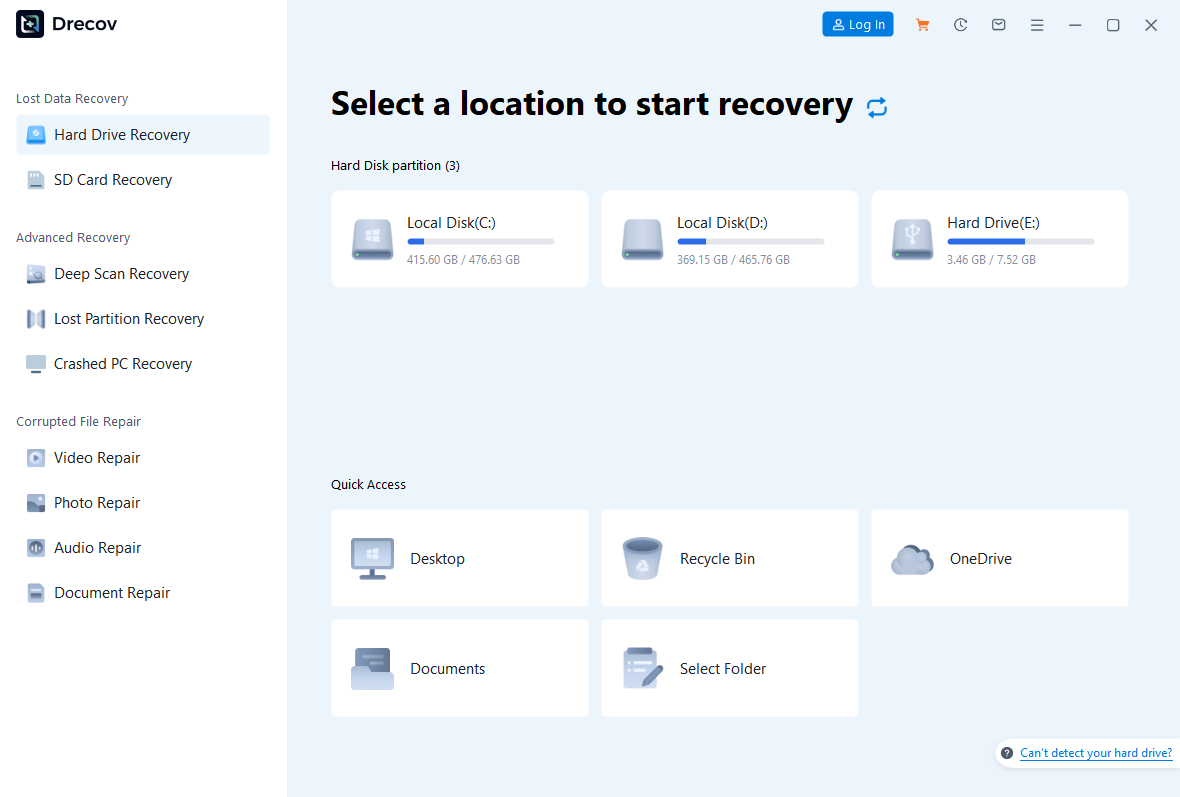
Step 1 : ouvrir Drecov et choisir l’ancien emplacement du projet
Arrêtez d’enregistrer sur le volume concerné. Préparez un autre disque sain et n’installez pas Drecov sur la partition source. Ouvrez Drecov et sélectionnez le disque qui contenait le projet. S’il clique, change de capacité, se déconnecte ou produit de graves erreurs, stoppez et choisissez une image ou un professionnel.
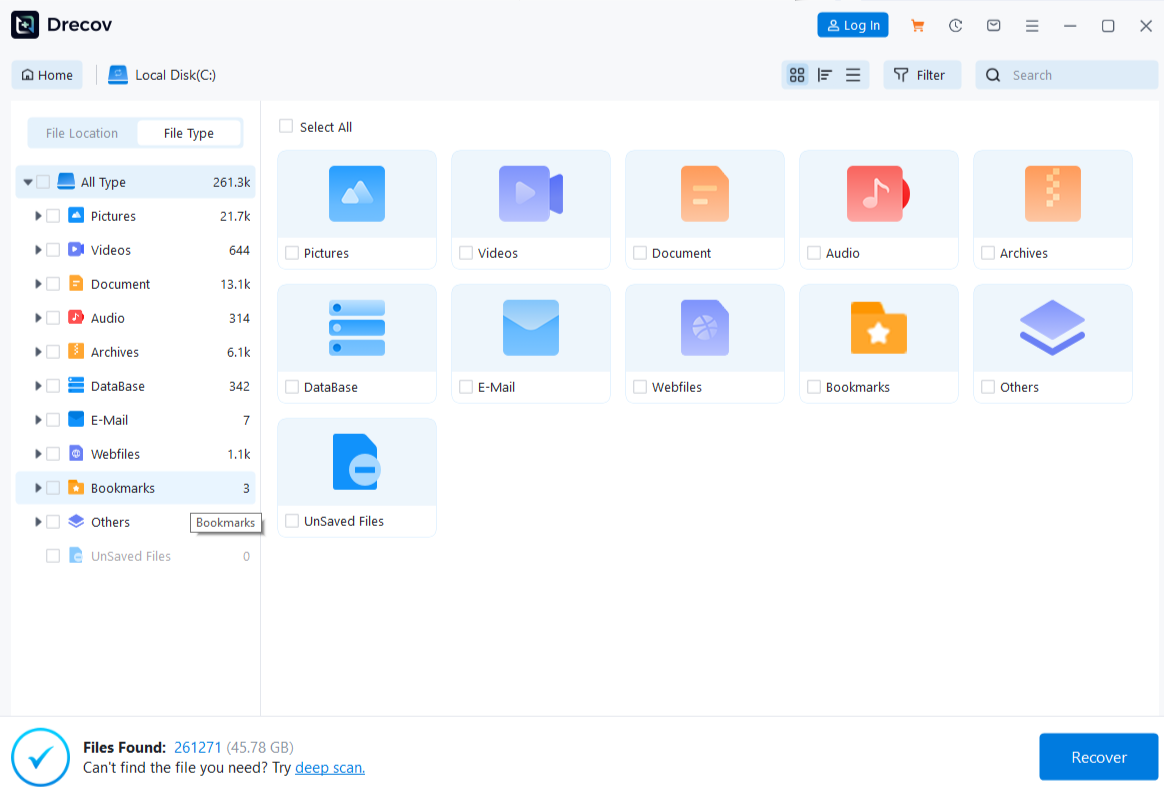
Step 2 : lancer Quick Scan dans le dossier de création
Commencez par Quick Scan. Parcourez l’ancien chemin et comparez noms, dates, tailles et types. Incluez PSD, PSB, ressources liées et exports importants quand le projet en dépend.
Step 3 : utiliser Deep Scan seulement sur un support stable
Si la recherche rapide manque le fichier, lancez Deep Scan uniquement si la source reste stable. Les candidats anciens peuvent avoir perdu leur nom ou leur chemin. Croisez taille, date et type, puis arrêtez en cas de nouvelle erreur.
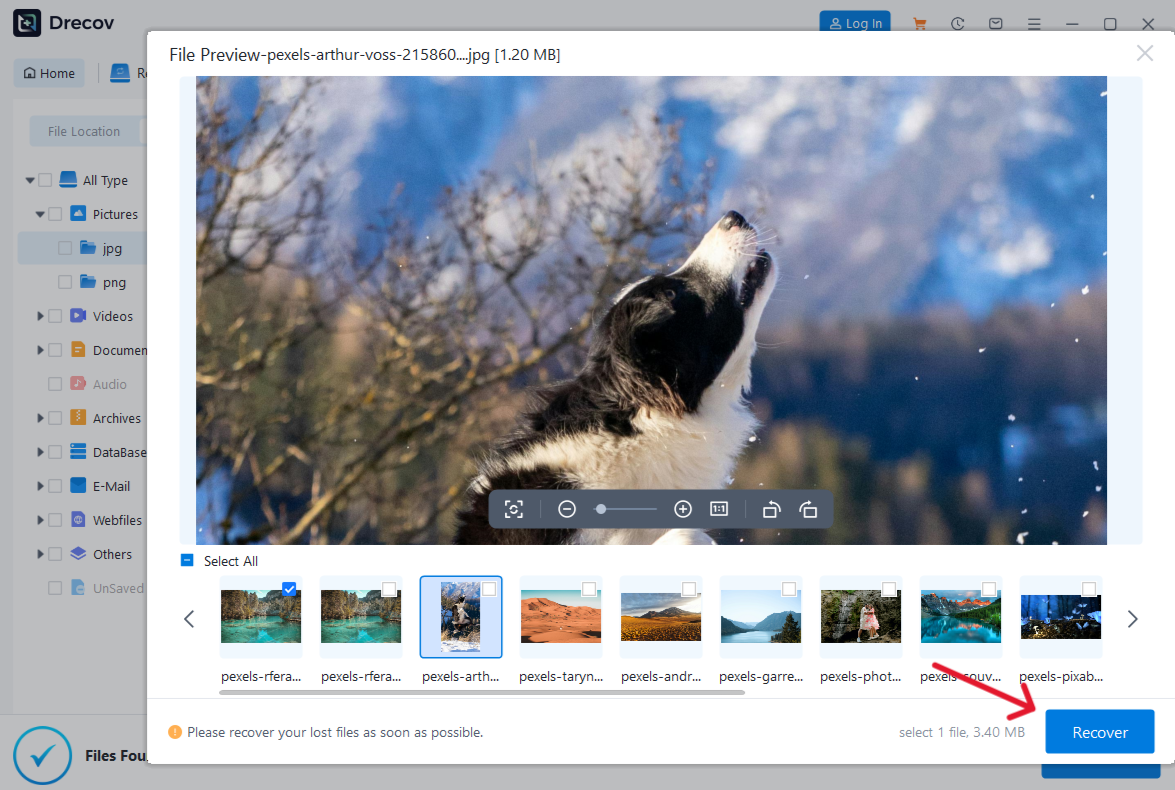
Step 4 : filtrer et prévisualiser plusieurs versions
Filtrez par ancien chemin, nom, date, taille et type. Prévisualisez les résultats compatibles. Une image composite visible ne certifie pas calques, objets dynamiques ou ressources liées. Gardez plusieurs variantes plausibles.
Step 5 : restaurer ailleurs et inspecter dans Photoshop
Restaurez sur le disque sain, jamais sur la source. Si les fichiers n’apparaissent pas, vérifiez Drecov Folder et Recovery Folder. Ouvrez les projets depuis la destination, contrôlez calques et dimensions, puis enregistrez toute copie réparée sous un nouveau nom. Nettoyage et réparation du disque viennent ensuite. Le guide sur les photos supprimées ou écrasées précise les limites de récupération.
Conclusion
L’enregistrement automatique Photoshop peut limiter le travail perdu après un crash, mais il ne remplace ni les versions PSD nommées ni un backup testé sur un autre appareil. Sauvez immédiatement toute reprise sous un nouveau nom. Si un projet déjà enregistré a été supprimé d’un stockage Windows stable, Drecov peut examiner son emplacement d’origine et restaurer des candidats vers un autre disque. Vérifiez calques et ressources avant de remplacer la dernière bonne version.
⚠ Warning: Install it on a drive different from the one where your data was lost to prevent overwriting.






