




Pour récupérer des captures d’écran supprimées, commencez par vérifier qu’elles ont réellement été enregistrées comme fichiers. Snipping Tool, Impr. écran, Xbox Game Bar, Steam et les applications mobiles utilisent des comportements et des dossiers différents. Consultez la source, la Corbeille, le cloud et l’Historique des fichiers avant de scanner un disque. Si la suppression est confirmée, n’enregistrez plus d’images sur ce volume : elles pourraient écraser l’espace occupé par les originaux.
Déterminer si la capture est devenue un fichier
Selon les réglages Windows, la touche Impr. écran peut envoyer l’image uniquement dans le presse-papiers. Si vous l’avez collée dans une conversation ou un éditeur sans l’enregistrer, aucun fichier classique n’existe sur le disque. Un outil de récupération ne peut pas rechercher un PNG qui n’a jamais été créé.
Appuyez sur Windows+V si l’historique du presse-papiers était déjà activé. La capture peut encore y figurer. Cette mémoire reste limitée et peut être vidée. Installer un gestionnaire après la perte ne reconstitue pas les images qu’il n’a jamais observées.
Une notification d’enregistrement, un nom visible, une miniature récente ou un chemin indiqué par l’application signifie qu’un fichier a probablement existé. Notez l’heure approximative, les dimensions, le format et l’outil utilisé. Ces indices sont plus utiles qu’une recherche de toutes les images du PC.
Suivre le dossier propre à chaque méthode de capture
Snipping Tool
Ouvrez les paramètres de l’Outil Capture d’écran. Les versions récentes peuvent enregistrer automatiquement, tandis que d’anciens usages demandaient « Enregistrer sous ». Vérifiez Images, Captures d’écran, les fichiers récents et le dernier dossier choisi manuellement. Triez par date lorsque le nom est générique.
Windows + Impr. écran
Ce raccourci écrit généralement un PNG dans %UserProfile%\Pictures\Screenshots. Si OneDrive protège Images, le chemin actif peut se trouver dans son arborescence. Ouvrez les deux emplacements directement. Un dossier local vide ne prouve pas que la copie en ligne a disparu.
Xbox Game Bar
Game Bar place normalement captures et clips dans Videos\Captures, sauf déplacement du dossier. Utilisez la galerie ou les paramètres pour ouvrir l’emplacement réel. Filtrez par type et par heure, car vidéos et images fixes peuvent partager le même répertoire.
Si l’emplacement a été redirigé, vérifiez sa cible actuelle avant de remettre le dossier par défaut. Un volume externe déconnecté peut faire croire à une suppression. Rebranchez-le une seule fois sur un port connu et copiez les fichiers lisibles avant toute modification de chemin.
Steam et jeux disposant de leur propre touche
Steam classe les images selon le compte et l’identifiant de l’application. Ouvrez son gestionnaire de captures et demandez l’affichage du dossier sur le disque. Certains jeux écrivent ailleurs avec leur touche interne. Vérifiez aussi uploads communautaires, chat et cloud, qui peuvent conserver une copie.
Phone Link et photothèque mobile
Une image visualisée sur le PC peut encore appartenir au téléphone. Consultez l’appareil d’origine, son album « Supprimés récemment » et le bon compte photo. Quand l’original subsiste, il offre une meilleure qualité qu’une tentative de récupération du cache Windows.
Rechercher sans produire de nouvelles données d’image
Dans le dossier parent probable, recherchez le type Image ou les extensions réellement utilisées. Triez par date de modification. Ajoutez les colonnes taille et dimensions pour distinguer une capture complète d’une vignette ou d’un export compressé.
Affichez les extensions. Deux fichiers au même nom peuvent être un PNG et un JPG avec une qualité différente. Copiez tout candidat vers un support sain avant de l’ouvrir. Une vignette dans le cache montre qu’une image a été affichée, mais ne remplace pas l’original en pleine résolution.
Évitez de prendre des captures de test sur la source. Si vous devez documenter le dépannage, changez temporairement la destination ou utilisez un autre appareil. Retardez également téléchargements volumineux, mises à jour de jeux, exports graphiques et nettoyeurs.
Le comportement d’un fichier image visible mais mal associé est différent d’une suppression. La page sur une erreur d’ouverture de photo sous Windows aide à faire cette distinction.
Consulter la Corbeille et les sauvegardes avant le scan
Classer la Corbeille par date et chemin d’origine
Recherchez le nom ou la période. Vérifiez taille et emplacement précédent. Si un fichier homonyme existe déjà à la destination, copiez-le ailleurs avant la restauration. Pour un lot de noms automatiques, restaurez d’abord quelques candidats dans un dossier de contrôle.
Pour OneDrive, Google Drive ou Dropbox, confirmez le compte, recherchez partout et examinez Corbeille ainsi que versions. Un client local « à jour » ne prouve pas que vous êtes connecté au compte contenant la capture.
Une capture envoyée dans un chat ou un document peut aussi fournir une copie de secours. Téléchargez-la vers le disque sain et comparez ses dimensions. Les plateformes recompressent parfois l’image ; conservez-la comme solution de continuité, sans la confondre avec le PNG original.
Utiliser l’Historique des fichiers vers un lieu séparé
L’Historique des fichiers peut contenir les dossiers Images, Vidéos ou Bureau. Parcourez les dates et restaurez vers un emplacement de test lorsque possible. Microsoft décrit la procédure actuelle de sauvegarde et restauration avec l’Historique des fichiers. Contrôlez résolution et contenu avant de modifier la source.
Reconnaître une corruption plutôt qu’une suppression
Une capture présente mais impossible à ouvrir n’est pas manquante. Regardez sa taille. Un fichier de zéro octet ne contient aucune image. Un PNG ou JPG de taille normale peut être incomplet, corrompu ou simplement associé à une application défectueuse. Dupliquez-le vers un disque sain avant les essais.
Testez la copie dans un navigateur, Paint ou une autre visionneuse fiable. Si l’une réussit, le fichier est probablement intact et le premier logiciel doit être réparé. Si aucune ne le décode, gardez l’original inchangé et recherchez une version antérieure. Récupérer une autre copie est souvent plus utile que modifier le seul exemplaire.
Les clics, capacités changeantes, déconnexions et erreurs de lecture graves signalent une instabilité physique. Arrêtez les ouvertures répétées. Une image du support ou une récupération professionnelle devient plus sûre.
Récupérer les fichiers de capture avec Drecov
PandaOffice Drecov est un logiciel Windows de récupération logique pour PC, HDD, SSD, disque externe, clé USB, carte SD et carte mémoire. Son mode en lecture seule recherche les photos et d’autres catégories compatibles. Quick Scan, Deep Scan, filtres, aperçu et restauration vers une destination saine conviennent aux captures réellement supprimées. Lost Partition Recovery et Crashed PC Recovery couvrent les pertes logiques plus larges. Drecov ne récupère pas une image restée uniquement dans le presse-papiers, ne répare pas le matériel et ne garantit pas les données écrasées ou éliminées par TRIM.
⚠ Warning: Install it on a drive different from the one where your data was lost to prevent overwriting.
Step 1 : ouvrir Drecov et choisir le volume des captures
Arrêtez les écritures et branchez un autre disque sain pour la sortie. N’installez pas Drecov sur la partition source. Ouvrez le logiciel et sélectionnez le volume Images, Vidéos, Steam ou synchronisé qui contenait les fichiers. Si le support est instable, arrêtez.
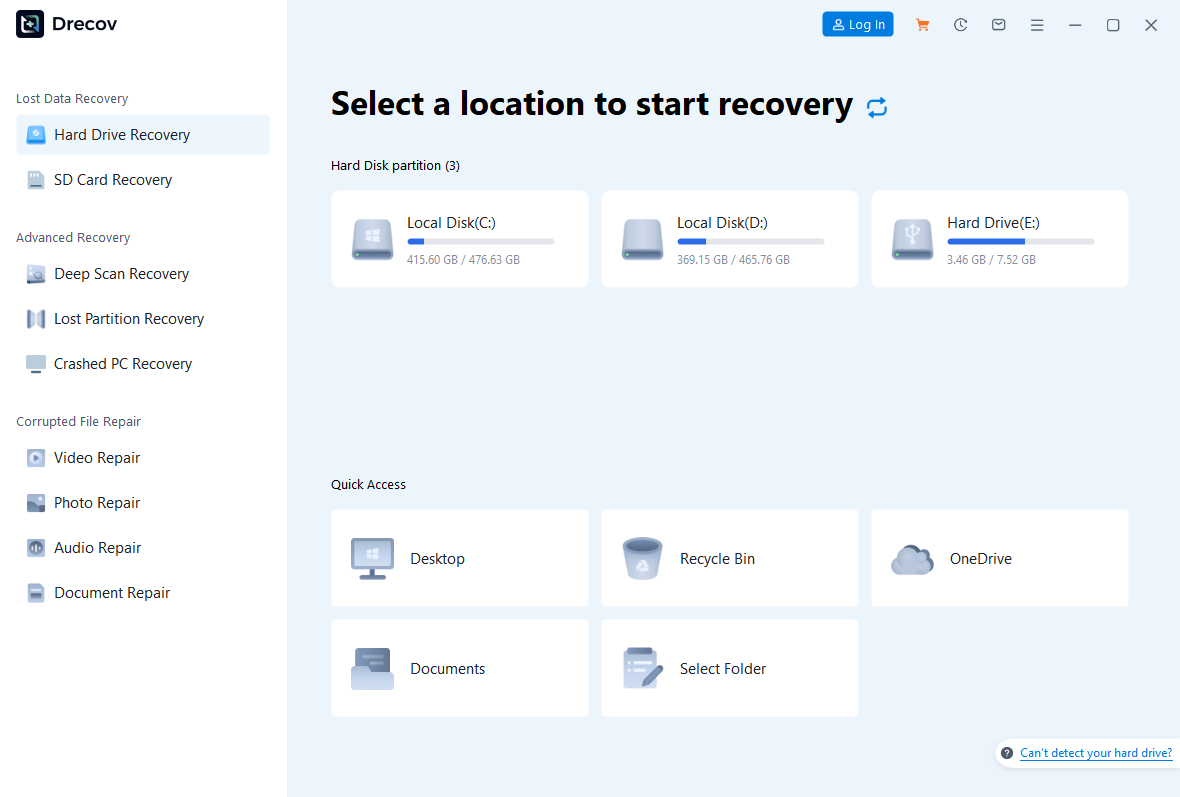
Step 2 : lancer Quick Scan dans le dossier de l’application
Commencez par Quick Scan. Parcourez Screenshots, Captures, le chemin Steam ou la photothèque synchronisée. Comparez date, dimensions, nom et taille avec les informations notées.
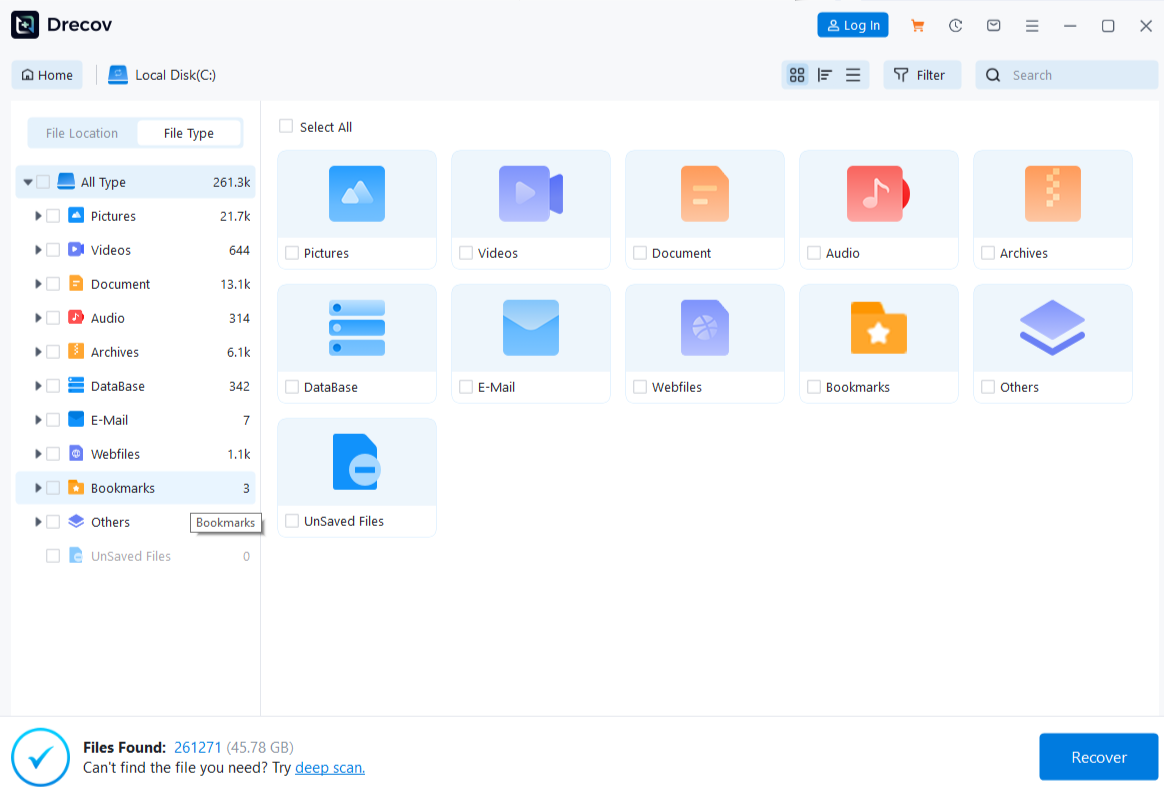
Step 3 : passer à Deep Scan uniquement sur une source stable
Si Quick Scan ne trouve pas les images et que le stockage reste stable, lancez Deep Scan. Les anciens résultats peuvent avoir perdu leur nom ou leur chemin. Arrêtez dès que surviennent de nouvelles déconnexions ou erreurs.
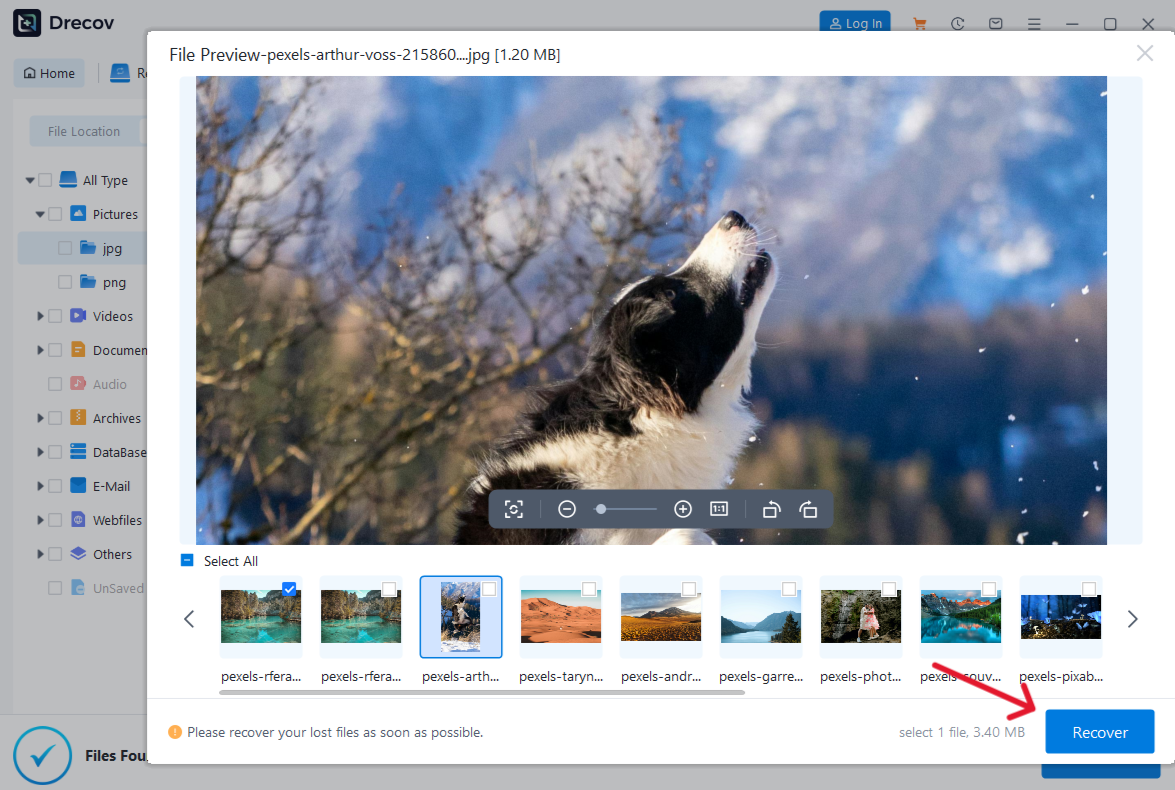
Step 4 : filtrer par preuve visuelle et prévisualiser
Filtrez par PNG, JPG, date, taille, chemin antérieur et nom. Prévisualisez plusieurs candidats à la plus grande dimension disponible. Chaque aperçu confirme uniquement cette image, pas toute la sélection.
Step 5 : restaurer ailleurs et vérifier la qualité
Récupérez sur le disque sain, jamais sur la source. Si le dossier choisi semble vide, inspectez Drecov Folder et Recovery Folder. Ouvrez les images, contrôlez leurs dimensions et zoomez sur le texte. Reprenez les écritures seulement après ce contrôle. La page sur les photos supprimées ou écrasées détaille d’autres limites.
⚠ Warning: Install it on a drive different from the one where your data was lost to prevent overwriting.
Classer les résultats sans perdre leur contexte
Séparez originaux, versions annotées et recadrages. Gardez d’abord les noms et métadonnées. Créez sur le support sain une copie organisée par application et date, tout en conservant la sortie brute jusqu’à la fin du classement.
Ouvrez les images contenant du petit texte à 100 %. Pour les jeux, comparez session, interface et horodatage. Pour une preuve professionnelle, rapprochez la capture d’un e-mail, d’une conversation ou d’un journal de projet. Une image similaire n’est pas forcément l’original recherché.
Configurez enfin chaque outil vers un dossier délibéré et sauvegardé. Testez chaque raccourci utilisé et confirmez nom, format, dimensions et destination. Vérifiez aussi qu’une copie peut être restaurée depuis le backup. Un guide sur les sources de versions Windows aide à construire ce contrôle.
Notez les applications qui enregistrent automatiquement et celles qui utilisent uniquement le presse-papiers. Cette petite carte évite de chercher au mauvais endroit lors du prochain incident et permet de définir une sauvegarde couvrant tous les dossiers réels.
Conclusion
Pour récupérer des captures d’écran supprimées, identifiez d’abord l’application et vérifiez qu’un fichier a bien existé. Cherchez dans le dossier réel, la Corbeille, le cloud et l’Historique des fichiers. Si les images ont été effacées d’un stockage local stable, Drecov peut examiner le volume d’origine, prévisualiser les candidats et les restaurer sur un autre disque. Confirmez résolution et contenu avant de recommencer à écrire sur la source.
⚠ Warning: Install it on a drive different from the one where your data was lost to prevent overwriting.






