



Récupération de fichiers
Pandaoffice Drecov is the best files recovery software to restore deleted, formatted, or corrupted data from HDDs, SSDs, USB drives, and SD cards with deep scanning, preview support, and secure recovery performance.
TOP 4 Hot Articles
Top 4 hot articles will provide you reliable solutions to find crucial data with Drecov software.
Find a solution that suits your case
Here are file recovery guidelines for all types of files. Just choose the most suitable situation for you to retrieve your data
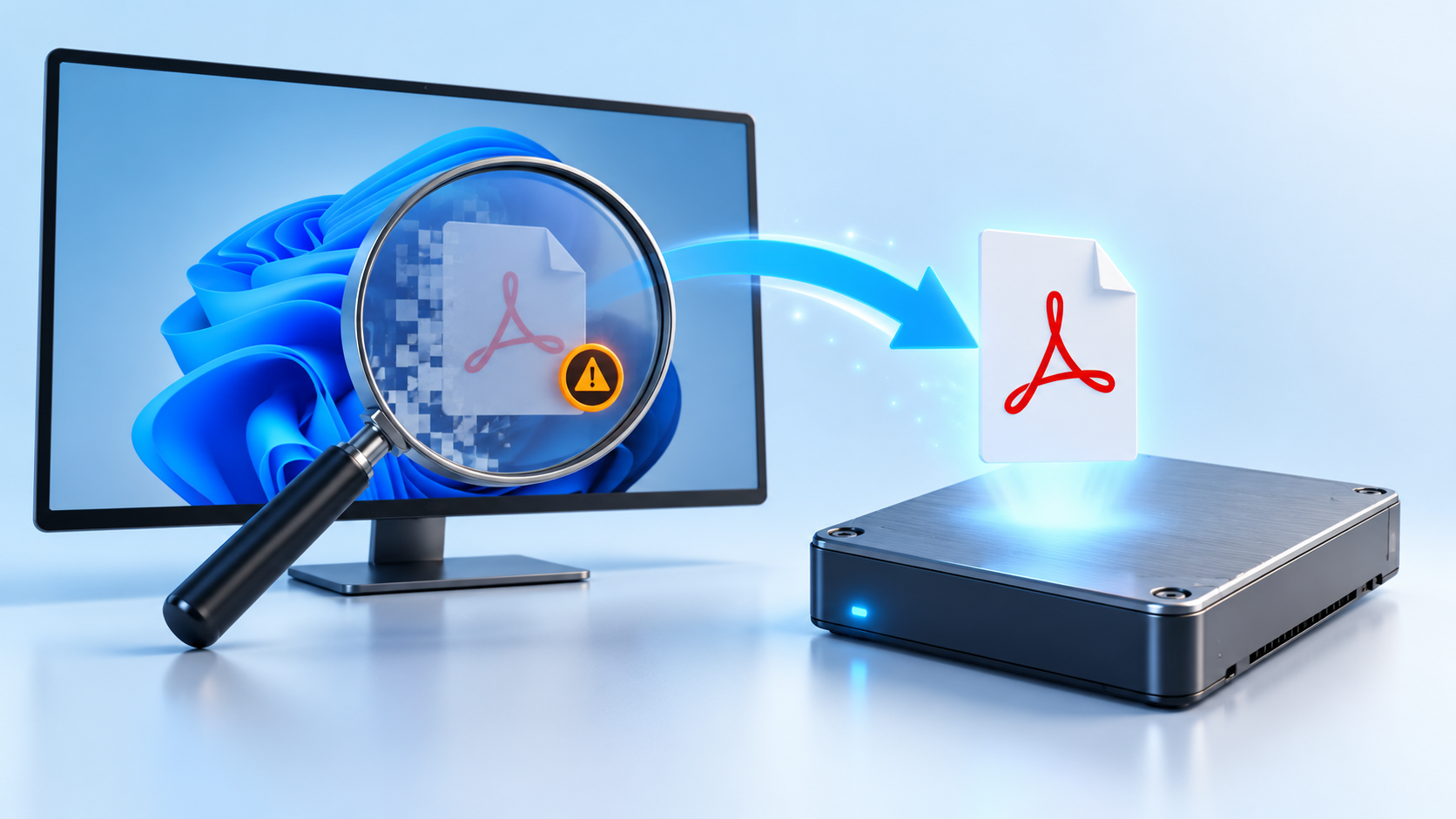

Récupérer Des Fichiers PDF Supprimés Sous Windows
Read more → : Récupérer Des Fichiers PDF Supprimés Sous Windowsrécupérer des fichiers PDF supprimés sous Windows: Avant toute modification, vérifiez si le disque contient des fichiers irremplaçables, si le matériel est stable et quels appareils doivent le lire. Le formatage est la dernière étape de configuration, pas la première réponse à une erreur. Réponse Rapide Pour les contrôles natifs utilisés dans ce diagnostic, consultez…

Récupérer Une Présentation PowerPoint Non Enregistrée Après Un Plantage
Read more → : Récupérer Une Présentation PowerPoint Non Enregistrée Après Un Plantagerécupérer présentation PowerPoint non enregistrée après plantage: Avant toute modification, vérifiez si le disque contient des fichiers irremplaçables, si le matériel est stable et quels appareils doivent le lire. Le formatage est la dernière étape de configuration, pas la première réponse à une erreur. Réponse Rapide Pour les contrôles natifs utilisés dans ce diagnostic, consultez…
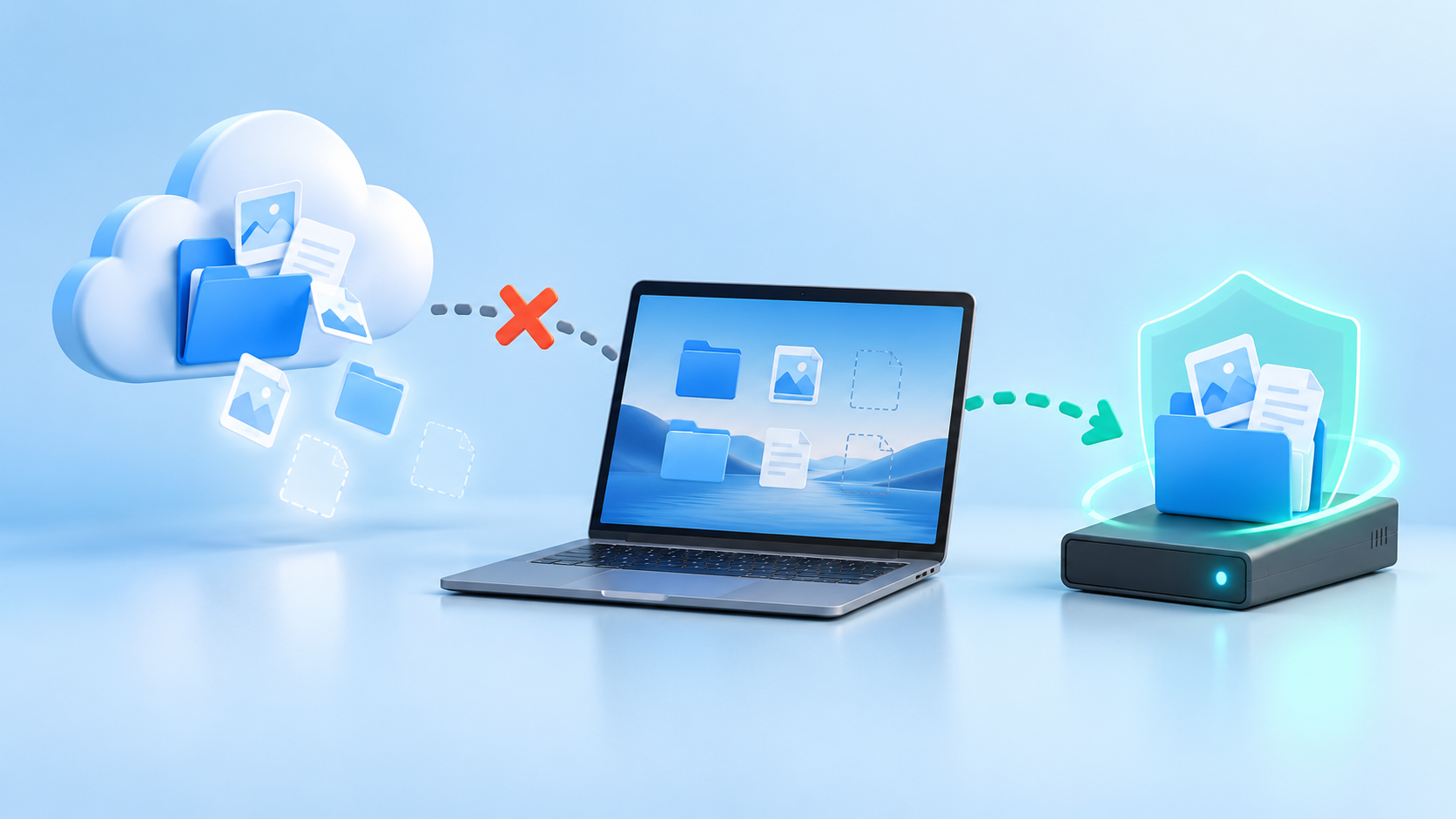
Fichiers OneDrive Manquants Après Dissociation Du Compte
Read more → : Fichiers OneDrive Manquants Après Dissociation Du CompteSuspendez OneDrive avant de reconnecter ou réinitialiser. Vérifiez corbeille web, espaces partagés et personnels, Fichiers à la demande, dossier local et historique des versions. Copiez les fichiers disponibles hors du dossier synchronisé.
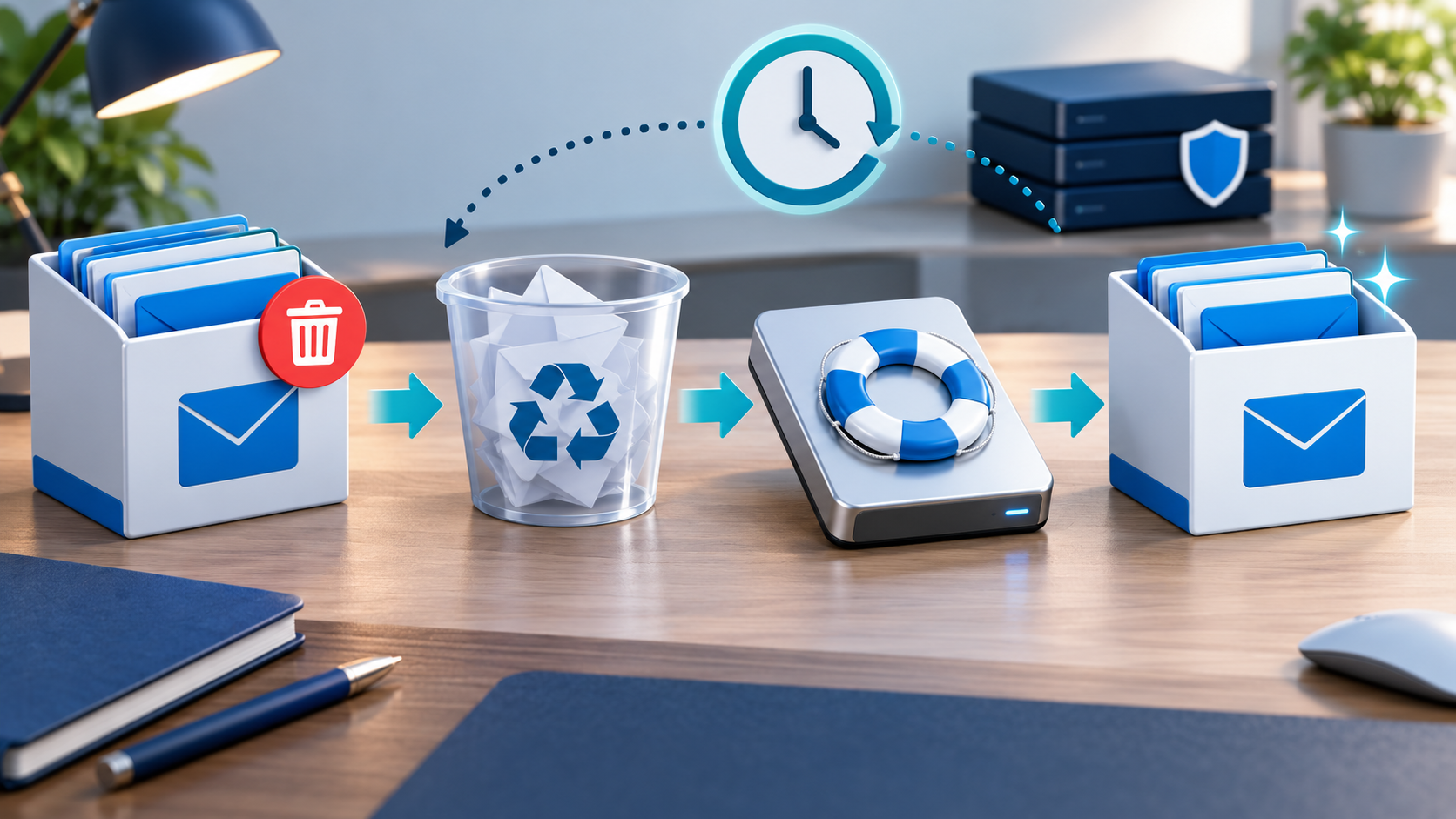
Récupérer Un Fichier PST Outlook Supprimé En Sécurité
Read more → : Récupérer Un Fichier PST Outlook Supprimé En SécuritéFermez Outlook et cessez dʼécrire sur le disque source. Recherchez dans Corbeille, Documents et dossiers Outlook dʼAppData, puis sauvegardes cloud ou Historique des fichiers. Restaurez une copie avec son extension et ne réparez quʼun doublon.
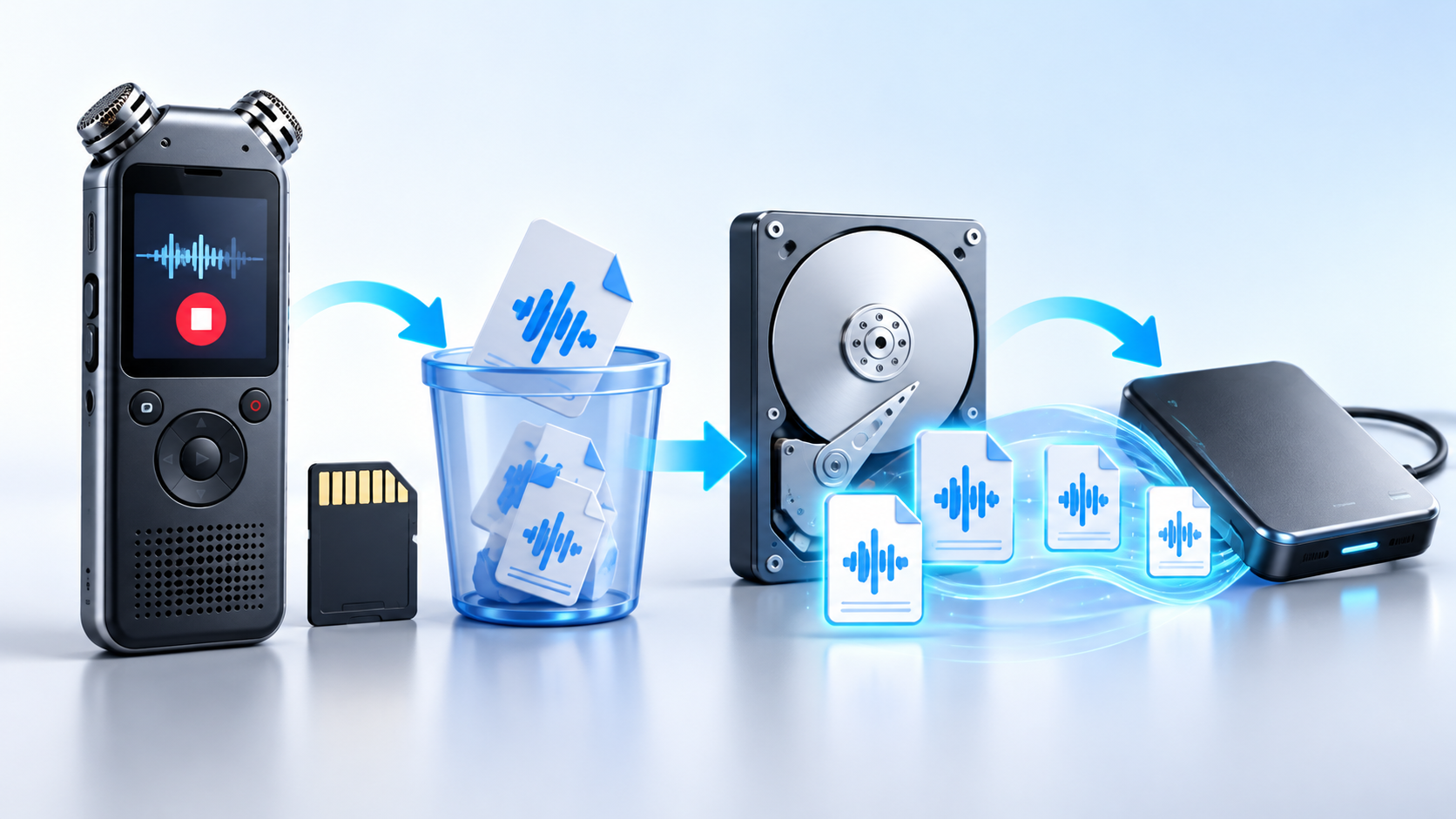
Récupérer Les Fichiers Supprimés Dʼun Enregistreur Vocal
Read more → : Récupérer Les Fichiers Supprimés Dʼun Enregistreur VocalArrêtez immédiatement dʼenregistrer pour éviter lʼécrasement. Retirez la carte si possible, vérifiez Corbeille ou Supprimés récemment dans lʼapplication, copiez ou imagez le stockage et récupérez lʼaudio vers un autre disque avant lecture.

Fichiers Cachés Après Suppression Du Malware : Afficher Et Récupérer
Read more → : Fichiers Cachés Après Suppression Du Malware : Afficher Et RécupérerNe modifiez pas les attributs avant suppression du malware. Analysez ordinateur et source, affichez éléments cachés et protégés, vérifiez quarantaine et raccourcis, copiez les originaux ailleurs puis corrigez seulement un doublon.

Fichiers Supprimés Par Assistant Stockage : Options De Récupération
Read more → : Fichiers Supprimés Par Assistant Stockage : Options De RécupérationCessez dʼécrire sur le disque système. Vérifiez Corbeille, Téléchargements, corbeilles cloud, Historique des fichiers et Versions précédentes, examinez Assistant Stockage et récupérez vers un autre disque avant tout nettoyage.

Dossiers Disparus Du Disque Externe Après Nettoyage Antivirus
Read more → : Dossiers Disparus Du Disque Externe Après Nettoyage AntivirusNe relancez pas de nettoyage sur lʼunique copie. Vérifiez quarantaine, dossiers cachés et raccourcis, analysez ordinateur et disque, copiez les fichiers vérifiés ailleurs puis récupérez le reste avant de modifier les attributs.

Récupérer Les Fichiers De Windows.old Après Une Mise À Niveau
Read more → : Récupérer Les Fichiers De Windows.old Après Une Mise À NiveauCopiez rapidement les fichiers de Windows.old, que Windows peut supprimer automatiquement. Connectez-vous comme administrateur, ouvrez lʼancien profil Users, copiez sans déplacer, vérifiez autorisations et OneDrive puis gardez une seconde sauvegarde.
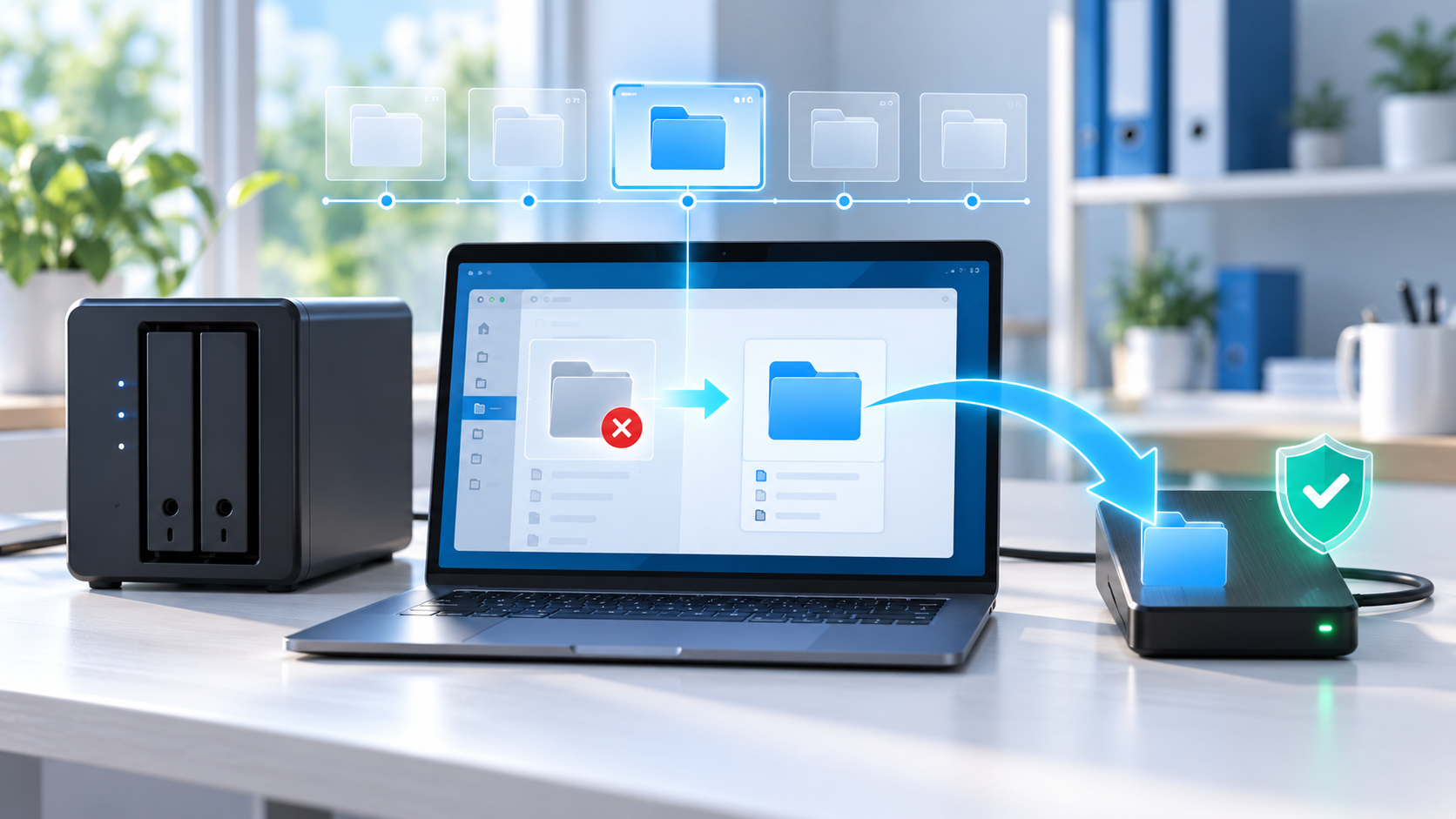
Dossier Partagé NAS Supprimé : Restaurer Snapshots Et Sauvegardes
Read more → : Dossier Partagé NAS Supprimé : Restaurer Snapshots Et SauvegardesBloquez écritures et synchronisations après la suppression. Vérifiez corbeille NAS, snapshots, historique des sauvegardes et caches clients, restaurez dʼabord dans un dossier séparé, comparez droits et nombres puis remettez les données vérifiées.




Copyright © 2025 PandaOffice. All Rights Reserved. The order process, tax issue, and invoicing to end users are conducted by PandaOffice Limited.