



Récupération de fichiers
Pandaoffice Drecov is the best files recovery software to restore deleted, formatted, or corrupted data from HDDs, SSDs, USB drives, and SD cards with deep scanning, preview support, and secure recovery performance.
TOP 4 Hot Articles
Top 4 hot articles will provide you reliable solutions to find crucial data with Drecov software.
Find a solution that suits your case
Here are file recovery guidelines for all types of files. Just choose the most suitable situation for you to retrieve your data


Fichiers Disparus Après CHKDSK : Rechercher Et Récupérer
Read more → : Fichiers Disparus Après CHKDSK : Rechercher Et RécupérerNe relancez pas CHKDSK après la disparition de fichiers. Vérifiez éléments cachés, FOUND.000, File*.chk, Corbeille et sauvegardes, puis copiez ou imagez le volume avant de reconstruire vers une autre destination.
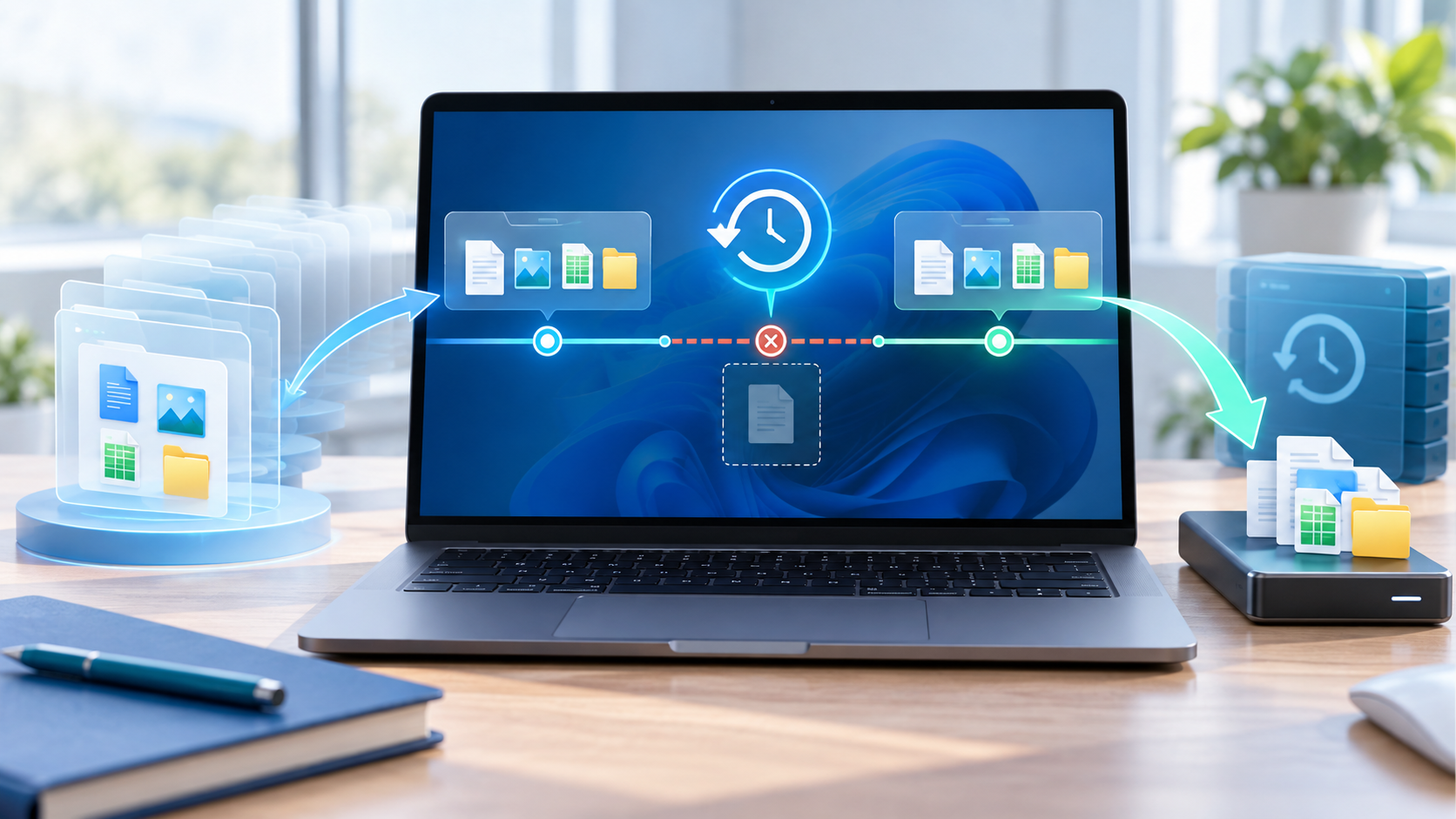
Fichiers Disparus Après Restauration Système : Étapes De Récupération
Read more → : Fichiers Disparus Après Restauration Système : Étapes De RécupérationLa restauration système modifie normalement les fichiers système, pas les données personnelles. Vérifiez profil, Windows.old, OneDrive, Historique des fichiers et Versions précédentes, puis récupérez vers un autre disque avant une nouvelle restauration.
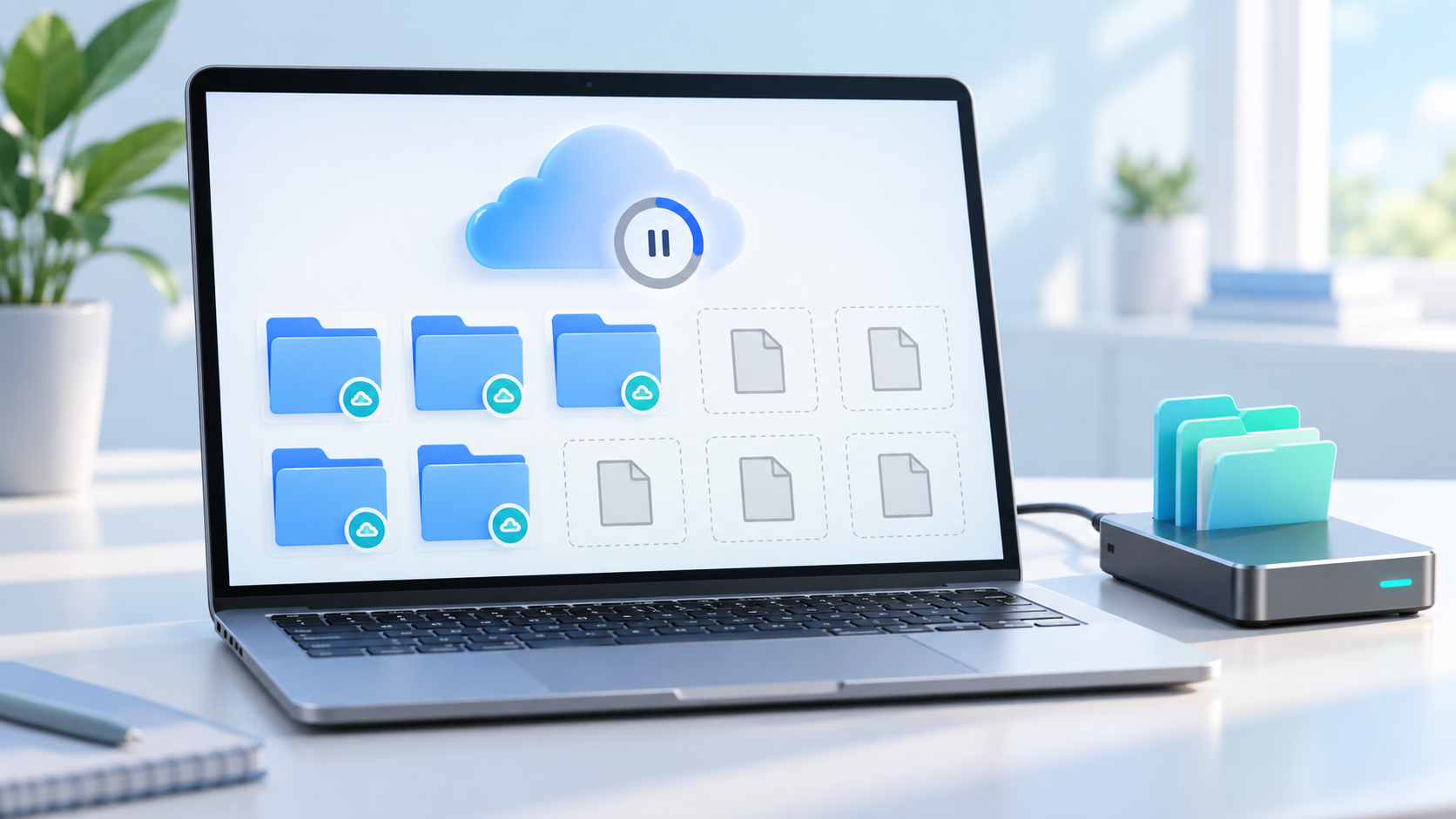
Dossier OneDrive Bloqué Sur Synchronisation En Attente
Read more → : Dossier OneDrive Bloqué Sur Synchronisation En AttenteSuspendez la synchronisation avant de réinitialiser. Vérifiez le bon compte, OneDrive web, Corbeille et historique des versions, contrôlez Fichiers à la demande et copiez les bons fichiers hors du dossier synchronisé avant toute dissociation.

Récupérer Des Fichiers Après Avoir Vidé La Corbeille Sur Mac
Read more → : Récupérer Des Fichiers Après Avoir Vidé La Corbeille Sur MacNe créez plus de fichiers sur le volume Mac après avoir vidé la Corbeille. Vérifiez Time Machine, Supprimés récemment dʼiCloud Drive, sauvegarde automatique et autres sauvegardes. Analysez en lecture seule et restaurez ailleurs.

Récupérer Les Fichiers DʼUn Profil Windows Supprimé
Read more → : Récupérer Les Fichiers DʼUn Profil Windows SuppriméArrêtez toute écriture sur le volume système. Vérifiez C:\Users, Windows.old, un compte administrateur, Historique des fichiers, Versions précédentes et OneDrive. Préservez noms et autorisations puis récupérez vers un autre disque physique.

Disque De Sauvegarde Windows Plein : Protéger Avant Nettoyage
Read more → : Disque De Sauvegarde Windows Plein : Protéger Avant NettoyageNe supprimez pas au hasard les anciennes sauvegardes lorsque le disque est plein. Identifiez la tâche, testez une restauration récente, copiez les archives irremplaçables ailleurs puis utilisez la gestion de rétention de lʼoutil.
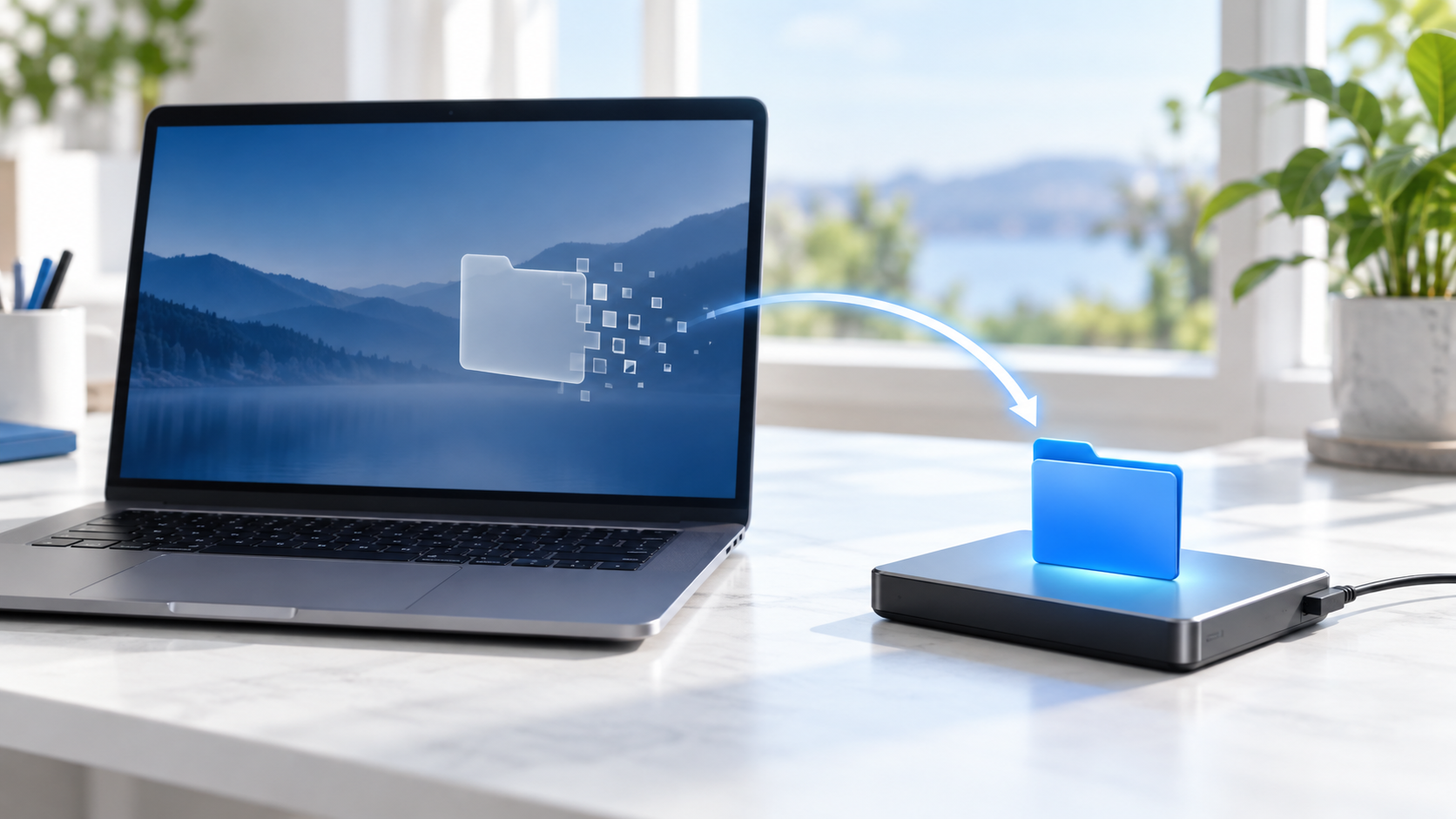
Récupérer Un Dossier Téléchargements Supprimé En Sécurité
Read more → : Récupérer Un Dossier Téléchargements Supprimé En SécuritéAprès suppression du dossier Téléchargements, nʼenregistrez plus sur le disque source. Vérifiez Corbeille, historique du navigateur, corbeilles cloud, Historique des fichiers et Versions précédentes, puis récupérez vers un autre disque.
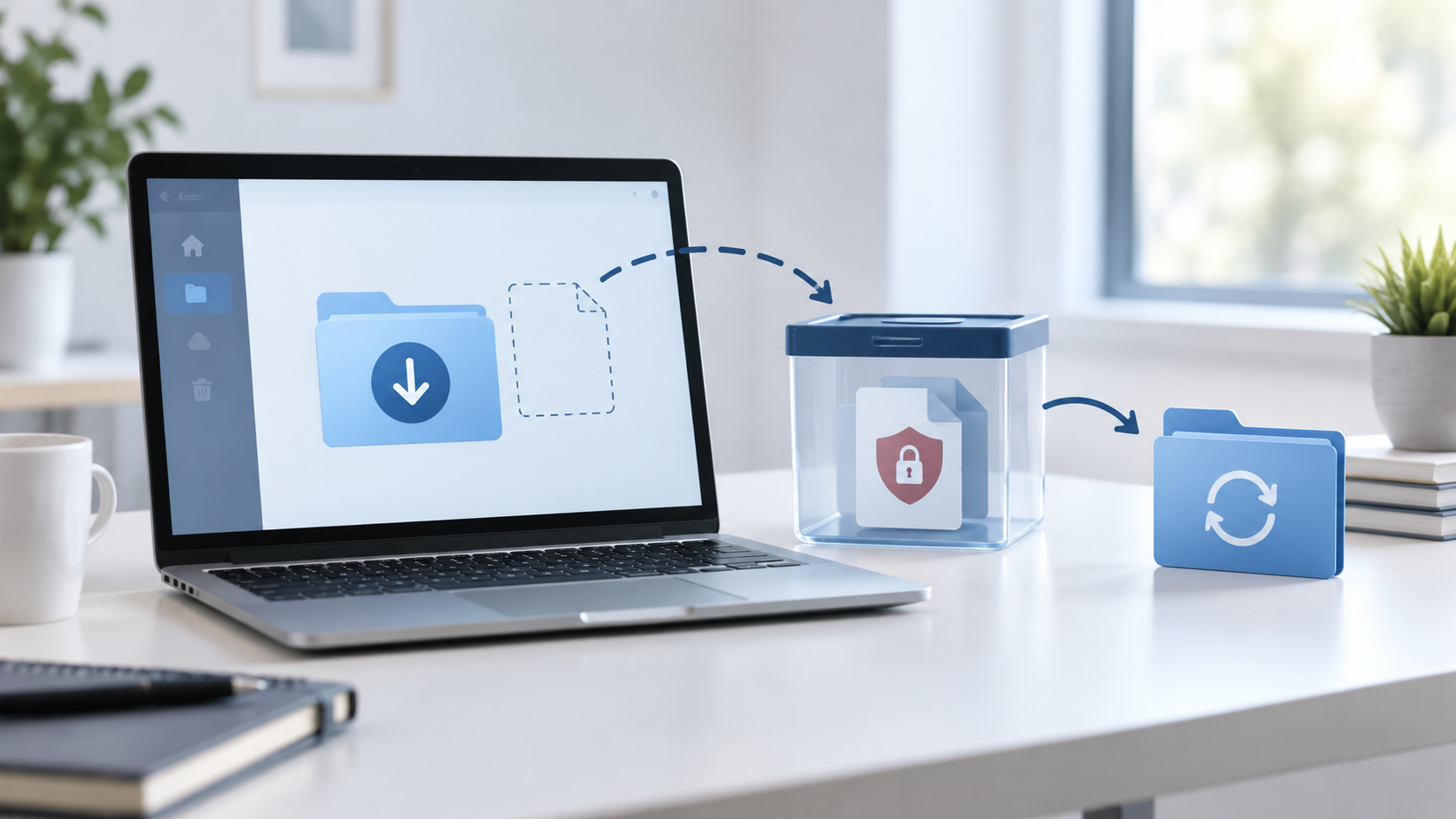
Fichier Absent Après Quarantaine Antivirus : Restaurer En Sécurité
Read more → : Fichier Absent Après Quarantaine Antivirus : Restaurer En SécuritéAvant toute restauration, vérifiez nom, URL source, motif de détection et signature. Consultez historique de quarantaine et téléchargements, dossier du navigateur et retéléchargez depuis la source officielle. Nʼexcluez jamais un dossier entier.
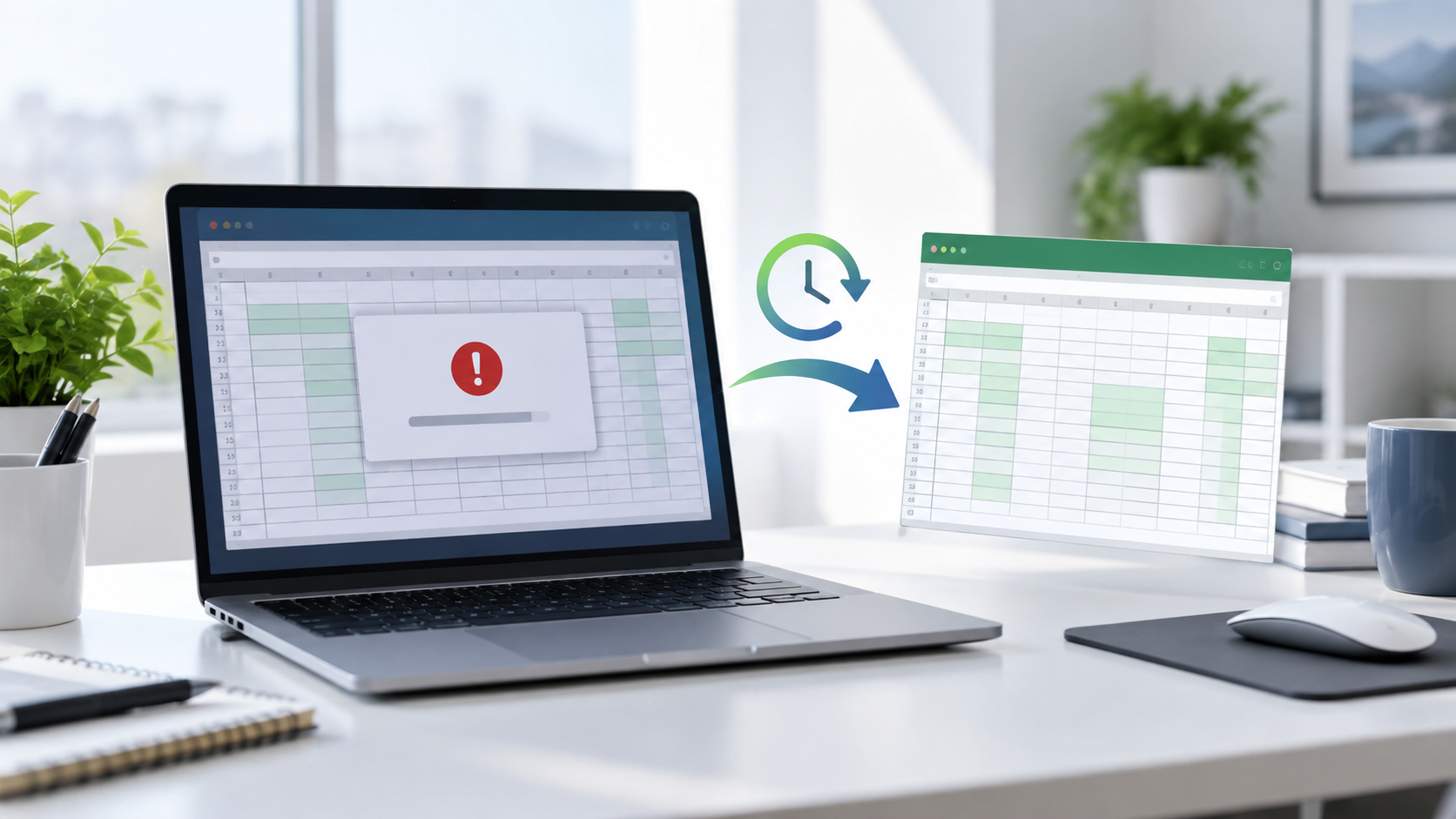
Récupérer Un Fichier Excel Non Enregistré Après Un Plantage
Read more → : Récupérer Un Fichier Excel Non Enregistré Après Un PlantageAprès un plantage, rouvrez lʼapplication une fois et vérifiez Récupération de documents, classeurs non enregistrés, AutoRecover, dossiers temporaires, Versions précédentes, cloud et pièces jointes. Enregistrez la copie sous un nouveau nom avant modification.

Récupérer Un Fichier Écrasé : Retrouver Une Version Antérieure
Read more → : Récupérer Un Fichier Écrasé : Retrouver Une Version AntérieureUn fichier écrasé est rarement récupérable depuis les mêmes secteurs, surtout sur SSD. Arrêtez toute modification et cherchez une version antérieure dans lʼhistorique, Versions précédentes, cloud, pièces jointes, fichiers temporaires et sauvegardes.




Copyright © 2025 PandaOffice. All Rights Reserved. The order process, tax issue, and invoicing to end users are conducted by PandaOffice Limited.