





disque de démarrage Windows 7 peut signaler un problème de démarrage, un système de fichiers endommagé ou une écriture impossible. La réponse la plus sûre consiste à identifier précisément le support et à protéger les fichiers importants avant toute commande modifiant partitions ou métadonnées.
Le diagnostic, la récupération et la réparation sont trois phases distinctes. Un message de réparation réussie ne prouve pas l’intégrité de tous les fichiers. Un disque qui clique, disparaît ou affiche une capacité incohérente ne doit pas subir des analyses répétées.
Réponse Rapide
Commencez par des contrôles en lecture seule : périphérique, connexion, capacité, espace libre et message exact. Si des fichiers manquent ou si le support est instable, récupérez-les ou créez une image avant la réparation la moins destructive.
Ce Que Le Problème Signifie Généralement
- Sauvegardez les fichiers du disque Windows 7 avant toute réparation.
- Utilisez un support original ou autorisé correspondant à l’édition et à l’architecture.
- Confirmez la clé USB par modèle et capacité avant de créer le support.
- Démarrez sur le support et choisissez les options de réparation avant l’installation.
Protéger Les Fichiers Avant Réparation
- Arrêtez téléchargements, installations, formatage et écritures inutiles.
- Notez message, modèle, capacité, disposition et chiffrement.
- Gardez la clé BitLocker ou toute autre clé de récupération disponible.
- Utilisez un autre disque physique sain pour sauvegardes et fichiers récupérés.
- Considérez clics, surchauffe, déconnexions ou capacité erronée comme des alertes matérielles.
Diagnostic Sûr Étape Par Étape
Suivez ces contrôles dans l’ordre. Ne formatez, n’initialisez et ne lancez pas une réparation avec écriture simplement parce que Windows la propose.
- Sauvegardez les fichiers du disque Windows 7 avant toute réparation.
- Utilisez un support original ou autorisé correspondant à l’édition et à l’architecture.
- Confirmez la clé USB par modèle et capacité avant de créer le support.
- Démarrez sur le support et choisissez les options de réparation avant l’installation.
- Essayez Réparation du démarrage ou Restauration du système avant une réinstallation.
- Après sécurisation des données, migrez vers un système encore pris en charge.
Récupérer Les Fichiers Avant Une Réparation Risquée
Si des fichiers manquent déjà, la récupération précède la réparation. Une correction du système de fichiers peut renommer, tronquer ou supprimer des entrées endommagées. Installez Drecov sur un volume sain, analysez la source exacte, prévisualisez puis enregistrez ailleurs.
Récupérer Des Fichiers Avec Drecov
Étape 1 : sélectionner l’emplacement
Ouvrez Drecov sur un disque Windows sain, puis sélectionnez le support ou l’emplacement touché après vérification du modèle et de la capacité.
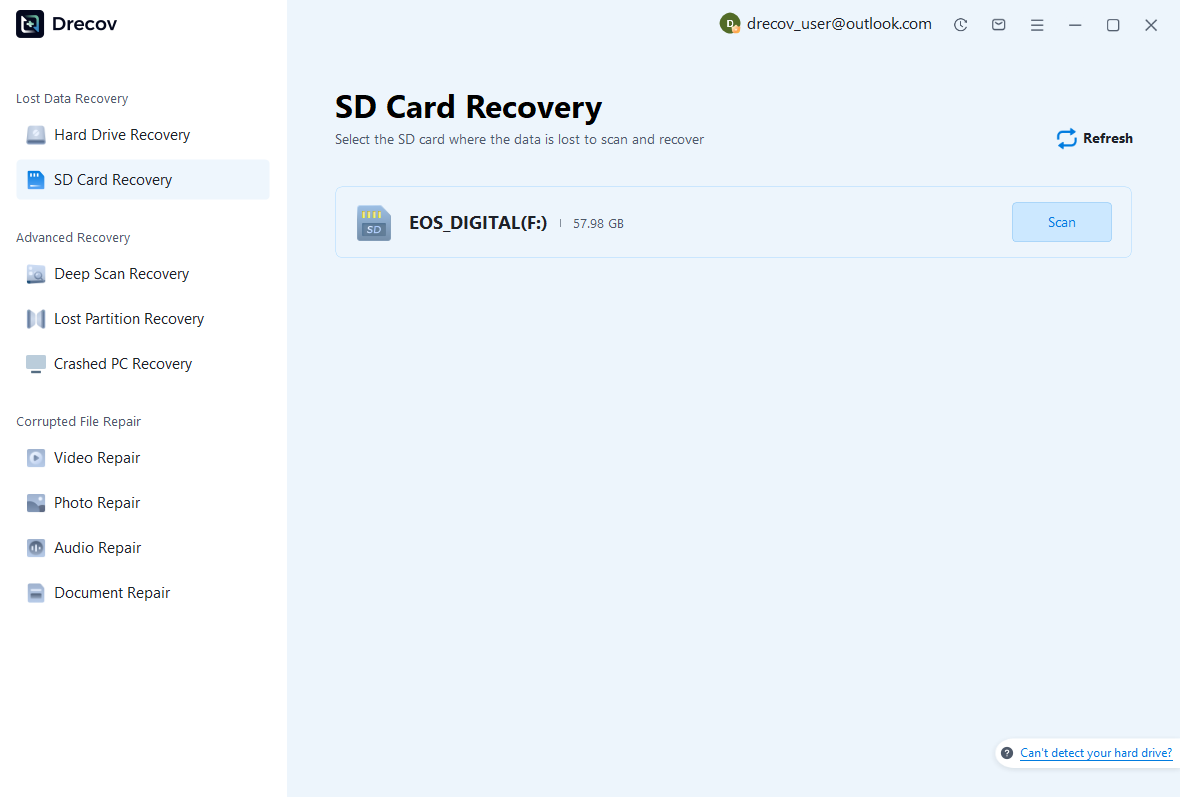
Étape 2 : analyser et filtrer les résultats
Lancez l’analyse initiale, puis Deep Scan seulement si nécessaire et si le périphérique reste stable. Filtrez par chemin, type, nom, taille ou date.
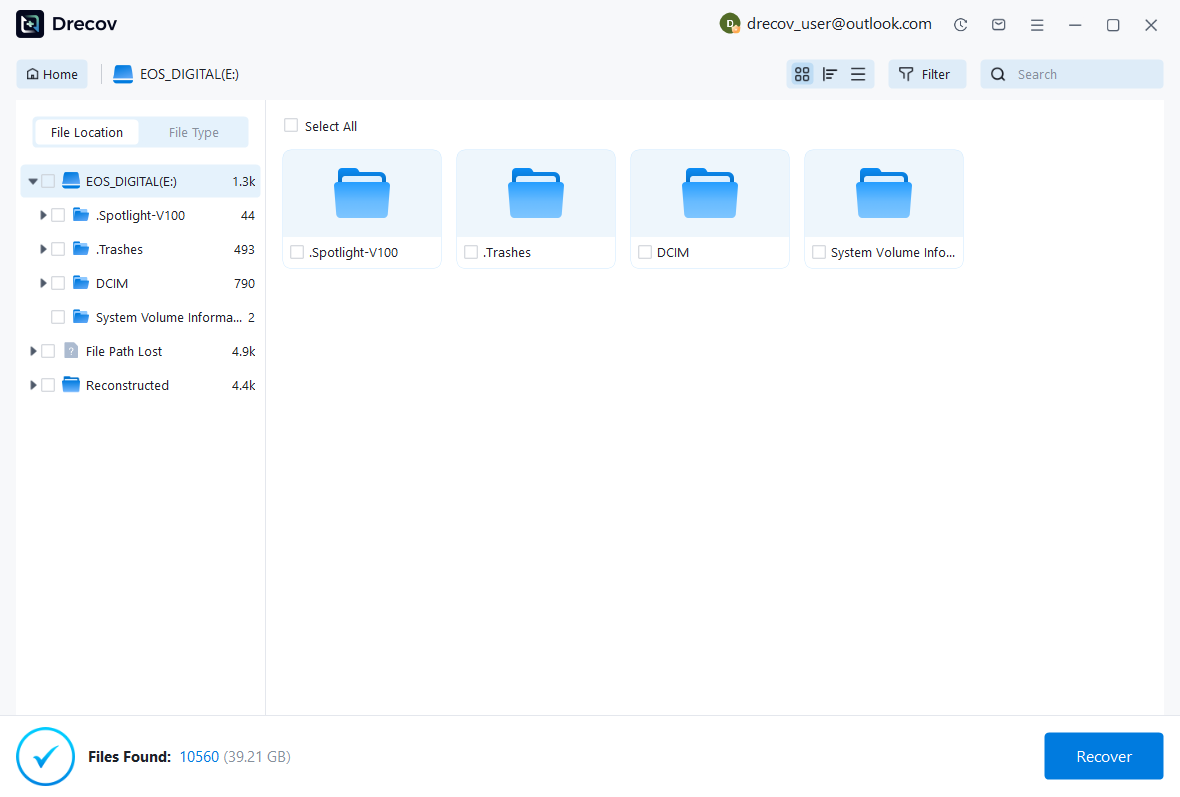
Étape 3 : prévisualiser et récupérer en sécurité
Prévisualisez plusieurs fichiers pris en charge, sélectionnez les éléments utiles et récupérez-les vers un autre disque physique. Ouvrez ensuite un échantillon.

Réparer Seulement Après Avoir Sécurisé Les Données
Une fois les copies vérifiées, appliquez une seule modification documentée à la fois. Testez le comportement et de vrais fichiers. Si les erreurs reviennent, remplacez le support ou la connexion.
Quel Outil Pour Quelle Tâche ?
| Type d’outil | Usage adapté | Limite importante |
|---|---|---|
| Diagnostic en lecture seule | Identifier support, journaux et disposition | Un bon état ne garantit pas toutes les lectures |
| Drecov | Récupérer des fichiers depuis un stockage local lisible | Destination différente; aucune réparation matérielle |
| CHKDSK/réparation | Métadonnées logiques après sauvegarde | Écrit et peut modifier l’arborescence |
| Réparation du démarrage | Problèmes courants de démarrage Windows | Ne remplace pas une sauvegarde |
| Imagerie professionnelle | Support instable ou données précieuses | Matériel et expérience nécessaires |
Erreurs Qui Compliquent La Récupération
- Formater un volume RAW ou illisible avant récupération.
- Répéter des commandes sur un disque qui se déconnecte ou clique.
- Installer le logiciel de récupération sur le volume touché.
- Récupérer vers la source et écraser d’autres données.
- Confondre support amorçable, lecteur de récupération, clone et sauvegarde.
- Faire confiance aux noms sans ouvrir les fichiers récupérés.
Comment Prévenir Le Problème
- Conservez au moins deux sauvegardes vérifiées, dont une isolée.
- Éjectez correctement les disques externes et assurez une alimentation stable.
- Gardez de l’espace libre et un système pris en charge à jour.
- Documentez les clés de récupération et testez les supports de secours.
- Remplacez un stockage qui produit des erreurs récurrentes.
Questions Fréquentes
Un logiciel peut-il réparer un disque physiquement endommagé ?
Non. Il ne répare ni têtes, moteurs, plateaux, puces flash ni électronique.
Faut-il formater lorsque Windows le demande ?
Pas avant récupération. Le formatage écrit une nouvelle structure.
Où enregistrer les fichiers récupérés ?
Sur un autre disque physique sain.
Une prévisualisation réussie suffit-elle ?
Non. Testez plusieurs types puis ouvrez un échantillon après récupération.
Quand utiliser CHKDSK ?
Seulement sur le bon volume local stable et après sauvegarde des fichiers importants.
Conclusion
Disque De Démarrage Windows 7 : Création Et Réparation Sûres exige un ordre clair : identifier le périphérique et les indices, sécuriser les fichiers irremplaçables, puis appliquer la correction minimale justifiée.
Reference: official documentation. Product features and support terms can change. This guide covers logical recovery, not physical drive repair.





