




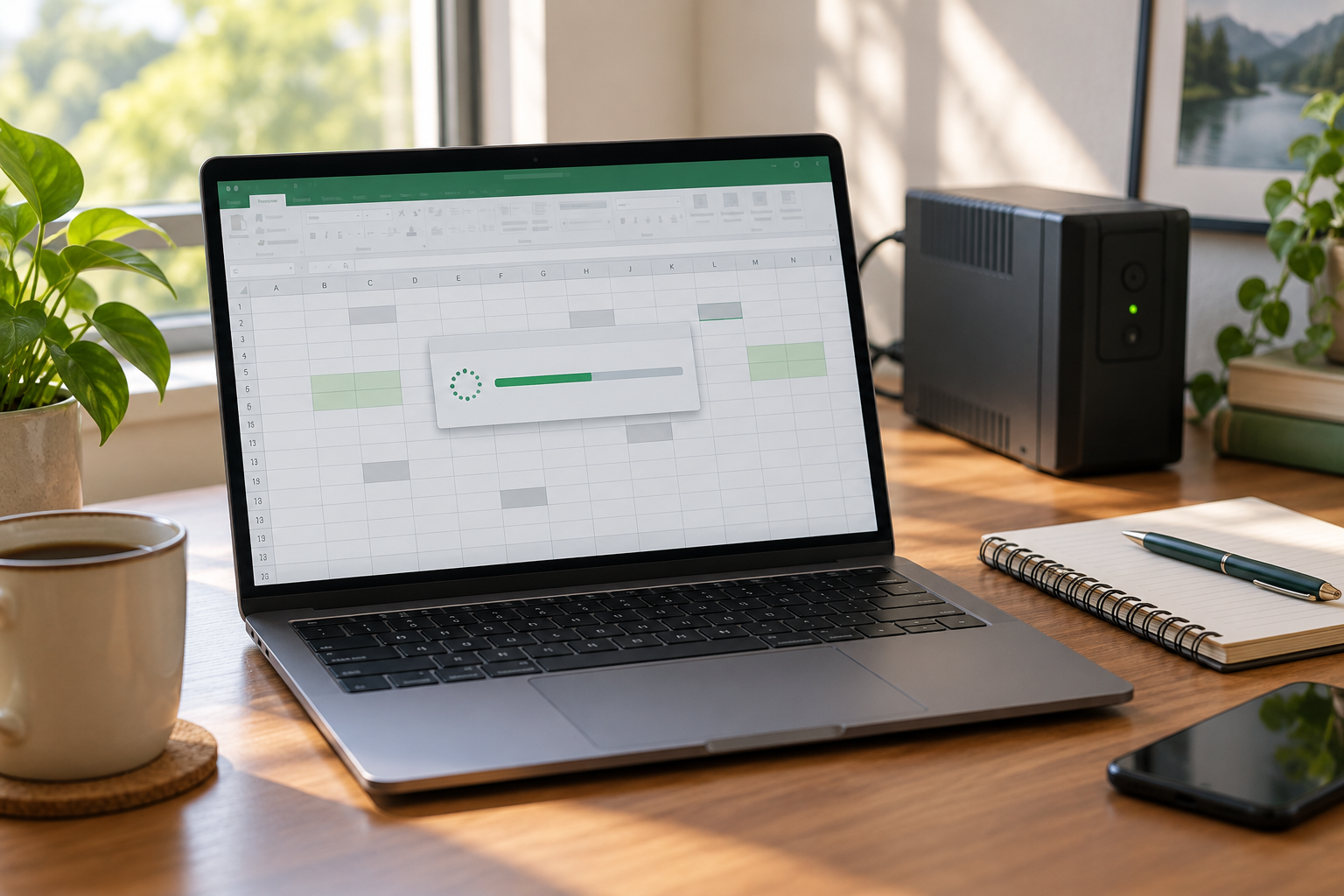
réparer un fichier Excel endommagé après une coupure: Ce symptôme ne prouve pas que les données originales ont disparu. Protégez d’abord la source, puis distinguez un problème d’affichage ou de métadonnées d’une perte réelle. récupération de fichiers Excel.
Réponse Rapide
Conservez le classeur endommagé intact et travaillez sur une copie. Essayez Ouvrir et réparer, puis Extraire les données si nécessaire. Vérifiez AutoRecover, l’historique OneDrive, l’Historique des fichiers et les sauvegardes. Enregistrez sous un autre nom et contrôlez formules, liens, graphiques et feuilles masquées. documentation officielle Microsoft ou de la plateforme.
Ce Que Signifie Ce Symptôme
Ce symptôme ne prouve pas que les données originales ont disparu. Protégez d’abord la source, puis distinguez un problème d’affichage ou de métadonnées d’une perte réelle.
Protéger L’original Avant Réparation
Travaillez sur une copie si possible. Arrêtez synchronisation, réparations et nouveaux enregistrements. Notez erreur, taille, modèle, capacité et actions récentes avant tout test. récupération après formatage.
Options Gratuites De Récupération Système
Méthode 1 : Historique Des Fichiers Ou Versions Précédentes
Historique des fichiers et Versions précédentes sont gratuits sous Windows, mais nécessitent une copie créée avant la perte.
- Cessez d’utiliser le disque affecté et connectez un autre disque sain comme destination.
- Ouvrez Panneau de configuration > Historique des fichiers > Restaurer des fichiers personnels; vérifiez aussi Propriétés > Versions précédentes.
- Choisissez une version antérieure à la perte.
- Prévisualisez un fichier si possible.
- Restaurez vers un autre emplacement.
- Ouvrez plusieurs fichiers et créez une seconde copie.
Méthode 2 : Sauvegarde Windows Ou Image Système
Une sauvegarde Windows ou une image système peut contenir les fichiers. Restaurez les éléments choisis ailleurs avant de modifier la source.
- Connectez le disque de sauvegarde connu sans formater ni réparer la source.
- Ouvrez Sauvegarde et restauration ou montez une image système Windows vérifiée.
- Choisissez une date antérieure à la perte.
- Sélectionnez d’abord les dossiers critiques.
- Restaurez vers un emplacement sain séparé.
- Vérifiez dates, tailles et contenus avant formatage.
Étapes De Récupération Sûres
- Dupliquez le fichier et laissez l’original intact.
- Vérifiez réparation native, AutoRecover et historique des versions.
- Restaurez Historique des fichiers ou Versions précédentes ailleurs.
- Si le fichier manque, analysez la source stable en lecture seule.
- Récupérez les candidats sur un autre disque en gardant les noms.
- Ouvrez plusieurs versions et vérifiez les objets incorporés.
Commencez par l’action la moins invasive et vérifiez plusieurs fichiers avant de modifier l’original. ce cas de récupération étroitement lié.
Récupérer Les Fichiers Avant Le Formatage
Si des fichiers manquent, récupérez-les avant le formatage. Installez le logiciel sur un volume sain et n’enregistrez jamais sur la source. PandaOffice Drecov.
Récupérer Avec Drecov
Étape 1 : Sélectionner La Source
Ouvrez Drecov depuis un disque Windows sain. Choisissez la source seulement après vérification du modèle et de la capacité.
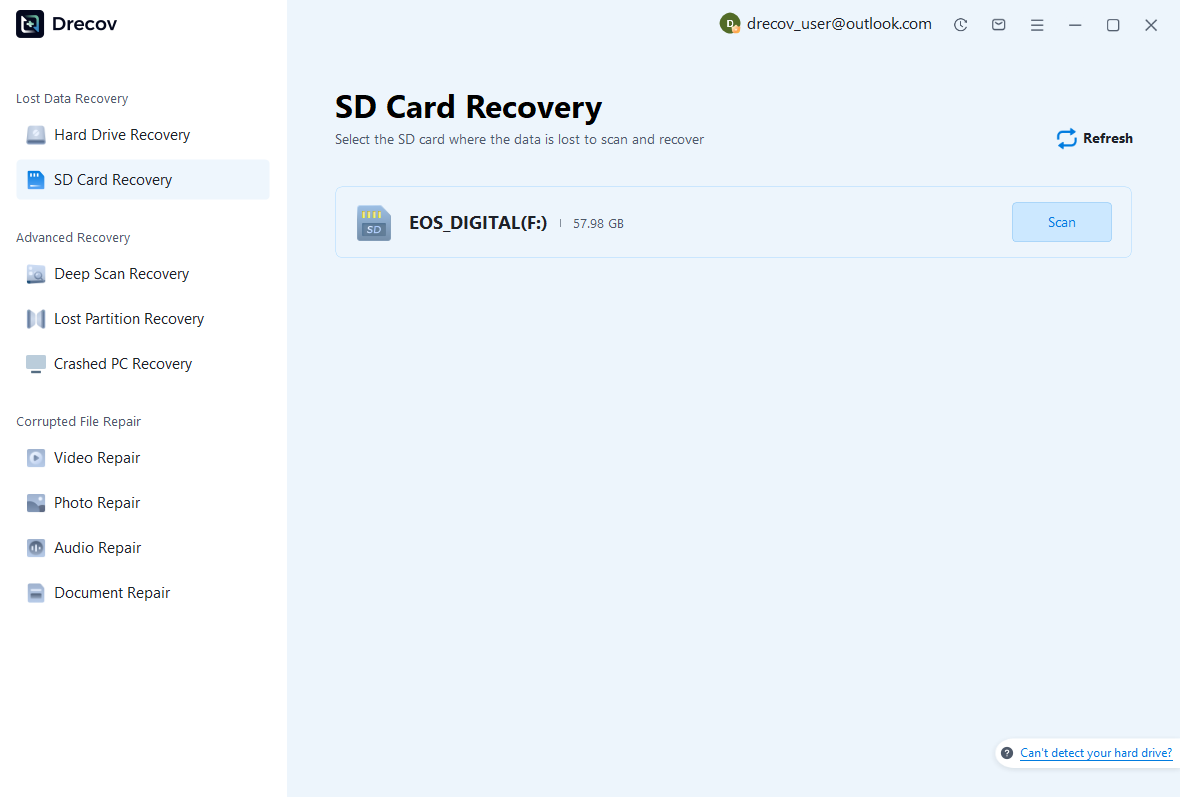
Étape 2 : Analyser Et Filtrer
Lancez l’analyse, utilisez l’analyse approfondie si nécessaire et stable, puis filtrez par chemin, type, nom, taille ou date.
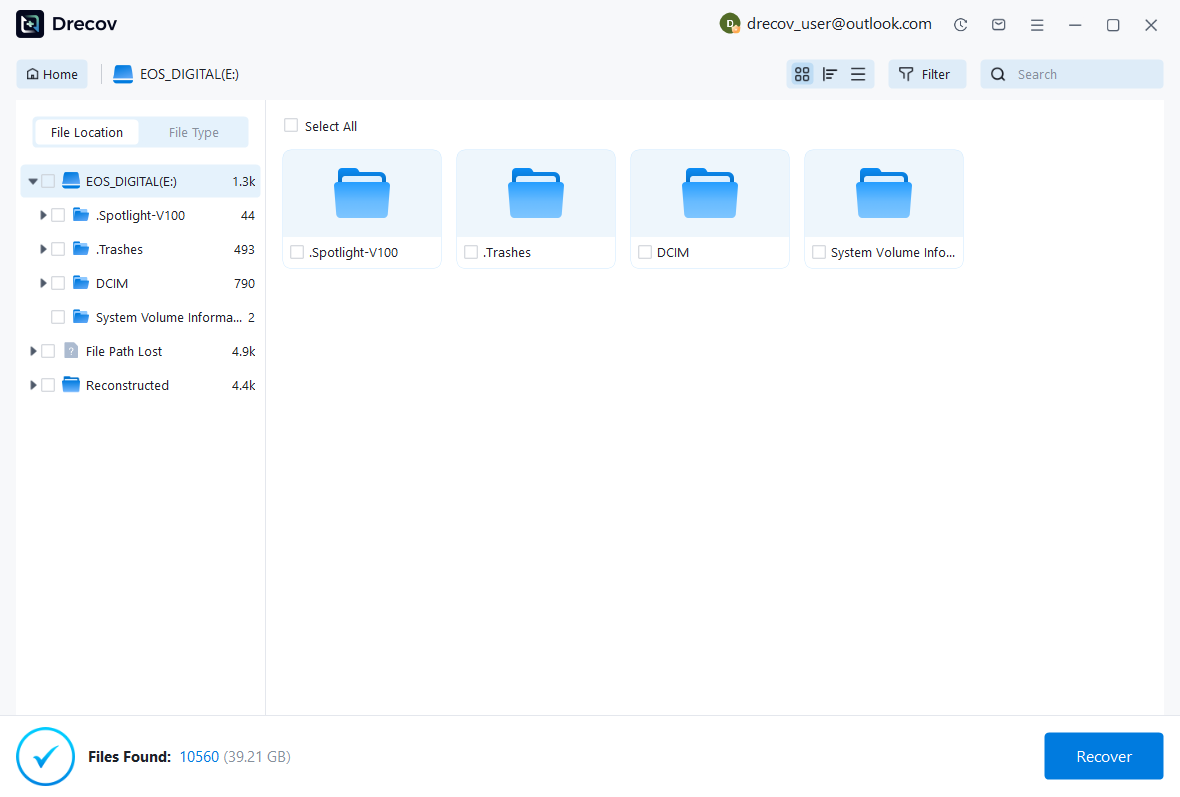
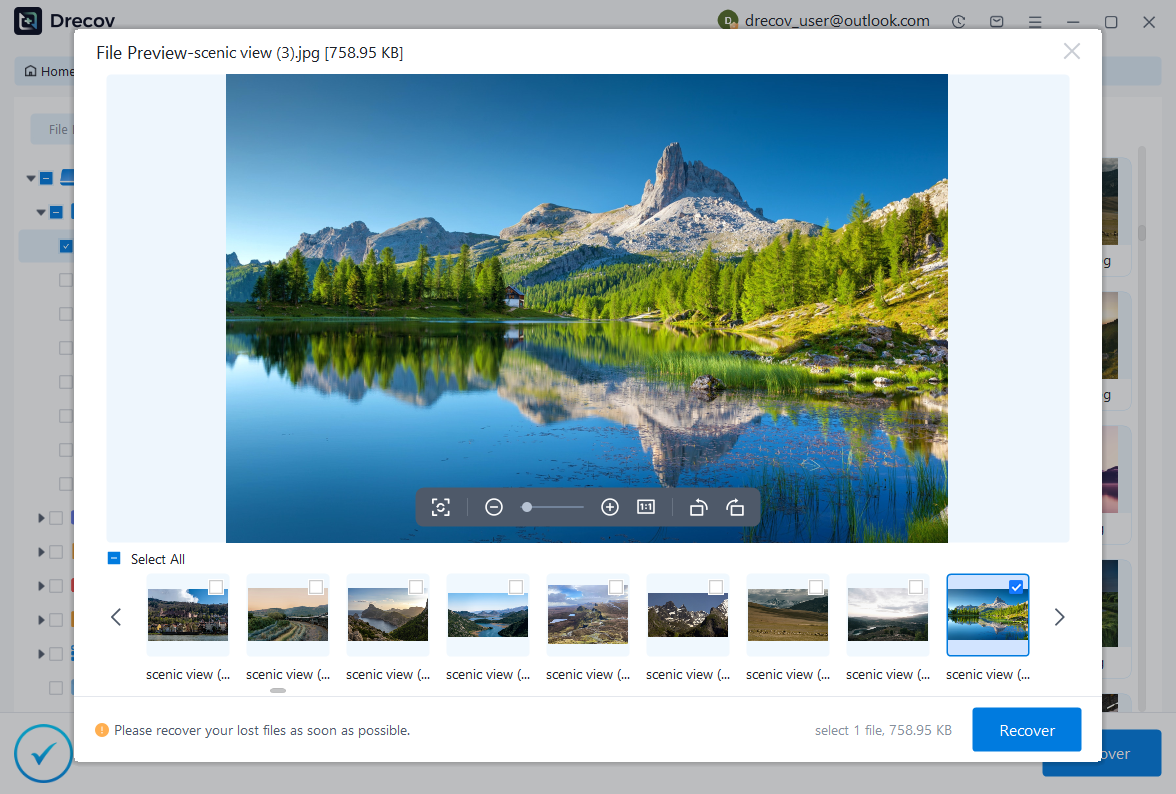
Étape 3 : Prévisualiser Et Enregistrer Ailleurs
Prévisualisez les fichiers pris en charge et récupérez-les vers un autre disque physique. Vérifiez-les avant de formater.
Erreurs À Éviter
- Formater dès que le système le propose
- Choisir uniquement selon la lettre du lecteur
- Réparer avant de copier les fichiers
- Enregistrer les fichiers récupérés sur la source
- Employer inutilement un formatage complet
- Continuer avec un disque qui clique ou se déconnecte
Questions Fréquentes
Le formatage efface-t-il toujours tout définitivement ?
Il remplace les structures et peut écraser le contenu. Une récupération après formatage rapide reste parfois possible, sans garantie.
Le formatage répare-t-il une panne physique ?
Non. Clics, instabilité, mauvaise capacité ou surchauffe exigent un diagnostic matériel.
Où enregistrer les fichiers récupérés ?
Sur un autre disque physique sain.
Verdict Final
Fichier Excel Endommagé Après Une Coupure : Récupération Sûre. L’ordre sûr est de préserver, diagnostiquer, récupérer ailleurs, vérifier, puis seulement réparer ou réutiliser la source. Conservez le classeur endommagé intact et travaillez sur une copie. Essayez Ouvrir et réparer, puis Extraire les données si nécessaire. Vérifiez AutoRecover, l’historique OneDrive, l’Historique des fichiers et les sauvegardes. Enregistrez sous un autre nom et contrôlez formules, liens, graphiques et feuilles masquées.





