




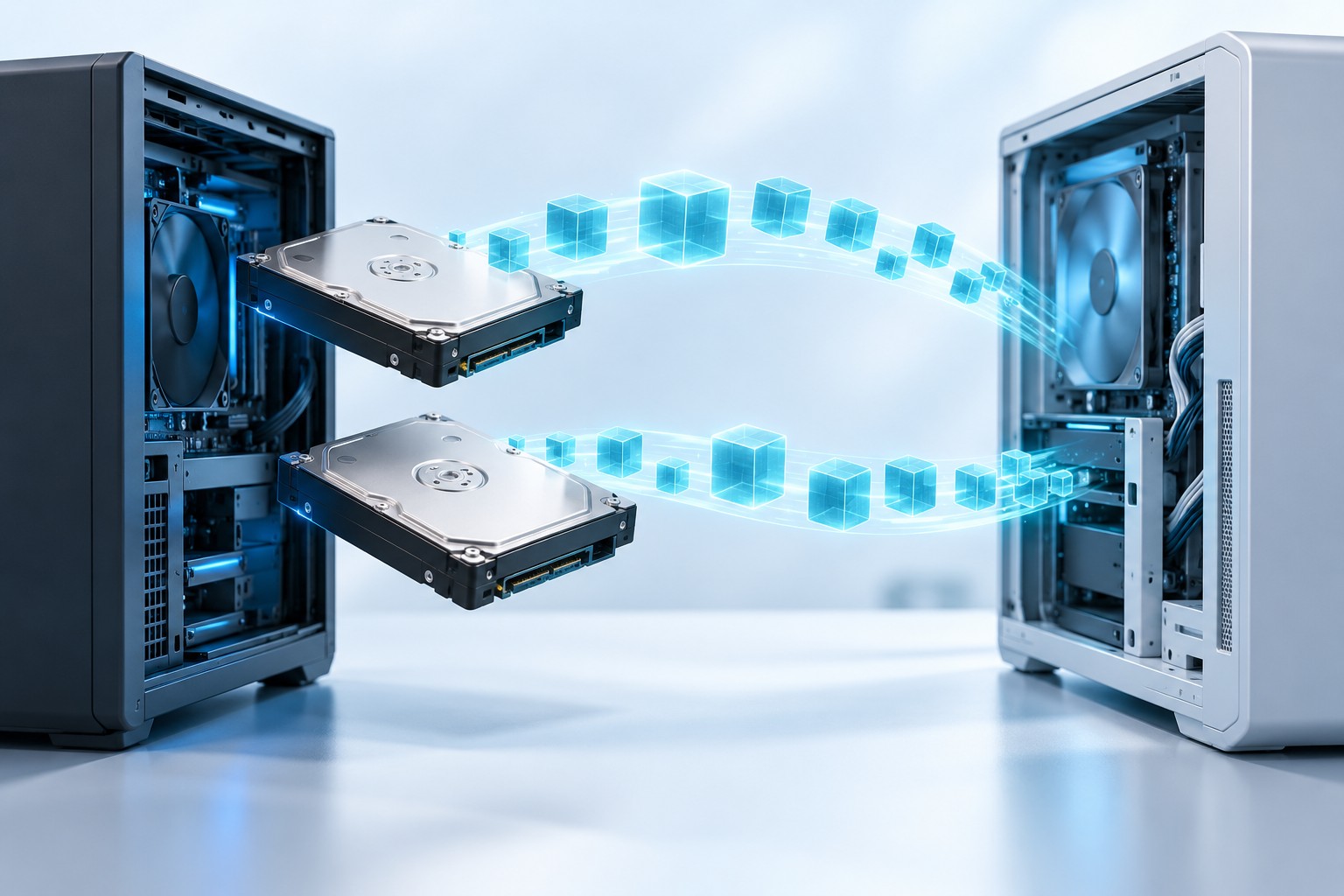
Un disque dynamique marqué Étranger après avoir été déplacé vers un autre ordinateur Windows n’est pas nécessairement vide ou corrompu. Windows voit peut-être la configuration du disque créée sur la machine précédente. La question importante est de savoir si le volume était contenu sur un seul disque ou s’il dépendait de plusieurs membres. Ne l’initialisez pas, ne le convertissez pas en disque de base ou ne créez pas un nouveau volume simplement pour supprimer l’avertissement. Conservez l’ensemble complet avant de modifier sa configuration.
Réponse rapide
Identifiez un disque dynamique étranger, conservez tous les membres d’un volume multidisque, évaluez les options d’importation prises en charge et récupérez les fichiers avant une conversion destructrice.
Identifiez la disposition du stockage avant d’importer quoi que ce soit
Ouvrez Gestion des disques pour inspecter l’état et la capacité affichés sans accepter les invites d’initialisation. Enregistrez le modèle de chaque disque, le numéro de série le cas échéant et la taille approximative. Une lettre de lecteur de l’ancien ordinateur ne suffit pas pour identifier un périphérique sur le nouveau. Demandez si l’ancien système utilisait un volume dynamique simple, un miroir, un volume fractionné ou un arrangement par bandes. Ces configurations n’ont pas la même tolérance pour un disque manquant.
Un volume multidisque peut contenir des parties de fichiers sur plusieurs appareils. Un membre lisible ne contient pas nécessairement un système de fichiers ordinaire complet pouvant être ouvert indépendamment. Étiquetez les disques physiques avant de les déconnecter, conservez leur disposition d’origine et n’écrivez de nouvelles données sur aucun membre. Si l’ancien ordinateur fonctionne toujours, utilisez-le pour enregistrer la mise en page et copiez d’abord les fichiers accessibles. Évitez de modifier les identités de disque ou de supprimer des enregistrements de configuration simplement parce que le nouvel ordinateur affiche un avertissement.
Confirmer la prise en charge sur l’ordinateur de destination
Vérifiez si l’édition et l’environnement Windows de destination prennent en charge la configuration de disque que vous essayez d’utiliser. Une fonctionnalité prise en charge dans un système n’est pas automatiquement disponible dans chaque édition ou arrangement de connexion externe. Consultez la documentation Microsoft actuelle pour connaître la version applicable. Si le disque tombe en panne physiquement, la priorité est la préservation contrôlée des membres, et non une tentative d’importation. Un problème de configuration et un problème matériel peuvent survenir en même temps.
Quand importer les disques étrangers
Sur un système Windows compatible, Importer des disques étrangers est l’opération de gestion prévue pour reconnaître une configuration de disque dynamique valide à partir d’un autre ordinateur. Traitez-le comme un changement de configuration, et non comme une méthode de récupération garantie sans écriture. Utilisez-le uniquement après avoir identifié les disques corrects, confirmé que les membres requis sont présents et préservé les données importantes ou obtenu une sauvegarde appropriée. Vérifiez le résumé de l’importation et l’état du volume avant de continuer ; arrêtez-vous si les membres attendus sont absents ou si la configuration diffère de vos enregistrements.
Si le volume devient accessible, copiez les fichiers importants sur un disque sain indépendant avant de réorganiser ou de convertir quoi que ce soit. Testez les fichiers représentatifs et vérifiez la structure des dossiers requise. Si le volume reste indisponible, enregistrez l’état et le message exact au lieu d’essayer des commandes sans rapport. Ne suivez pas un didacticiel de conversion destructeur écrit pour un disque de rechange vide. La suppression de volumes, l’effacement de la configuration du disque ou la création d’une nouvelle partition peuvent rendre la configuration d’origine plus difficile à reconstruire.
Distinguer une lettre manquante d’un volume manquant
Si une lettre de lecteur est manquante après une importation réussie, distinguez ce problème de présentation d’un volume absent. Vérifiez la gestion des disques et l’identité du volume avant d’attribuer une lettre via l’interface prise en charge. N’initialisez pas un autre disque car il apparaît à proximité dans la liste. Les outils de gestion du stockage affichent souvent ensemble le disque du système d’exploitation, les partitions de récupération, les destinations externes et le disque déplacé ; une sélection erronée peut affecter des données sans rapport avec l’incident.
Que faire lorsqu’un membre est absent
Mettez hors tension et localisez les disques d’origine plutôt que de remplacer le membre manquant par un périphérique vide. Vérifiez l’ancien ordinateur, les câbles, les connexions du contrôleur et l’inventaire physique. Une connexion qui masque un membre peut donner l’impression qu’un ensemble sain est incomplet. Si un disque est détecté par intermittence ou signale des erreurs, arrêtez les tentatives d’importation répétées. Préservez les membres lisibles et recherchez un spécialiste familier avec la mise en page originale lorsque les données sont précieuses.
Ne présumez pas qu’une application de récupération prend en charge la reconstruction de volumes dynamiques fractionnés, agrégés ou mis en miroir. Confirmez ses capacités réelles avant de le diriger vers des membres individuels. Dans ce guide, PandaOffice Drecov est une option de récupération de fichiers ordinaire uniquement une fois que les données requises sont disponibles via une source stable prise en charge. Il ne s’agit pas d’une promesse d’assembler un ensemble dynamique incomplet. Une mise en page composée inaccessible peut nécessiter une reconstruction spécialisée avant que les outils ordinaires au niveau des fichiers puissent aider.
Préférez une sauvegarde logique complète
Une sauvegarde vérifiée du volume logique peut constituer une source plus sûre qu’une réparation de configuration incertaine. Restaurez les fichiers requis sur un autre disque et comparez leurs dates et leur exhaustivité. Si la sauvegarde ne couvre qu’un seul membre en tant que stockage brut plutôt que le volume logique, demandez au propriétaire de la sauvegarde comment l’ensemble a été capturé. La présence de plusieurs fichiers image ne prouve pas en soi qu’ils représentent un moment cohérent ou un ensemble de récupération complet.
Valider une importation ou une récupération réussie
Vérifiez les fichiers de plusieurs répertoires et de différentes plages de tailles, y compris les fichiers les plus volumineux et ceux les plus récemment modifiés. Une liste partielle peut sembler convaincante même lorsque certaines extensions ou dossiers ne sont pas disponibles. Copiez les échantillons sur un autre disque et ouvrez-les complètement. Pour un fichier de base de données ou de disque virtuel, utilisez les contrôles de cohérence spécifiques à l’application sur les copies de travail ; une copie réussie ne suffit pas à elle seule. Conservez l’ancienne disposition des disques inchangée jusqu’à ce que le résultat accepté existe dans une sauvegarde distincte.
Par exemple, le déplacement d’un seul disque sur deux à partir d’un volume fractionné peut empêcher Windows d’accéder aux données d’origine. La conversion de ce disque en disque de base ne restaurerait pas la moitié manquante. La première étape correcte consiste à récupérer l’ensemble complet ou à restaurer une sauvegarde logique indépendante. En revanche, un ensemble complet et sain reconnu comme étranger peut devenir accessible via le processus d’importation pris en charge. Ces résultats expliquent pourquoi l’identification de l’aménagement doit précéder le choix d’une réparation.
Questions sur les disques dynamiques étrangers
Étranger signifie-t-il que le disque doit être formaté ? Non. Il décrit la propriété de la configuration plutôt qu’une instruction d’effacement des données. Un membre multidisque manquant peut-il être ignoré ? Cela dépend de la configuration et de la redondance disponible ; ne devinez pas. La conversion vers le format de base peut-elle conserver les fichiers automatiquement ? Ne vous fiez pas à cette affirmation sans un chemin de migration pris en charge et vérifié et une sauvegarde complète. Les instructions de conversion de disque vide ne s’appliquent pas à la seule copie de données.
Faut-il importer à plusieurs reprises après une erreur ? Enregistrez l’erreur et résolvez d’abord sa cause. Quand est-il sécuritaire de retirer l’ensemble d’origine ? Ce n’est qu’après que les fichiers récupérés ont été validés et copiés indépendamment et que toutes les lacunes restantes ont été documentées. Conservez les étiquettes de disque et les notes de configuration avec l’enregistrement des incidents afin que le support ultérieur n’ait pas à reconstruire l’historique uniquement à partir des lettres de lecteur.
Préparez un plan de rétablissement sécuritaire
Créez un bref enregistrement d’incident avant de tester une méthode de récupération. Enregistrez l’erreur exacte, le dossier d’origine, le périphérique concerné et le dernier accès réussi. Décrivez le changement qui a immédiatement précédé l’échec. Tout d’abord, décidez si le fichier est manquant ou simplement illisible. Ensuite, vérifiez si une seule application échoue ou si Windows perd également l’accès au disque. En effet, ces situations nécessitent des solutions différentes. Un enregistrement clair aide chacun à éviter de répéter une réparation infructueuse. Il fournit également à un spécialiste des preuves utiles si vous avez besoin d’une aide supplémentaire.
Choisissez une destination distincte avant de commencer. Un autre dossier sur le disque concerné dépend toujours du même matériel. De plus, un nouvel enregistrement sur ce disque peut écraser des données supprimées. Utilisez plutôt un autre disque physique sain avec suffisamment d’espace libre. Prévoyez de l’espace supplémentaire si vous devez également conserver une image disque. Sur un ordinateur de travail, suivez les règles de votre organisation en matière de fichiers confidentiels et de chiffrement. Gardez les clés de récupération et les mots de passe hors des captures d’écran. Enfin, identifiez clairement la source et la destination, surtout si les appareils ont des capacités similaires.
Reconnaître les signes d’avertissement du matériel
Arrêtez le dépannage logiciel ordinaire si la source clique, se déconnecte à plusieurs reprises ou devient inhabituellement lente. Une capacité erronée signalée mérite également notre attention. Une analyse complète lit de grandes parties d’un appareil. Cette activité peut aggraver un échec physique. Évitez les redémarrages répétés en espérant que l’appareil restera visible plus longtemps. Enregistrez son modèle et ses symptômes, puis demandez une aide appropriée au rétablissement. Une sauvegarde vérifiée peut offrir le chemin le plus simple pour les données remplaçables. Pour les fichiers irremplaçables, conservez la source avant de tenter une autre expérience.
Conservez les preuves originales séparément des copies de travail. Si vous pouvez lire le fichier concerné, copiez-le tel quel vers la destination saine. Étiquetez cette copie avec sa date et sa source. Faites un autre duplicata pour les réparations de l’application. Si la copie produit des erreurs de lecture, traitez-les comme de nouvelles preuves concernant l’appareil. Les commandes de réparation de plus en plus agressives ne résolvent pas tous les problèmes matériels. Une copie de fichier ordinaire n’est pas une image de secteur contrôlé. Demandez à un opérateur expérimenté d’évaluer la détérioration du matériel avant de tenter une imagerie ou une numérisation intensive.
Deux itinéraires de récupération gratuits à vérifier en premier
Méthode 1 : historique des fichiers ou versions précédentes
- Recherchez le dossier d’origine et inspectez ses versions précédentes disponibles ou les sauvegardes de l’historique des fichiers.
- Choisissez une version capturée avant l’incident et ouvrez-la ou copiez-la pour inspection.
- Restaurez le candidat sur un autre disque sain sans remplacer l’original actuel.
- Appliquez le test d’acceptation spécifique au cas et conservez les deux versions jusqu’à ce que l’examen soit terminé.
L’historique des fichiers et les versions précédentes nécessitent une copie antérieure réellement enregistrée par Windows. En revanche, activer une sauvegarde après une perte ne recrée pas son historique. Commencez par le dossier dans lequel se trouvait initialement le fichier. Sous Windows, cliquez avec le bouton droit sur ce dossier et ouvrez Propriétés. Inspectez les versions précédentes si votre système propose l’onglet. Une liste vide signifie que cette route n’a pas fourni d’instantané utile. Cependant, cela n’exclut pas les sauvegardes indépendantes, l’historique cloud ou les autres sources décrites dans cet article.
Restaurer un candidat vers un autre emplacement
Comparez chaque version disponible avec la date de l’incident. Ouvrez ou copiez un candidat avant de remplacer quoi que ce soit. Cependant, un instantané ultérieur peut contenir les mêmes dommages que le fichier actuel. Reconnectez le bon lecteur de sauvegarde de l’historique des fichiers si nécessaire. Parcourez ensuite l’emplacement d’origine via l’interface de restauration Windows. Choisissez une autre destination lorsque l’interface le permet. Ensuite, conservez à la fois le fichier actuel et la copie restaurée. Enfin, examinez leur contenu pour choisir la version qui répond le mieux à votre besoin.
Vérifiez l’historique du cloud séparément si vous avez synchronisé le fichier d’origine. Utilisez le compte propriétaire du document. Parcourez les versions disponibles via l’interface du fournisseur et téléchargez un candidat approprié. Un dossier synchronisé peut contenir un espace réservé en ligne plutôt qu’un fichier local complet. Confirmez que le candidat téléchargé s’ouvre hors ligne. Comparez également son contenu réel, plutôt que de vous fier à la date de modification la plus récente. La synchronisation n’est pas nécessairement une sauvegarde indépendante. Cela peut propager un écrasement accidentel à d’autres appareils.
Comparez les copies survivantes
Appliquez le test d’acceptation spécifique au cas à chaque candidat rétabli. Le nom de fichier attendu à lui seul ne garantit pas une récupération réussie. Enregistrez la source, la date, la taille et le résultat du test pour chaque version utile. Les sauvegardes locales, l’historique du cloud et les fichiers de récupération d’applications peuvent préserver différentes parties du travail. Gardez ces candidats séparés jusqu’à ce que vous compreniez leurs différences. Copier les uns sur les autres trop tôt peut supprimer des preuves utiles. Si la reconstruction devient nécessaire, créez un nouveau fichier de travail à partir de copies vérifiées et conservez les entrées.
Méthode 2 : sauvegarde Windows ou image système
- Identifiez la sauvegarde Windows ou l’image système correcte et confirmez sa date et sa couverture.
- Utilisez la restauration au niveau des fichiers prise en charge ou la navigation sécurisée des images plutôt que la restauration sur le système actuel.
- Extrayez les fichiers requis et tout le matériel complémentaire nécessaire vers une destination distincte.
- Ouvrez et validez les candidats restaurés, puis sauvegardez indépendamment le résultat accepté.
La deuxième méthode gratuite utilise une sauvegarde Windows ou une image système existante. Tout d’abord, confirmez la date de sauvegarde et l’ordinateur qui l’a créée. Vérifiez si l’ensemble couvre le dossier ou le volume concerné. En revanche, une sauvegarde issue d’un autre profil peut omettre les fichiers requis. Si la sauvegarde utilise le cryptage, localisez son mot de passe légitime. Conservez donc l’ensemble complet intact. Évitez de renommer des composants ou de supprimer des catalogues lorsque l’interface ne peut pas les afficher immédiatement. Ensuite, consignez le problème et utilisez la méthode de restauration adaptée au format de sauvegarde.
Restaurer les fichiers sélectionnés en toute sécurité
Préférez la restauration au niveau des fichiers lorsque l’outil de sauvegarde la prend en charge. Sélectionnez d’abord les dossiers requis et restaurez-les sur un disque séparé. Pour un ensemble géré via Sauvegarde et restauration Windows, utilisez ses options de restauration de fichiers. En revanche, une restauration complète du système peut écraser les données actuelles de l’ordinateur. Par conséquent, évitez cette opération si vous avez seulement besoin de certains documents. Si la sauvegarde consiste en une image système, inspectez une copie conservée via une méthode prise en charge. Rejetez les invites d’initialisation lors de la navigation sur un disque qui devrait déjà contenir des données.
Éloignez les candidats extraits de la synchronisation automatique lorsque vous les testez. Conservez le jeu de sauvegarde d’origine tout au long de l’enquête. Les applications peuvent proposer de réparer un document, de mettre à niveau une base de données ou de convertir une présentation. Testez ces opérations sur des doublons supplémentaires et enregistrez chaque résultat sous un nouveau nom. Une conversion réussie ne prouve pas que tous les objets originaux ont survécu. Les fichiers cryptés peuvent également nécessiter des certificats et des clés privées. Le stockage composé peut nécessiter des fichiers parents ou plusieurs disques associés. Vérifiez ces exigences spécifiques au cas avant d’accepter le résultat.
Recherchez une source indépendante
Si les sauvegardes ne contiennent aucune copie utile, enregistrez ce résultat et choisissez une autre méthode justifiée. Répéter la même restauration ne peut pas produire un fichier historique différent. Recherchez une source indépendante, telle qu’une exportation antérieure ou une pièce jointe envoyée. Une sauvegarde d’application ou une archive vérifiée peut également aider. Obtenez le fichier réel plutôt qu’une capture d’écran ou un aperçu. Avant de choisir un utilitaire de réparation, identifiez le contenu manquant. Vérifiez ensuite si l’outil résout ce problème spécifique. Une extension correspondante ne suffit pas à établir l’adéquation.
Récupérer un fichier perdu avec PandaOffice Drecov
Pensez à PandaOffice Drecov lorsque vous avez besoin d’une autre copie d’un fichier supprimé ou perdu. La source de stockage doit rester stable, lisible et compatible avec le produit installé. Vérifiez ses formats et son interface actuellement pris en charge. La récupération de fichiers ne remplace pas la réparation de la base de données de l’application et ne fournit pas les clés de cryptage manquantes. Il ne peut pas non plus garantir la reconstruction d’un stockage multidisque incomplet. Les octets écrasés peuvent ne plus exister. Si le fichier actuel présente uniquement un problème de compatibilité, terminez d’abord les vérifications de l’application correspondantes. Une autre copie récupérée n’est utile que si elle résout la perte réelle.
Installez l’application de récupération sur un disque sain. Choisissez un autre disque physique pour la sortie récupérée. L’utilisation normale d’un disque système concerné peut créer des écritures en arrière-plan. Lorsque cela est possible, accédez à cette source en tant que stockage secondaire à partir d’un autre environnement Windows approprié. Demandez de l’aide si vous ne pouvez pas le conserver en toute sécurité. Un SSD peut supprimer les données supprimées via TRIM ou un nettoyage interne. Par conséquent, un scan ne peut pas garantir une version antérieure. Traitez un nom familier dans les résultats comme un candidat, puis vérifiez le contenu réel.
Étape 1 : Sélectionnez la source prise en charge
Identifiez la source réelle par son nom de périphérique, sa capacité, sa partition et son dossier d’origine. Sélectionnez cette source dans l’application de récupération. Une lettre de lecteur à elle seule peut vous induire en erreur après avoir déplacé des disques entre ordinateurs. Pour un fichier manquant sur un volume Windows accessible, commencez par ce volume ou un sélecteur d’emplacement disponible. Le stockage virtuel, chiffré, dynamique et mutualisé nécessite les contrôles spéciaux décrits précédemment. Vérifiez la méthode d’accès requise avant de numériser. Un programme de récupération ordinaire ne comprend pas nécessairement un conteneur de stockage non pris en charge.
Revérifiez la stabilité de l’appareil et la capacité de destination avant de commencer. Fermez les applications susceptibles de modifier le fichier concerné. Exécutez un workflow de récupération à la fois au lieu d’analyses concurrentes sur la même source. Lisez la documentation pour toute option dont l’effet sur l’original n’est pas clair. Séparez la numérisation de la réparation. Votre objectif est de lire les données disponibles et de sauvegarder les candidats ailleurs. Changer une table de partition ou formater la source a un objectif différent. Conservez l’original pendant que vous évaluez les résultats.

Étape 2 : Scanner et comparer les candidats
Choisissez l’analyse appropriée pour la source prise en charge. Ensuite, laissez l’analyse se terminer tant que le support reste stable. Utilisez les filtres disponibles pour le type de fichier, le nom approximatif, la taille et l’emplacement. Cependant, les fichiers reconstruits peuvent ne pas conserver leurs noms ou dossiers d’origine. Comparez plusieurs candidats au lieu de vous fier au premier match. En effet, un document ancien mais intact peut être plus utile qu’une copie récente endommagée. Pour les médias, une taille plausible et un aperçu reconnaissable fournissent des indices. Toutefois, ces indices ne remplacent pas une vérification complète dans l’application qui utilise le fichier.
Arrêtez-vous et réévaluez si l’appareil se déconnecte, émet des sons inhabituels ou accumule des erreurs de lecture. En effet, des analyses complètes répétées peuvent solliciter davantage un matériel défaillant. Enregistrez les informations d’analyse sur une destination saine uniquement si le logiciel prend en charge cette fonctionnalité. Cependant, un enregistrement d’analyse ne constitue pas une sauvegarde complète des données sources. Évitez de changer la source entre l’analyse et la récupération. En effet, des écritures ultérieures peuvent invalider les résultats de l’analyse. Récupérez d’abord un petit groupe représentatif, puis testez-le avant de consacrer du temps et de l’espace à une sélection plus large.

Étape 3 : Prévisualiser et restaurer sur un autre disque
Prévisualisez les candidats pris en charge et enregistrez les fichiers sélectionnés sur un autre disque physique. Conservez cette sortie inchangée en tant qu’enregistrement de récupération. Créez une autre copie de travail pour réparation, conversion ou modification ultérieure. Utilisez des noms de dossier clairs pour la source, la date d’analyse et la tentative de récupération. Conservez l’original endommagé pendant l’enquête. Un aperçu indisponible n’établit pas automatiquement qu’un fichier est inutilisable. Testez la copie récupérée dans l’application appropriée lorsque cela est possible. L’inverse s’applique également : un aperçu réussi ne suffit pas à établir une récupération complète.
Appliquez les tests spécifiques au cas aux copies récupérées. Si du contenu est manquant, inspectez un autre candidat historique ou récupéré. Renommer une extension ne peut pas recréer les octets absents. Répéter une réparation identique sur une entrée identique a aussi des limites. Arrêtez-vous lorsque les méthodes disponibles ne fournissent plus de preuves utiles. Déterminez si une sauvegarde spécialisée, indépendante ou une reconstruction constitue une prochaine étape crédible. Conservez la source et les résultats partiels utiles. Une analyse terminée n’est pas la même chose qu’une récupération terminée.

Vérifier l’intégralité avant d’accepter la récupération
Vérifiez l’exhaustivité avant de remplacer les données de production. Examinez le contenu essentiel, plutôt que de vérifier uniquement si le fichier s’ouvre. Comparez les totaux ou le nombre d’éléments, si cela convient au fichier. Ensuite, testez des échantillons issus de différentes parties de la collection récupérée. En effet, un fichier qui s’ouvre peut encore manquer de feuilles, de messages, d’images ou de modifications récentes. Notez donc les avertissements de réparation affichés par les applications. Enregistrez la sortie réparée sous un nouveau nom et comparez-la avec le candidat conservé. Enfin, conservez les rapports d’application et les journaux de réparation avec la copie de travail.
Utilisez des échantillons représentatifs lors de la vérification d’une collection. Par exemple, testez des fichiers petits et grands, des versions anciennes et récentes, ainsi que différents formats. Ouvrez les éléments de plusieurs dossiers. Si vous disposez d’une référence fiable, comparez la taille des fichiers et les hachages cryptographiques. Les hachages correspondants établissent que deux fichiers contiennent des octets identiques. En revanche, ils ne prouvent pas qu’un fichier récupéré inconnu contient le travail attendu. Sans référence fiable, inspectez le contenu lui-même. Par conséquent, combinez les contrôles techniques avec les critères de réussite de la tâche initiale.
Demander au propriétaire de vérifier le contenu
Conservez le dossier de l’incident et les candidats originaux jusqu’à ce que le propriétaire accepte la récupération. Pour les données professionnelles, faites appel à une personne connaissant le contenu. Un technicien peut confirmer qu’un classeur s’ouvre. Son propriétaire peut reconnaître une formule manquante ou une entrée obsolète. Faites une nouvelle sauvegarde du résultat accepté avant de remplacer une copie partagée. Ensuite seulement, reconnectez la synchronisation automatique, le cas échéant. Cette séquence réduit le risque qu’une ancienne version synchronisée écrase la récupération. Documentez clairement toutes les lacunes non résolues.
Ce qu’un résultat réussi doit inclure
Le volume complet prévu est disponible et les fichiers représentatifs dans ses dossiers et plages de tailles s’ouvrent correctement à partir d’une copie indépendante.
Eviter la même perte lors du prochain changement
Après la récupération, corrigez la cause initiale avec une sauvegarde vérifiée disponible. Remplacez le stockage peu fiable et corrigez le flux de travail des applications si nécessaire. Assurez-vous que le plan de sauvegarde couvre les dossiers réels et les fichiers compagnons. Conservez au moins une copie de récupération indépendante du compte source et du compte de synchronisation. Ensuite, planifiez un petit test de restauration plutôt que de vous fier uniquement au statut de la sauvegarde. Ouvrez les données restaurées dans l’application qui les utilisera. En effet, une simple liste de dossiers ne garantit pas une sauvegarde utilisable.
Documentez la version sélectionnée, la destination, les résultats de validation et les limites restantes. Protégez les informations d’identification, les clés et les documents privés dans des endroits appropriés. Attendez avant d’effacer ou de réutiliser le stockage d’origine. Tout d’abord, placez le résultat accepté dans plusieurs endroits sûrs. Ensuite, demandez au propriétaire de confirmer que le contenu nécessaire est complet. S’il manque quelque chose, conservez la source pour une éventuelle évaluation spécialisée. En effet, un point d’arrêt clair protège un résultat partiel utile contre des essais inutiles. Conservez l’enregistrement de récupération avec la sauvegarde acceptée.
Ressources de récupération associées
Pour connaître le type de stockage ou de document concerné, consultez ces guides de récupération : Récupération du disque dur, Récupération de partition, Récupération de disque dur externe.
Pour un problème connexe et son diagnostic, lisez : le guide de récupération associé.
Vérifiez les instructions actuelles de la plate-forme avant de modifier la source : documentation officielle.





