




Internet peut être un endroit incroyablement productif, mais il peut également être rempli de distractions, de contenus préjudiciables ou de sites Web qui font simplement perdre du temps. C’est pourquoi beaucoup de gens cherchent des moyens decomment bloquer des sites sur Firefox. Que vous essayiez de rester concentré sur votre travail, de protéger vos enfants des contenus inappropriés ou de réduire les distractions sur les réseaux sociaux, le blocage de sites Web peut faire une grande différence. Dans ce guide, nous explorerons toutes les couches techniques de restriction de site, des simples modules complémentaires aux configurations avancées au niveau du système.
De plus, comme la gestion des données du navigateur entraîne souvent des suppressions accidentelles, nous aborderons également les éléments essentielsrécupération de donnéestechniques. Si vous avez déjà effacé votre historique ou supprimé une extension pour vous rendre compte que vous avez perdu des informations vitales, restez informé des outils de récupération tels quePandaOffice Drecovest tout aussi important que de savoir comment gérer votre liste de blocage.
Comprendre le blocage de sites Web dans Firefox
Le blocage de sites Web empêche essentiellement votre navigateur de charger des pages Web spécifiques. Si quelqu’un tente d’accéder à un site bloqué, le navigateur arrête le chargement de la page ou redirige l’utilisateur ailleurs. Pensez-y comme si vous installiez un panneau numérique « Ne pas entrer » sur certains sites Web. Une fois la règle active, le navigateur refuse d’ouvrir ces pages.
Que signifie le blocage de sites Web
Le blocage de sites Web signifie empêcher l’accès à certains domaines ou URL dans un navigateur. Lorsqu’un site est bloqué, le navigateur arrête complètement de charger son contenu ou redirige l’utilisateur vers une autre page. Cette technique est largement utilisée pour la productivité, le contrôle parental et la cybersécurité.
Imaginez que vous essayez d’ouvrir un site Web bloqué. Au lieu de voir la page que vous avez demandée, le navigateur peut afficher un message indiquant que le site est restreint. Certains outils de blocage redirigent même les utilisateurs vers une page de motivation leur rappelant de rester concentrés. Cette fonctionnalité est populaire parmi les personnes qui tentent d’éviter les distractions pendant les séances de travail ou d’étude.
Il existe de nombreuses raisons pour lesquelles les gens décident de bloquer des sites Web dans leur navigateur. L’une des raisons les plus courantes est la productivité. Les plateformes de réseaux sociaux, les services de streaming vidéo et les sites Web de divertissement peuvent facilement prendre des heures. De plus, d’unrécupération de donnéesD’un autre côté, le blocage des sites malveillants empêche les ransomwares de chiffrer vos fichiers, vous épargnant ainsi un scénario catastrophique de perte de données.
Firefox a-t-il un blocage de sites Web intégré ?
Une question que se posent de nombreux utilisateurs est de savoir si Firefox inclut une fonctionnalité intégrée permettant de bloquer des sites Web spécifiques. La réponse est quelque peu surprenante : Firefox ne fournit pas d’outil natif direct pour bloquer des sites individuels. Au lieu de cela, le navigateur s’appuie sur des extensions et des contrôles parentaux au niveau du système pour gérer les restrictions.
Capacités par défaut de Firefox
Firefox inclut de nombreuses fonctionnalités de confidentialité et de sécurité, telles queProtection améliorée contre le suivi.Bien qu’il bloque les trackers, il ne permet pas aux utilisateurs de bloquer manuellement le chargement de sites Web spécifiques via un simple bouton « Bloquer » dans le menu des paramètres. Vous pouvez en savoir plus sur l’architecture de sécurité de Firefox sur lesite d’assistance officiel de Mozilla.
Rôle des extensions et des contrôles externes
Étant donné que Firefox est hautement personnalisable, il encourage l’utilisation de « modules complémentaires ». Ce sont les principaux véhicules pourcomment bloquer un site Web sur Firefox. En utilisant l’API Firefox, les développeurs ont créé des outils robustes capables d’intercepter le trafic et d’appliquer des « listes noires ».
Méthode 1 – Bloquer des sites à l’aide des extensions Firefox
L’un des moyens les plus simples et les plus populaires de bloquer des sites Web dans Firefox consiste à installer une extension de blocage de sites Web.Ces modules complémentaires sont de petits programmes qui étendent les fonctionnalités du navigateur.
Installation d’une extension de blocage de site Web
Pour commencer, vous devez visiter leBoutique de modules complémentaires Firefox. Des extensions comme « BlockSite » ou « LeechBlock NG » sont les choix les mieux notés pour 2026.
Guide de configuration étape par étape
- Étape 1: Ouvrez Firefox sur votre bureau.
- Étape 2: Cliquez sur leMenuicône (trois lignes horizontales) dans le coin supérieur droit.
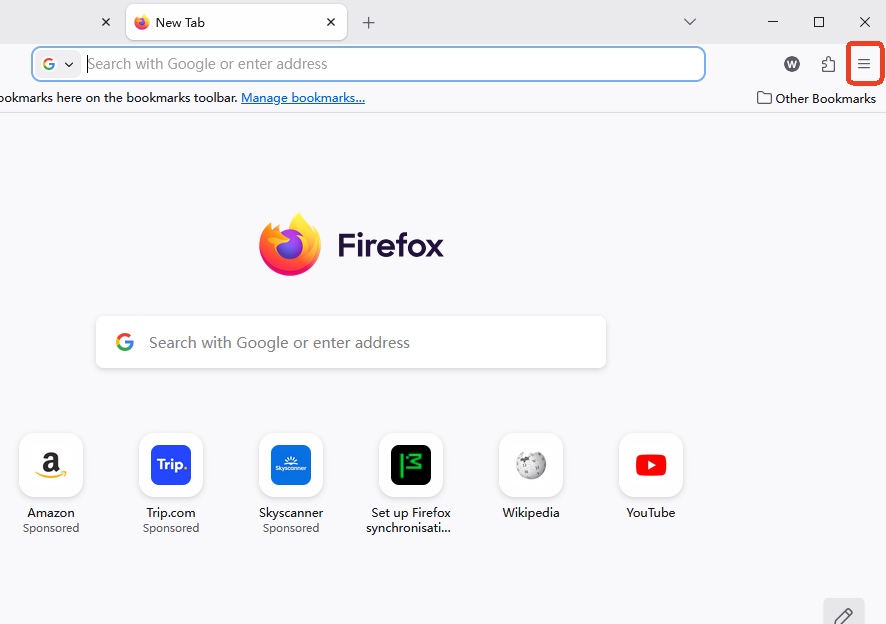
- Étape 3: SélectionnerModules complémentaires et thèmes(ou appuyez sur
Ctrl+Shift+A). - Étape 4: Dans la barre de recherche, tapez« bloquer le site »et appuyez sur Entrée.
- Étape 5 : Choisissez une extension très bien notée et cliquez surAjouter à Firefox.
- Étape 6: Une fenêtre contextuelle apparaîtra ; cliquezAjouterpour confirmer les autorisations.
- Étape 7: Une fois installé, cliquez sur l’icône d’extension dans votre barre d’outils pour ouvrir lePossibilitésouParamètres panel.
Configuration de la liste de blocage
Après l’installation, vous devez indiquer à l’extension les URL à cibler. La plupart des extensions vous permettent de simplement coller un lien (par exemple,facebook.com) dans un champ de texte. Vous pouvez également définir des « heures d’activité » afin que le blocage ne s’applique que pendant votre journée de travail de 9 h à 17 h.
Méthode 2 – Bloquer des sites à l’aide du contrôle parental
Si vous souhaitez une solution plus « permanente » plus difficile à contourner, l’utilisation de contrôles au niveau du système d’exploitation (OS) est la voie à suivre. Firefox est conçu pour respecter les paramètres de sécurité familiale de Windows et macOS.
Utilisation du contrôle parental du système d’exploitation
Sous Windows 10 ou 11, vous pouvez utiliserSécurité de la famille Microsoft.
- Étape 1 : Accédez à vos paramètres Windows et accédez àComptes > Familleautres utilisateurs.
- Étape 2: gérez les paramètres familiaux en ligne et ajoutez les sites Web que vous souhaitez restreindre.
- Étape 3: Firefox détectera automatiquement ces « filtres de contenu » et bloquera l’accès à ces domaines.
Utilisation d’outils de filtrage Web tiers
Pour les utilisateurs avancés, modifier votreParamètres DNS(à un service comme OpenDNS ou Cloudflare for Families) peut bloquer des catégories de sites (comme les jeux de hasard ou le contenu pour adultes) sur l’ensemble de votre réseau, y compris Firefox.
Méthode 3 – Bloquer des sites avec des modules complémentaires Firefox
Au-delà des simples « listes de blocage », certains modules complémentaires de Firefox proposent des « modes de mise au point ». Ceux-ci sont conçus pour aider àgestion des donnéeset la clarté mentale. Par exemple, « LeechBlock » vous permet de définir un « délai » sur les sites, vous obligeant à attendre 30 secondes avant le chargement d’un site, ce qui est souvent suffisant pour changer d’avis et perdre du temps.
Comment bloquer des sites sur Firefox Mobile
Le blocage de sites Web sur les versions mobiles de Firefox peut être légèrement différent de celui des navigateurs de bureau.
Bloquer des sites Web sur Android
Sur Android, vous pouvez toujours utiliser certaines extensions.
- Étape 1: Ouvrez Firefox sur Android.
- Étape 2: Appuyez sur les trois points et sélectionnezModules complémentaires.
- Étape 3 : installez un bloqueur pris en charge tel que « uBlock Origin » et utilisez des filtres personnalisés pour bloquer des URL spécifiques.
Bloquer des sites Web sur iPhone
iOS est plus restrictif. Pour bloquer des sites dans Firefox sur un iPhone, vous devez utiliser le systèmeTemps d’écran settings:
- Étape 1: Aller àParamètres > Temps d’écran > ContenuRestrictions de confidentialité.
- Étape 2: RobinetRestrictions de contenu > Contenu Web.
- Étape 3: SélectionnerLimiter les sites Web pour adultesouSites Web autorisés uniquementpour ajouter des URL spécifiques.
Lorsque les utilisateurs expérimententcomment bloquer des sites sur Firefox, ils effacent souvent leur cache, leurs cookies ou suppriment accidentellement les dossiers de leur profil de navigateur. Cela peut entraîner la perte d’années de signets, de mots de passe enregistrés et d’historique. Si cela se produit, vous avez besoin d’un professionnelrécupération de données solution.
Présentation de PandaOffice Drecov
PandaOffice Drecovest un produit de récupération de données de pointe conçu pour récupérer les fichiers perdus sur les SSD, les disques durs et les disques externes.Que vos données Firefox aient été perdues à cause d’un crash logiciel ou d’un formatage accidentel, Drecov peut retrouver les « fragments perdus » de votre vie numérique.
⚠ Warning: Install it on a drive different from the one where your data was lost to prevent overwriting.
Récupération de données étape par étape avec PandaOffice Drecov
- Étape 1 : Sélectionnez l’emplacement: Lancez le logiciel et sélectionnez le lecteur ou la partition sur lequel votre profil Firefox a été stocké (généralement le
C:conduire).Avertissement: N’effectuez aucune nouvelle opération d’écriture sur le lecteur une fois que vous réalisez que des données sont manquantes.

- Étape 2 : Analyse approfondie: CliquezBalayage. PandaOffice Drecov effectuera une analyse approfondie secteur par secteur pour localiser les bases de données SQLite supprimées (que Firefox utilise pour les signets et l’historique).

- Étape 3 : Filtrer et prévisualiser: utilisez la barre de recherche pour rechercher les fichiers se terminant par
.sqliteou des dossiers nommésMozilla. Vous pouvez prévisualiser les fichiers pour vous assurer qu’ils sont intacts.

- Étape 4 : Récupérer: Sélectionnez les fichiers et cliquezRécupérer. Choisissez un emplacement sécurisé (comme une clé USB) pour enregistrer les données restaurées.
Plus de récupération de données et de ressources utiles
La gestion de votre navigateur ne se limite pas au blocage de sites ; il s’agit de conserver vos actifs numériques. Si vous avez appris avec succèscomment bloquer des sites sur Firefox, vous pourriez également avoir besoin d’aide pour d’autres tâches de données liées à Firefox. Consultez ces guides essentiels :
- Comment télécharger une vidéo à partir du navigateur Firefox Guide 2026
- Où se trouve l’emplacement des favoris Firefox ? Trouvez vos données instantanément
- Où sont stockés les favoris Firefox sur votre PC ?
Avantages du blocage des sites Web
Le principal avantage estProductivité. En supprimant la tentation des plateformes à « défilement infini », vous récupérez des heures de votre journée. De plus, il sert de défense de première ligne pourCybersécurité. De nombreux sites malveillants sont automatiquement bloqués par des extensions de sécurité, empêchant ainsi les attaques de phishing avant qu’elles n’atteignent votre écran.
Problèmes courants lors du blocage de sites
- Surblocage: Parfois, vous pouvez bloquer un site dont un service secondaire a besoin pour fonctionner (comme une redirection de connexion). Vérifiez toujours votre « liste blanche » si un site cesse de fonctionner.
- Conflits d’extensions: L’exécution de deux bloqueurs différents peut ralentir Firefox. Tenez-vous-en à un module complémentaire fiable.
- Problèmes de synchronisation: Si vous bloquez un site sur votre PC, il peut toujours être accessible sur votre téléphone, sauf si vous utilisez un compte multiplateforme.
Meilleures pratiques pour gérer les restrictions de sites Web
- Utilisez des mots de passe forts: Si vous bloquez des sites pour des raisons d’autodiscipline, demandez à un ami de définir le mot de passe de l’extension.
- Blocage programmé: Ne bloquez pas tout pour toujours. Utilisez les « heures de concentration » pour maintenir un équilibre.
- Sauvegardez vos paramètres: Avant d’apporter des modifications majeures à votre navigateur ou à votre registre, assurez-vous d’avoir une sauvegarde de votre profil Firefox.
Bloquer des sites sur Firefox FAQ
1. Puis-je bloquer un site Web dans Firefox sans extensions ?
Pas directement dans les paramètres du navigateur. Vous devez utiliser des outils au niveau du système comme le fichier « Hosts » de Windows ou le contrôle parental.
2. Le blocage de sites Web est-il réversible ?
Oui. Vous pouvez simplement supprimer l’URL de votre liste de blocage ou désinstaller l’extension pour restaurer l’accès.
3. Le blocage d’un site supprime-t-il mes données ?
Non, le blocage empêche uniquement le chargement du site. Cependant, si vous utilisez un outil de récupération tel quePandaOffice Drecov, vous pouvez récupérer l’historique qui a été suppriméavantle bloc a été mis en place.
4. Puis-je bloquer des sites sur Firefox à l’aide du fichier Windows Hosts ?
Oui. En naviguant versC:\Windows\System32\drivers\etc\hosts, vous pouvez mapper un domaine commewww.distractionsite.comà127.0.0.1, le bloquant efficacement pour tous les navigateurs.
5. Le blocage de sites rendra-t-il Firefox plus rapide ?
Dans certains cas, oui. En empêchant le chargement de sites lourds et chargés de publicités en arrière-plan, vous économisez les ressources CPU et RAM.
Conclusion
Maîtrisercomment bloquer des sites sur Firefoxest une compétence vitale à l’ère numérique moderne. Que vous choisissiez la simplicité d’une extension Firefox ou la robustesse des contrôles parentaux au niveau du système, l’objectif reste le même : une expérience de navigation plus sûre et plus ciblée.
N’oubliez pas que la gestion numérique va de pair avecrécupération de données. Gardez toujours un outil commePandaOffice Drecovprêt au cas où vos tentatives de nettoyage de votre navigateur entraîneraient une perte accidentelle de fichiers. En équilibrant les restrictions strictes des sites Web avec des habitudes intelligentes de sauvegarde des données, vous pouvez profiter du meilleur d’Internet sans être victime de ses nombreuses distractions.






