




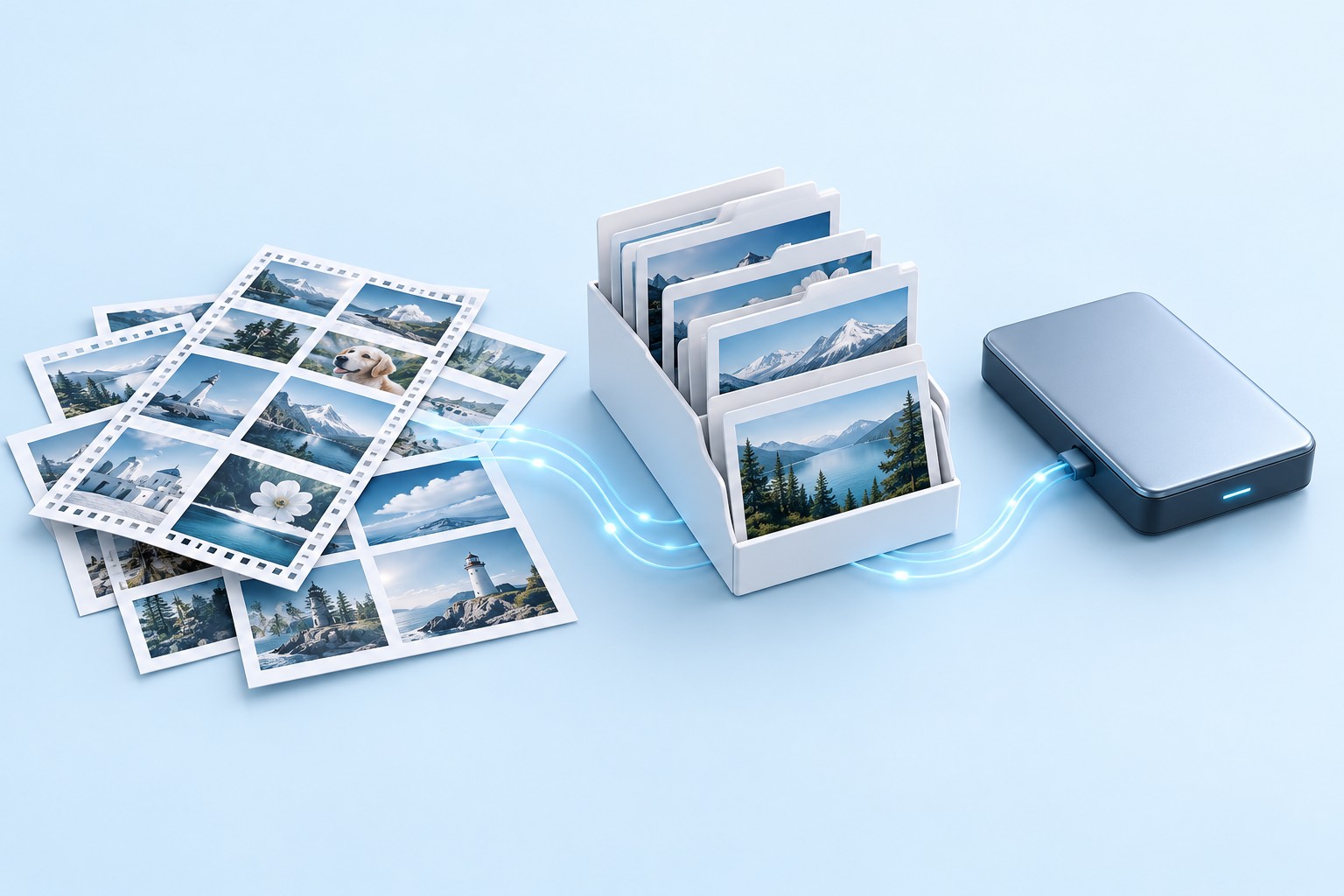
Lightroom Classic peut afficher une photographie même lorsque l’image originale est manquante, car son catalogue et ses aperçus ont des objectifs différents de ceux des fichiers photo. De même, un catalogue manquant ne signifie pas forcément que vos photographies ont disparu. Commencez par identifier si vous avez perdu le catalogue, les images originales ou les liens entre elles. Choisissez ensuite une voie de récupération qui préserve à la fois le travail d’édition et la meilleure qualité d’image disponible.
Réponse rapide : reconnectez les originaux existants avant de numériser
Si Lightroom Classic affiche des icônes de photo manquante, utilisez Localiser ou Rechercher le dossier manquant pour reconnecter les originaux vérifiés qui existent toujours. Pour corriger un mauvais choix de catalogue, sélectionnez le véritable catalogue de travail. Si ce catalogue est endommagé ou absent, inspectez une sauvegarde de catalogue existante. Lorsque les fichiers image originaux ont réellement disparu, récupérez-les séparément à partir d’une archive de photos ou d’un stockage pris en charge. Une sauvegarde de catalogue ne contient pas automatiquement toutes les photographies référencées.
Ces opérations natives ne nécessitent aucun utilitaire de récupération supplémentaire pour un utilisateur Lightroom Classic existant. Cependant, ils ne peuvent pas transformer une vignette en capture brute originale. De plus, la restauration d’un catalogue à partir d’une date antérieure peut omettre des décisions d’édition ultérieures. Définissez si vous avez besoin de pixels d’origine, d’ajustements récents, de collections ou des trois. Cela empêche une reconnexion réussie de masquer le fait qu’une autre partie du projet doit encore être récupérée.
Identifiez le composant manquant
Catalogue, original, aperçu ou side-car ?
Le LRCAT détient les informations du catalogue et l’état d’édition, tandis que les photographies originales restent normalement séparées. Les dossiers d’aperçu prennent en charge la navigation et le travail hors ligne, mais ils ne sont pas automatiquement équivalents aux captures originales. Les side-cars XMP peuvent conserver certaines métadonnées et ajustements pour les flux de travail applicables, mais ils ne remplacent pas les pixels de l’image. Préservez tout le matériel connexe avant de décider qu’un composant survivant peut remplacer les autres.
Conservez également un fichier LRCAT-DATA correspondant lorsque le projet en utilise un. Lightroom Classic peut y stocker des informations importantes liées aux modifications, y compris des données associées à certaines fonctionnalités d’IA. Gardez le catalogue ensemble et évitez de mélanger des compagnons de versions non liées. Enregistrez le nom du catalogue, le dossier et la dernière date de travail connue. Cela facilite la comparaison d’un catalogue de travail, d’une copie mise à niveau et d’une sauvegarde sans confondre leurs rôles.
Déterminer si les originaux existent toujours
Inspectez le dernier chemin de photo connu affiché par Lightroom Classic. Vérifiez ensuite le dossier actuel dans Windows et confirmez si les fichiers image attendus sont présents. Un disque hors ligne, une lettre de lecteur modifiée, un dossier déplacé ou un répertoire parent renommé peuvent rompre les liens sans supprimer les photographies. Par conséquent, recherchez le chemin avant d’exécuter une analyse des fichiers supprimés. Vérifiez également qu’une image proche portant le même nom de fichier est la capture correcte.
Utilisez ensemble quelques détails d’identification : l’heure de capture, l’appareil photo, les dimensions, le sujet visible et le type de fichier. Des noms de fichiers de caméra répétés peuvent apparaître sur différentes cartes et années. Un lien erroné peut sembler plausible dans une petite vignette tout en pointant vers une autre photo. Conservez le catalogue candidat d’origine avant de créer de nouveaux liens, en particulier lorsque vous disposez de plusieurs dossiers portant des noms similaires. Un test contrôlé sur une seule photo peut éviter une erreur de correspondance importante.
Itinéraire gratuit 1 : reconnecter une photo manquante existante
- Ouvrez un catalogue de travail préservé et inspectez l’indicateur de photo manquante.
- Utilisez Localiser pour afficher le dernier chemin connu et sélectionner l’original vérifié.
- Activez la correspondance à proximité uniquement lorsque le dossier environnant appartient réellement au même ensemble.
- Vérifiez la photo reconnectée en taille réelle et testez une exportation adaptée.
Localiser les réparations de la référence du catalogue lorsque l’original existe encore. Il ne restaure pas un fichier supprimé ni n’améliore un substitut basse résolution. Par conséquent, choisissez l’original souhaité plutôt qu’une petite exportation qui partage le nom. Comparez l’identité et les dimensions de l’image. Après avoir rétabli les liens, inspectez un groupe représentatif avant d’effectuer une recherche large pour reconnecter automatiquement de nombreuses photographies voisines.
Valider les réglages après reconnexion
Vérifiez le recadrage, l’orientation, l’exposition, les ajustements locaux et toute modification spécifique au projet qui compte. Comparez également l’image avec une exportation approuvée s’il en existe une. Un lien réussi peut révéler que vous avez ouvert un catalogue plus ancien plutôt que l’état d’édition actuel. Séparez cette possibilité de la question de savoir si les pixels d’origine ont survécu. Vous aurez peut-être besoin du bon catalogue et du bon original pour restaurer le résultat souhaité.
Ensuite, testez une exportation à la taille de sortie requise. Un aperçu du catalogue peut prendre en charge la navigation alors que l’original reste indisponible, la possibilité de visualiser une image n’est donc pas suffisante. Inspectez les dimensions et les détails de l’exportation. Si Lightroom signale un original manquant ou utilise une source inattendue, poursuivez votre enquête. Enregistrez le chemin reconnecté afin de pouvoir confirmer ultérieurement que le projet récupéré ne dépend plus d’un dossier de recherche temporaire.
Route gratuite 2 : reconnecter un dossier déplacé entier
- Confirmez que le dossier photo attendu existe à son nouvel emplacement.
- Dans le panneau Dossiers de Lightroom Classic, sélectionnez le dossier manquant et utilisez Rechercher le dossier manquant.
- Choisissez le dossier de remplacement vérifié sans déplacer ni renommer à nouveau son contenu.
- Inspectez plusieurs photographies du dossier et examinez les indicateurs de photos manquantes restants.
La reconnexion au niveau des dossiers peut restaurer efficacement de nombreuses références après un déplacement délibéré. Cependant, cela suppose que le dossier sélectionné contient les originaux prévus. Comparez d’abord la hiérarchie et les captures représentatives. Si un dossier parent a été déplacé, la reconnexion à un niveau approprié peut préserver plus de structure que la reconnexion des images individuellement. Évitez de créer un mélange déroutant d’anciennes et de nouvelles racines de dossiers pendant que vous enquêtez.
Évitez de réimporter comme première réponse
La réimportation d’originaux existants dans un autre catalogue ne restaure pas automatiquement les collections, les indicateurs, l’historique ou le contexte d’édition complet de l’ancien catalogue. Cela peut également rendre les doublons plus difficiles à comprendre. Essayez d’abord de reconnecter les entrées de catalogue existantes. Si vous créez délibérément un nouveau catalogue pour la reconstruction, étiquetez clairement ce projet et conservez l’ancien. Cela empêche une réparation de chemin de devenir une reconstruction inutile du catalogue.
Évitez également d’utiliser Windows pour continuer à réorganiser les dossiers lors de la reconnexion. Établissez une structure de destination vérifiée, puis connectez-la de manière cohérente. Ensuite, utilisez votre flux de travail Lightroom normal pour les déplacements gérés, le cas échéant. Une structure de dossiers stable simplifie les futures sauvegardes et restaurations. Cela aide également un autre photographe à comprendre quels originaux le catalogue accepté utilise sans suivre plusieurs modifications temporaires de la lettre de lecteur.
Itinéraire gratuit 3 : ouvrez le bon catalogue de travail
- Enregistrez le nom et l’emplacement du catalogue actuel avant de modifier quoi que ce soit.
- Utilisez Fichier, Ouvrir le catalogue ou l’interface de sélection du catalogue de démarrage.
- Ouvrez une copie plausible du catalogue existant et comparez les importations, collections et modifications récentes.
- Conservez le catalogue correct séparément et reconnectez ses originaux si nécessaire.
Une réinitialisation ou une migration des préférences peut amener Lightroom Classic à ouvrir un catalogue plus ancien ou différent. Les importations et modifications manquantes qui en résultent peuvent ressembler à une perte de données même si le catalogue actuel reste sur le disque. Comparez le contenu réel du projet plutôt que de vous fier uniquement à des noms de catalogue similaires. Distinguez également les copies mises à niveau et les catalogues archivés de la version que vous avez utilisée le plus récemment.
Comparez systématiquement l’identité du catalogue
Vérifiez le dernier tournage, une collection connue, plusieurs mots-clés et une photographie récemment retouchée. Cela permet un test d’identité rapide dans les catalogues de candidats. Enregistrez chaque résultat et chemin. Si le catalogue actuel contient toutes les modifications mais montre des originaux manquants, conservez-le et reliez les photographies. Ne passez pas à un catalogue plus ancien uniquement parce que ses chemins fonctionnent automatiquement sur le poste de travail actuel.
Conservez ensemble les fichiers associés au catalogue lorsque l’application est fermée. Ne retirez pas le matériel du journal avec désinvolture et ne mélangez pas les compagnons pour donner à un dossier un aspect bien rangé. Suivez les conseils Adobe actuels pour la version et l’état spécifiques. Un ensemble de catalogues clair et préservé permet un dépannage plus approfondi, tandis qu’un nettoyage arbitraire peut supprimer des preuves utiles et rendre plus difficile la distinction entre un problème d’ouverture et un composant d’édition manquant.
Voie gratuite 4 : restaurer une sauvegarde de catalogue existante
- Localisez le dossier de sauvegarde du catalogue réel, y compris tout emplacement personnalisé.
- Copiez et extrayez une sauvegarde appropriée dans un espace de travail de récupération distinct.
- Ouvrez le catalogue restauré et comparez son jalon d’édition.
- Reconnectez les originaux vérifiés, puis enregistrez et sauvegardez le catalogue récupéré accepté.
Une sauvegarde de catalogue préserve les informations du catalogue à partir d’un point particulier. Il n’inclut pas automatiquement toutes les photographies originales référencées. Par conséquent, inspectez à la fois la date de sauvegarde et la disponibilité de l’archive d’images. Si la sauvegarde est antérieure à un tournage important, elle peut ne pas contenir ces importations ou modifications. Conservez le catalogue candidat actuel afin de pouvoir comparer les informations complémentaires au lieu de le remplacer immédiatement.
Vérifier les compagnons de catalogue correspondants
Lorsque la sauvegarde inclut des données associées telles que LRCAT-DATA, conservez l’ensemble correspondant. Les données manquantes liées à l’édition peuvent affecter certains ajustements même lorsque le catalogue principal s’ouvre. Inspectez les modifications locales importantes et basées sur l’IA plutôt que de supposer que l’apparence générale de la photographie prouve qu’elle est complète. Conservez également une référence de sortie connue si elle est disponible. Il peut révéler des différences qu’un petit aperçu de grille cache.
Après avoir ouvert le catalogue restauré, inspectez les collections, les mots-clés, les notes, les copies virtuelles et les ajustements récents pertinents pour le projet. Testez ensuite les exportations représentatives. Un lancement de catalogue réussi prouve seulement que Lightroom peut lire ce candidat. Il ne permet pas d’établir que la sauvegarde correspond à la dernière livraison ni que chaque original reste accessible. Documentez le point de récupération et tout travail ultérieur que vous devez reconstruire.
Route gratuite 5 : reconstruire les modifications sélectionnées à partir du XMP existant
- Conservez les photographies originales, les side-cars et les candidats actuels du catalogue.
- Identifiez les fichiers XMP correspondants qui existaient déjà avant la perte.
- Dans un flux de travail de reconstruction distinct, lisez les métadonnées disponibles via l’interface prise en charge par Lightroom.
- Comparez les ajustements et les informations du catalogue de documents que les side-cars ne restaurent pas.
Le XMP existant peut aider à préserver certaines métadonnées et ajustements lorsque le catalogue n’est pas disponible. Cependant, son utilité dépend de ce que le flux de travail a écrit avant l’incident et des types de fichiers qui utilisent des side-cars ou des métadonnées intégrées. N’activez pas l’écriture XMP après la perte et attendez-vous à ce que les modifications antérieures apparaissent. Évitez également de lire ou d’écrire des métadonnées sur le seul candidat sans comprendre quel état remplacera lequel.
Comprendre ce que XMP ne peut pas remplacer
Les side-cars ne contiennent pas les pixels bruts d’origine et ne reproduisent pas toutes les fonctionnalités du catalogue. Les collections, l’historique complet et d’autres détails organisationnels peuvent nécessiter une sauvegarde ou une reconstruction du catalogue. Par conséquent, étiquetez avec précision une reconstruction basée sur XMP. Il peut restaurer des informations d’édition utiles tout en laissant la bibliothèque plus large incomplète. Conservez les side-cars et les originaux associés par identité plutôt que par nom de fichier uniquement, en particulier lorsque des noms de caméra répétés existent.
Si vous disposez à la fois d’une sauvegarde de catalogue et d’un XMP plus récent, comparez-les sur les copies avant de combiner les états. La date la plus récente ne représente pas toujours la modification prévue. Par exemple, une réinitialisation accidentelle suivie d’une écriture de métadonnées peut produire un side-car récent avec un état indésirable. Utilisez les exportations approuvées et les notes de projet comme preuve. Une comparaison contrôlée protège les anciens réglages utiles d’un écrasement automatique.
Exemple : restaurer une séance photo de mariage après un déplacement de dossier
Supposons qu’un photographe déplace un dossier de mariage vers un nouveau disque et réinitialise ultérieurement les préférences de Lightroom. Le catalogue ouvert ne contient pas la collection finale, tandis que les aperçus montrent encore quelques photographies. Identifiez d’abord le catalogue de travail réel par sa dernière collection et ses dernières modifications. Reconnectez ensuite le dossier déplacé via Rechercher le dossier manquant. L’analyse du disque à la recherche de photos supprimées ajouterait du travail sans résoudre les références brisées.
Ensuite, inspectez les fichiers bruts représentatifs, les recadrages, les ajustements locaux et les dimensions d’exportation. Vérifiez la sélection de livraison finale par rapport à la liste approuvée. Si un original est véritablement absent, récupérez cette photographie séparément des archives de photos ou du stockage pris en charge tout en préservant l’entrée du catalogue. Enfin, sauvegardez indépendamment l’ensemble de catalogues acceptés et les originaux. Cela restaure le contexte d’édition sans confondre les aperçus, les sauvegardes et les captures réelles.
Comparez les candidats du catalogue avec une liste de contrôle de bibliothèque
Identifier le catalogue de travail réel
Choisissez plusieurs jalons distinctifs : la dernière pousse importée, une collection de livraison nommée, une récolte récente et un changement de mot clé connu. Vérifiez-les parmi les candidats du catalogue et enregistrez les résultats. Un nom de fichier de catalogue ou une date de modification peuvent aider à organiser la recherche, mais son contenu réel détermine l’état d’édition qu’il représente. Notez également si le candidat a besoin d’une mise à niveau avant de le tester et conservez la copie préalable à la mise à niveau séparément.
Évitez de faire d’un catalogue de sauvegarde votre catalogue de travail permanent par accident. Une fois que vous avez identifié le candidat accepté, enregistrez ou placez l’ensemble récupéré dans un emplacement de travail clair et établissez une nouvelle référence de sauvegarde. Gardez la sauvegarde source intacte. Cela évite toute confusion ultérieure quant à savoir si un dossier de sauvegarde daté contient l’instantané d’origine ou un catalogue que vous avez continué à modifier depuis la récupération.
Distinguer les importations manquantes des fichiers manquants
Si une photographie n’apparaît pas du tout dans le catalogue, vérifiez d’abord si vous avez ouvert le mauvais catalogue ou appliqué un filtre qui la masque. Si l’entrée apparaît avec un avertissement d’original manquant, recherchez le chemin. Ces symptômes conduisent à différentes actions. Tout réimporter avant de vérifier l’identité du catalogue peut créer des doublons tout en laissant le contexte d’édition d’origine non résolu.
Utilisez quelques photographies représentatives pour classer le problème avant d’appliquer un changement général. Par exemple, comparez une importation récente, une image plus ancienne et une sélection de livraison. Si un seul dossier déplacé est affecté, une nouvelle liaison de dossier peut résoudre le problème principal. Si des tournages et des collections récents entiers sont absents, un autre candidat du catalogue mérite attention. Un petit échantillon de diagnostic peut empêcher une reconstruction inutile et importante de la bibliothèque.
Valider l’identité de l’image lors de la reconnexion
Noms de fichiers répétés à travers les tournages
Les noms générés par la caméra se répètent souvent. Comparez le temps de capture, le sujet, les dimensions et les informations sur l’appareil photo, le cas échéant, avant de sélectionner un original. Un mauvais fichier peut partager le nom attendu tout en produisant une vignette plausible. Commencez par une reconnexion contrôlée d’une photo, puis inspectez les correspondances voisines. N’activez pas la correspondance automatique large tant que vous n’avez pas confirmé que le dossier appartient réellement au tournage prévu.
Conservez la hiérarchie des dossiers d’origine lors de la récupération de photos à partir d’une archive ou d’une numérisation. Aplatir plusieurs cartes dans un seul dossier peut créer des collisions et obscurcir le contexte de capture. Conservez une note source pour chaque groupe récupéré. Cela facilite la reconnexion fiable du catalogue et aide un autre photographe à comprendre pourquoi l’image sélectionnée est l’original correct plutôt qu’une exportation ou une copie du même nom.
Captures brutes versus exportations rendues
Une exportation JPEG ou TIFF peut conserver une apparence modifiée tout en manquant de la flexibilité de la capture brute d’origine. Comparez le type et les dimensions du fichier avant de rétablir le lien. Ne remplacez pas une exportation simplement parce qu’elle fait disparaître l’avertissement de photo manquante. Si le brut est réellement indisponible, conservez l’exportation comme une récupération limitée et documentez que la source originale reste manquante.
Distinguez également un export haute résolution d’un aperçu de catalogue. Leur valeur pratique peut différer considérablement. Testez le fichier disponible à la taille requise pour la livraison et inspectez les détails, le recadrage et la couleur. Une image Web utilisable peut ne pas répondre aux exigences d’impression. Indiquez ce que la récupération prend en charge plutôt que d’utiliser une seule étiquette de récupération complète pour chaque représentation visuelle survivante.
Ajustements locaux récents et basés sur l’IA
Inspectez les masques importants et les modifications locales après la restauration d’un ensemble de catalogue. Une image peut conserver son exposition globale et son recadrage tandis qu’un ajustement plus spécifique nécessite un recalcul ou une reconstruction. Conservez les compagnons de catalogue correspondants ensemble et comparez-les à une exportation approuvée. Vérifiez également les messages réels de l’application. N’en déduisez pas qu’une ouverture réussie du catalogue prouve que tous les composants liés à l’édition ont survécu.
Si vous reconstruisez un ajustement, enregistrez ce travail dans la note de récupération. Une reconstruction visuellement proche peut encore différer des paramètres d’origine, ce qui peut être important pour une série cohérente. Examinez plusieurs images d’une même séance photo plutôt qu’une seule photo de héros. Cela permet de détecter les masquages ou les traitements de couleur incohérents qu’un test sur une seule image manquerait.
Utilisez XMP et les sauvegardes sans écraser un meilleur état
Comparez avant de lire ou d’écrire des métadonnées
Les opérations de métadonnées peuvent modifier l’état d’édition utilisé par le catalogue ou le fichier. Conservez les copies avant de les appliquer. Si un catalogue de sauvegarde et un side-car XMP ne sont pas d’accord, comparez les ajustements reconnaissables et la sortie approuvée plutôt que de vous fier automatiquement à la date ultérieure. Un side-car récent peut refléter une réinitialisation accidentelle ou une erreur de synchronisation antérieure. Le résultat escompté reste le critère d’acceptation.
Testez les combinaisons incertaines dans un catalogue ou une copie de reconstruction distincte. Conservez l’ensemble du catalogue d’origine et les side-cars intacts jusqu’à ce que vous compreniez le résultat. Documentez également la source qui a fourni les ajustements acceptés. Cela rend la récupération traçable et empêche un autre utilisateur de répéter une opération de métadonnées qui remplace un état utile par un état inférieur.
Reconstruisez uniquement les informations organisationnelles dont vous avez besoin
Si les originaux et le XMP utile survivent mais pas le catalogue, un nouveau catalogue peut restaurer l’accès pratique à l’édition tout en perdant les collections ou toute autre organisation. Donnez la priorité à la sélection de diffusion actuelle, aux mots-clés essentiels et aux besoins immédiats du flux de travail. Utilisez les feuilles de contact et les listes de livraison existantes comme références. Ne décrivez pas une bibliothèque nouvellement importée comme une restauration exacte de chaque élément historique du catalogue.
Conservez la preuve de récupération originale au cas où un meilleur candidat au catalogue apparaîtrait plus tard. En attendant, donnez un nom clair à la bibliothèque reconstruite et documentez ses limites. Une reconstruction partielle utile peut soutenir les travaux en cours sans prétendre que l’histoire complète a survécu. Cela permet également d’estimer honnêtement le travail organisationnel restant plutôt que de le laisser caché derrière un décompte d’importations réussi.
Établir une archive récupérée fiable
Testez ensemble les sauvegardes de catalogue et de photos
Après acceptation, copiez indépendamment l’ensemble du catalogue et les photographies originales vers les emplacements de sauvegarde appropriés. Testez ensuite une restauration représentative : ouvrez une copie du catalogue et confirmez qu’elle peut trouver des images originales vérifiées. Exportez plusieurs photographies avec des modifications importantes. Cela vérifie la relation qui compte dans la pratique, plutôt que de simplement confirmer qu’un dossier de sauvegarde contient des fichiers avec des extensions familières.
Conservez le catalogue accepté, les originaux, les side-cars et les références de livraison associés par projet. Conservez les candidats endommagés jusqu’à la fin de l’examen. Pour les tournages futurs, conservez une archive d’images vérifiée avant de réutiliser les supports d’enregistrement et conservez des points de récupération de catalogue significatifs. Ces protections répondent à différentes pertes et donnent à la prochaine récupération plusieurs chemins valides : les pixels d’origine, le contexte d’édition et un enregistrement visible du résultat final souhaité.
Quand PandaOffice Drecov peut vous aider
Une analyse du stockage peut s’avérer utile lorsqu’un catalogue ou une image originale est réellement absent des supports pris en charge. PandaOffice Drecov ne restaure pas automatiquement le contexte d’édition Lightroom et ne transforme pas les aperçus en captures pleine résolution. Vérifiez la prise en charge actuelle du type de fichier manquant et inspectez les résultats disponibles. Conservez également la récupération de catalogue et la récupération de photos comme des tâches distinctes, car chacune peut réussir tandis que l’autre reste incomplète.
Étape 1 : sélectionnez la source qui contenait le composant manquant
Le catalogue, les originaux et les copies de cartes d’appareil photo peuvent résider sur différents appareils. Identifiez la source prise en charge appropriée avant de numériser. Évitez d’importer de nouvelles pousses ou d’écrire des exportations sur le stockage concerné. Si un appareil devient instable, arrêtez les tentatives logicielles répétées et évaluez son état. Un catalogue sain sur un autre disque ne peut pas fournir des pixels originaux qui n’y ont jamais existé.

Étape 2 : comparer les candidats de l’image originale et du catalogue
Utilisez les filtres de chemin, de date, de nom et de format disponibles. Pour les photographies, comparez l’identité réelle de la capture et les dimensions là où l’aperçu le permet. Pour les catalogues, conservez plusieurs versions plausibles et leurs fichiers compagnons correspondants. Une vignette familière ou un fichier de grande taille ne prouve pas la révision correcte. Conservez les notes sur les sources afin de pouvoir reconnecter le catalogue accepté avec les bons originaux lors de la validation.

Étape 3 : récupérer ailleurs et se reconnecter volontairement
Enregistrez les candidats utiles sur un autre disque physique sain. Vérifiez les limites actuelles des licences et des aperçus avant d’acheter. Ensuite, ouvrez les copies du catalogue dans Lightroom et reliez à nouveau les images originales vérifiées. Testez les ajustements importants et les exportations représentatives en pleine résolution. Si l’outil ne peut pas prévisualiser un catalogue propriétaire, reconnaissez cette limitation. Le résultat utile est une bibliothèque de travail avec des originaux accessibles, et pas seulement un nom de fichier LRCAT dans une numérisation.

Validez la bibliothèque avant de reprendre les modifications
Vérifiez les importations récentes, le nombre de photos manquantes, les collections, les mots-clés, les notes, les recadrages, les ajustements locaux et les chemins d’origine attendus. Ouvrez les images représentatives avec les détails utiles et exportez-les aux dimensions requises. Ensuite, fermez et rouvrez le catalogue accepté. Gardez une brève note de tous les originaux manquants ou de toutes les modifications reconstruites. Cela rend l’état de récupération compréhensible pour quiconque poursuit ultérieurement le projet.
Conservez les candidats d’origine, l’ensemble de catalogues acceptés, les side-cars et les archives de photos jusqu’à la fin de l’examen. Ensuite, conservez des sauvegardes indépendantes des informations du catalogue et des captures originales. Vérifiez également qu’un catalogue restauré peut trouver les archives de photos. Une routine de sauvegarde qui protège un seul côté de cette relation peut rendre indisponibles le travail d’édition ou les pixels de l’image lorsque vous en avez le plus besoin.
Ressources de récupération associées
Explorez les options de récupération pertinentes : Récupération de la carte mémoire, Récupération du disque dur, Récupération de disque dur externe.
Pour un autre cas de récupération et ses vérifications pratiques, lire le guide de récupération associé.
Consultez les instructions du fournisseur pour la version installée : documentation officielle de récupération 1, documentation officielle de récupération 2, documentation officielle de récupération 3, documentation officielle de récupération 4.





