




La perte de données est souvent un événement inattendu et pénible. Qu’il s’agisse d’une suppression accidentelle, d’une panne du système ou de problèmes liés au navigateur, connaître les bonnes procédures techniques peut sauver votre vie numérique. Il est intéressant de noter que de nombreux utilisateurs qui ont besoin de récupérer des données effectuent souvent une maintenance de routine de leur navigateur, par exemple en essayant d’apprendrecomment désactiver le bloqueur de pop up sur Firefox. Bien que ces deux sujets puissent sembler très différents, ils relèvent tous deux du domaine de la maîtrise des paramètres de votre ordinateur et de la protection de vos informations.
Dans ce guide complet, nous explorerons l’intersection de la gestion du navigateur et de la récupération de données de niveau professionnel. Nous approfondirons les nuances des paramètres de Mozilla Firefox et passerons aux techniques de récupération avancées utilisant le puissantPandaOffice Drecov tool.
Avant de plonger dans les eaux profondes de la récupération de données, abordons un obstacle administratif courant : la gestion des autorisations du navigateur. De nombreuses applications Web ou portails d’assistance modernes de récupération de données nécessitent l’ouverture de nouvelles fenêtres pour faciliter les téléchargements ou l’authentification. Par conséquent, sachantcomment désactiver le bloqueur de pop up sur Firefoxest une compétence essentielle pour tout utilisateur expérimenté.
Firefox est réputé pour sa sécurité robuste, mais ses défenses sont parfois un peu trop exigeantes. Si vous constatez que le site Web d’un outil de récupération critique ne répond pas, cela peut être dû à une fenêtre bloquée.
Option 1 : la méthode Global Disable (débutant)
Cette méthode est le moyen le plus rapide de garantir qu’aucune fenêtre n’est restreinte. Utilisez-le lorsque vous travaillez sur un réseau fiable et devez interagir avec plusieurs ressources de récupération de données.
- Étape 1: Ouvrez votre navigateur Firefox. Dans le coin supérieur droit, cliquez surtrois lignes horizontales(le bouton Menu).
- Étape 2: SélectionnerParamètres(sur certaines versions, cela peut apparaître commePossibilitésouPréférences).
- Étape 3: Dans la barre latérale de gauche, cliquez surConfidentialitéSécurité.
- Étape 4 : Faites défiler vers le bas jusqu’à ce que vous trouviez leAutorisations section.
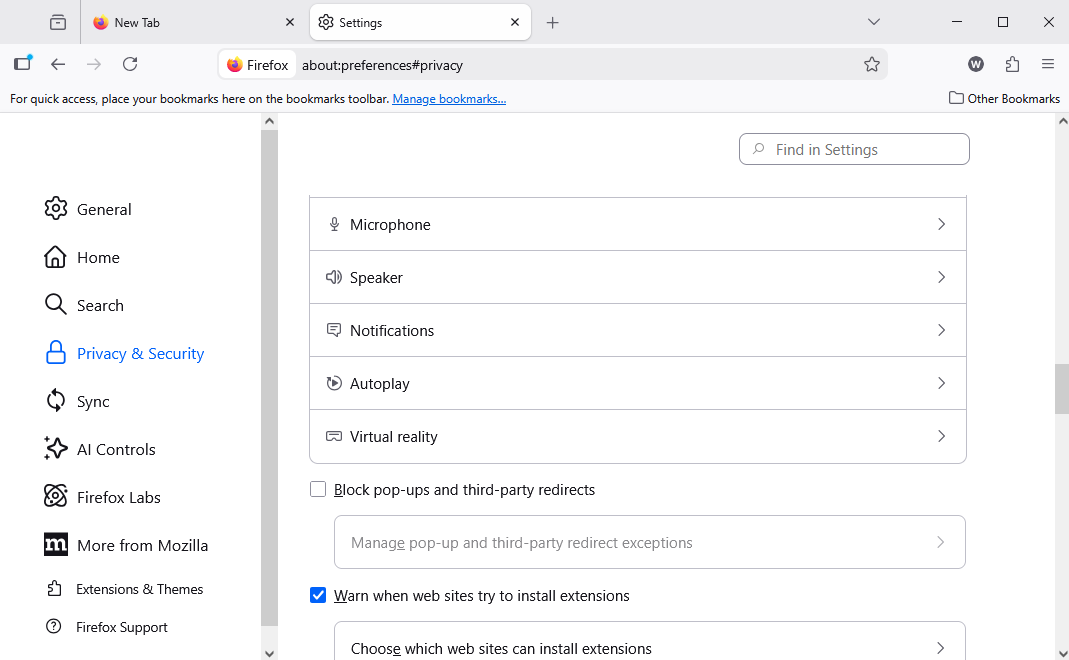
- Étape 5 : localisez la case à cocher intituléeBloquer les fenêtres pop-up. Pour désactiver complètement le bloqueur, décochez simplement cette case.
Option 2 : la méthode de la liste d’exceptions (intermédiaire)
Si vous appréciez votre sécurité mais avez besoin d’un site spécifique pour fonctionner, comme un service de réparation de fichiers en ligne, vous devez utiliser la liste d’exceptions. Cela vous permet d’apprendrecomment désactiver le bloqueur de pop up sur Firefoxpour des domaines de confiance spécifiques uniquement.
- Étape 1: Suivez le chemin :Menu > Paramètres > ConfidentialitéSécurité.
- Étape 2: Sous leAutorisationssection, recherchezBloquer les fenêtres pop-up.
- Étape 3: Au lieu de décocher la case, cliquez sur leExceptions…bouton vers la droite.
- Étape 4: Une boîte de dialogue apparaîtra. Tapez l’URL exacte du site Web que vous souhaitez autoriser.
- Étape 5: CliquezPermettre, suivi deEnregistrer les modifications.
En maîtrisantcomment désactiver le bloqueur de pop up sur Firefox, vous vous assurez que votre flux de travail reste ininterrompu, surtout lorsque vous êtes au milieu d’une mission de récupération de données à enjeux élevés. Pour plus de détails officiels sur la gestion de votre navigateur, vous pouvez visiter leAssistance Mozilla Firefox page.
Parfois, le problème n’est pas une fenêtre bloquée ; c’est un fichier manquant. Peut-être avez-vous effacé l’historique de votre navigateur et effacé accidentellement un dossier de documents téléchargés, ou peut-être qu’une mise à jour du système a corrompu votre profil Firefox. C’est là que les logiciels professionnels deviennent indispensables.
Présentation de PandaOffice Drecov
PandaOffice Drecovest une solution de récupération de données de pointe conçue pour tout gérer, des simples suppressions de fichiers aux pertes de partitions complexes.Avec un taux de réussite de 99,8 %, il s’agit du premier choix des utilisateurs qui ne peuvent pas se permettre de perdre leurs données.Que vous ayez affaire à une corbeille vidée ou à une carte SD formatée, Drecov propose une approche structurée et conviviale de récupération.
⚠ Warning: Install it on a drive different from the one where your data was lost to prevent overwriting.
Étapes professionnelles de récupération de données avec PandaOffice Drecov
En utilisantPandaOffice Drecovest un processus simple, mais il nécessite de la précision. Suivez ces étapes pour garantir le meilleur résultat possible pour vos fichiers perdus.
Étape 1 : Sélection de l’emplacement cible
Une fois le logiciel ouvert, vous devez lui indiquer où chercher.
- Afficher la liste des lecteurs connectés. Cela inclut votre disque dur/SSD interne, toutes les clés USB branchées et même les lecteurs virtuels.
- Mettez en surbrillance le lecteur ou le dossier spécifique (comme votre dossier de profil Firefox) contenant les informations perdues.
- Cliquez sur leBalayagebouton dans le coin inférieur droit.

Étape 2 : analyse et filtrage en temps réel
Drecov utilise une technologie à double balayage. Cela commence par unAnalyse rapidepour les éléments récemment supprimés et passe automatiquement à unAnalyse approfondiepour trouver des données fragmentées au plus profond des secteurs.
- Point d’opération: Pendant que l’analyse est en cours, vous pouvez utiliser leFiltrefonctionnalité. Si vous recherchez une vidéo spécifique que vous avez téléchargée avant de devoir le fairecomment désactiver le bloqueur de pop up sur Firefox, filtrez les résultats par « Vidéo » ou « .mp4 ».
- Vous pouvez également rechercher des fichiers par date de modification ou par taille, ce qui réduit considérablement les résultats.

Étape 3 : prévisualisation des données récupérables
L’une des meilleures fonctionnalités dePandaOffice Drecovest la possibilité de voir le fichier avant de vous engager dans la récupération.
- Double-cliquez sur n’importe quelle image, document ou vidéo dans la liste des résultats.
- Si l’aperçu apparaît clair et non corrompu, le fichier est récupérable à 100 %.
- Cochez les cases à côté des fichiers que vous souhaitez enregistrer.

Étape 4 : Récupération finale et sauvegarde sécurisée
Après avoir sélectionné vos fichiers, cliquez sur leRécupérer button.
- Invite critique: Le logiciel vous demandera de sélectionner un dossier de destination.Choisissez toujours un autre lecteurque la source. Par exemple, si vous récupérez à partir d’un PC, enregistrez les fichiers sur un lecteur flash externe.
- Attendez que la barre de progression se termine. Une fois terminé, Drecov ouvrira automatiquement le dossier de destination pour que vous puissiez vérifier vos fichiers.
Informations techniques : emplacements des données Firefox et modifications du registre
Pour les utilisateurs avancés, comprendre où Firefox stocke ses données peut aider à une récupération ciblée. Firefox ne stocke pas vos favoris ou votre historique dans le dossier d’installation ; à la place, il utilise unDossier de profil.
Trouver le chemin de votre profil Firefox
Sous Windows, vos données se trouvent généralement à l’emplacement :
C:\Users\[YourUsername]\AppData\Roaming\Mozilla\Firefox\Profiles\
Le dossier aura un nom commexxxxxxxx.default-release. Dans ce dossier, vous trouverezplaces.sqlite, qui est la base de données contenant vos favoris et votre historique. Si ce fichier est supprimé, vous pouvez utiliserPandaOffice Drecovpour analyser ce chemin spécifique pour la récupération.
Informations précises du registre
Alors que la plupart des utilisateurs ont seulement besoin de savoircomment désactiver le bloqueur de pop up sur Firefoxvia l’interface utilisateur, certains administrateurs système utilisent le registre Windows pour appliquer les règles du navigateur. La clé pertinente pour les politiques Firefox est :
HKEY_LOCAL_MACHINE\SOFTWARE\Policies\Mozilla\Firefox
Si vous constatez que vos paramètres sont « Verrouillés par votre organisation », vous devrez peut-être vérifier si unPopupBlockingDWORD existe ici et est défini sur0.
Élargir vos connaissances en matière de récupération de données
La récupération de données est un vaste domaine. Alors quePandaOffice Drecovest un allié puissant, la prévention et la connaissance localisée sont tout aussi importantes. Comprendre comment votre navigateur interagit avec votre disque dur peut éviter de futures pertes de données. Par exemple, savoir comment gérer correctement les téléchargements intégrés au navigateur peut vous éviter de supprimer accidentellement des fichiers temporaires qui n’ont pas encore été entièrement enregistrés.
Si vous êtes un grand utilisateur de Firefox, les ressources suivantes pourraient vous être utiles pour gérer plus efficacement les données de votre navigateur :
- Gestion avancée du navigateur: Apprenez les dernières techniques dans notrecomment télécharger une vidéo à partir du navigateur Firefox guide 2026. Ceci est particulièrement utile si vous enregistrez fréquemment des médias et devez vous assurer qu’ils sont stockés dans un emplacement récupérable.
- Récupération de favoris: Si vos favoris ont disparu, sachantoù se trouve l’emplacement des favoris Firefoxest la première étape vers une récupération instantanée des données.
- Structure de stockage interne: Plongez en profondeur dans le côté technique en découvrantoù sont stockés les favoris Firefox sur votre PCpour mieux comprendre l’architecture du système de fichiers utilisée par Firefox.
Conclusion
Que vous parcouriez les paramètres pour comprendrecomment désactiver le bloqueur de pop up sur Firefoxou vous êtes au milieu d’un sauvetage de fichier critique avec PandaOffice Drecov, la clé est de rester calme et de suivre un processus structuré. La technologie est conçue pour être gérée, et avec les outils et les connaissances appropriés, presque tous les scénarios de perte de données peuvent être inversés.
En entretenant correctement votre navigateur et en conservant un outil de récupération fiable comme Drecov dans votre boîte à outils numérique, vous pouvez naviguer en toute confiance, sachant que vos données sont toujours à portée de main.






