




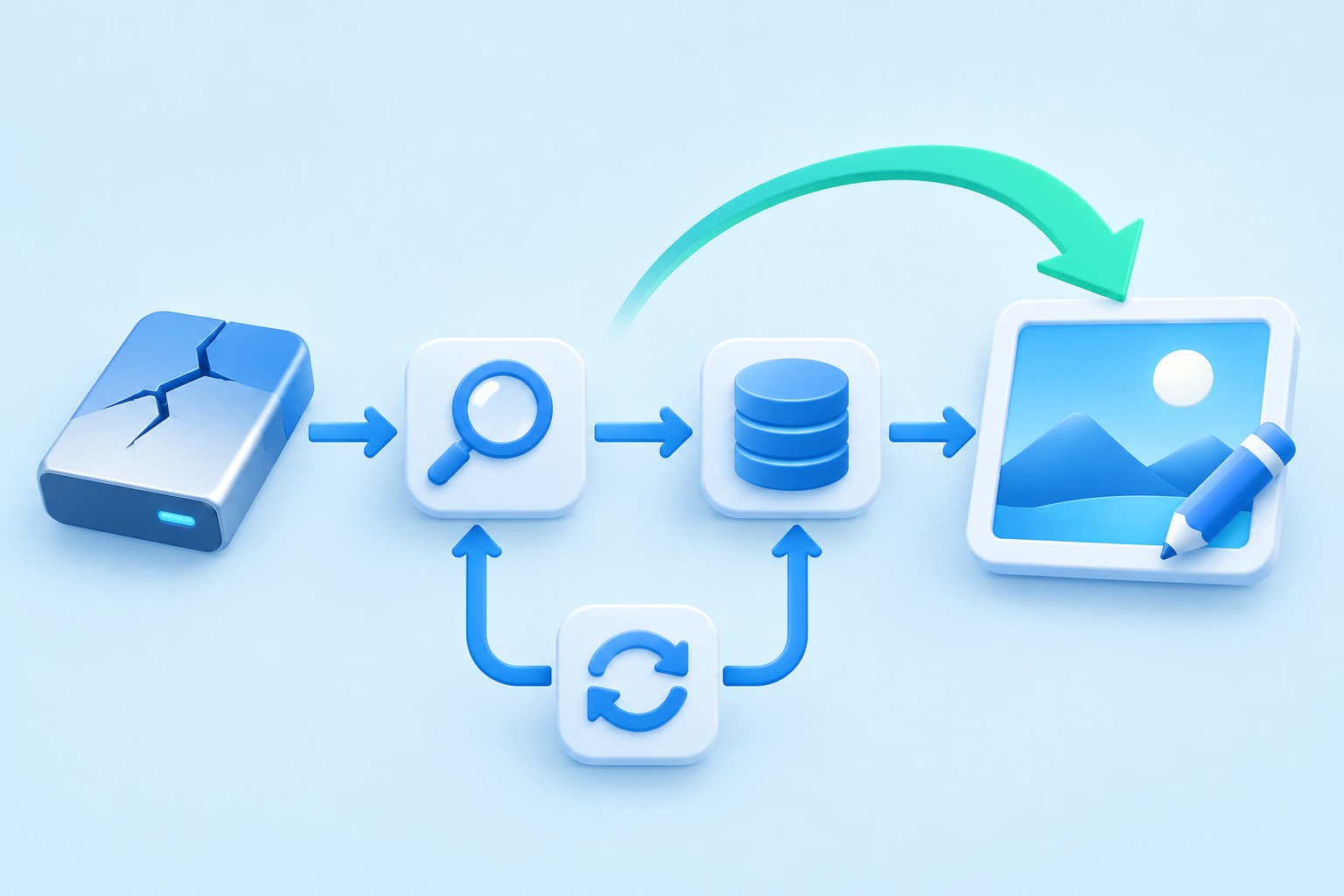
Récupérez un diagramme draw.io modifiable plutôt que seulement son image
Pour récupérer des diagrammes draw.io, identifiez où le diagramme a été stocké et si une image survivante contient des données de diagramme intégrées. Un fichier natif .drawio ou XML peut conserver les formes et les connexions modifiables. Certaines images exportées peuvent également contenir ces données. Cependant, une capture d’écran qui ressemble simplement au diagramme ne contient pas automatiquement sa structure modifiable.
Enregistrez le titre du diagramme, le choix de stockage, le profil du navigateur et une étiquette ou une connexion distinctive. De plus, vérifiez si l’onglet d’édition d’origine reste ouvert. Si le contenu utile est toujours visible, conservez-le immédiatement via une sauvegarde ou une exportation distincte. Une actualisation du navigateur ou un nettoyage du cache peut supprimer votre itinéraire le plus simple vers un contenu qui n’a pas atteint la destination prévue.
Gardez l’onglet live disponible
Ne fermez pas un onglet de travail simplement pour tester si la réouverture est utile. Utilisez d’abord le flux de travail Enregistrer sous ou d’exportation pris en charge par l’éditeur pour créer une copie de diagramme native sur une destination locale saine. Rouvrez ensuite cette copie enregistrée dans une autre vue d’éditeur contrôlée et comparez la page importante. Cela teste la persistance sans sacrifier la seule source visible.
Si la cible de sauvegarde normale signale un problème d’autorisation ou de connexion, choisissez une autre destination autorisée pour la copie de récupération. La restauration de l’accès au stockage peut avoir lieu par la suite. La priorité immédiate est de préserver les données visibles du diagramme avant que l’état du navigateur ne change, plutôt que de réessayer à plusieurs reprises la même destination défaillante alors que la seule copie reste en mémoire.
Route native 1 : enregistrer à partir d’une session d’édition survivante
- D’abord, laissez l’onglet d’édition d’origine ouvert tout en inspectant son contenu.
- Ensuite, utilisez Enregistrer sous ou une exportation de diagramme natif appropriée.
- Puis, enregistrez sur une destination distincte sous un nom de récupération clair.
- Enfin, rouvrez le fichier enregistré et testez les formes et les connexions modifiables.
Cet itinéraire préserve le diagramme actuel lorsque l’éditeur le détient toujours. Il ne s’agit pas de restaurer un état historique antérieur. Comparez la copie enregistrée avec l’original visible, y compris les pages et les étiquettes. Un téléchargement réussi peut toujours contenir uniquement une page sélectionnée ou un fichier différent si vous avez choisi la mauvaise option d’exportation.
Tester la possibilité de modification sans changer la référence
Dans le diagramme copié, sélectionnez une forme et inspectez son texte et ses points de connexion. Annulez ensuite toute modification de test inoffensive ou fermez sans remplacer le fichier accepté. Un diagramme affiché sous la forme d’une image plate peut sembler correct mais manquer de formes natives. Vérifiez le type d’objet que vous avez réellement récupéré avant de promettre que le document est prêt pour une édition continue.
De plus, inspectez les onglets de page, les couches cachées et les liens importants. Un aperçu de la première page ne permet pas d’établir qu’un diagramme technique de plusieurs pages a survécu. Enregistrez toute page ou couche différente de la source en direct. Si la source comporte des modifications tardives non enregistrées, conservez l’onglet d’origine jusqu’à ce que vous ayez confirmé que la sauvegarde native distincte les inclut.
- D’abord, utilisez le même profil de navigateur et le même contexte de navigation normal que la session d’origine.
- Ensuite, ouvrez la sélection de stockage du navigateur prise en charge par l’éditeur.
- Puis, localisez le diagramme souhaité et comparez son contenu distinctif.
- Enfin, enregistrez un fichier natif supplémentaire en dehors du stockage réservé au navigateur.
Un diagramme stocké dans le navigateur appartient à ce contexte de navigateur. L’ouverture d’un autre profil, d’une fenêtre privée ou d’un autre appareil peut afficher une collection différente. Ainsi, une liste vide ne prouve pas que le diagramme original a été supprimé. Vérifiez l’environnement d’origine avant de recréer le fichier ou d’effacer les données du site en guise d’étape de dépannage.
Les modifications du cache et des données du site peuvent affecter les informations sur lesquelles s’appuie l’application Web. Conservez d’abord tout diagramme accessible. Si le stockage du navigateur ne le contient plus, passez à d’autres sources survivantes telles que les exportations natives, les pièces jointes d’origine ou l’historique du fournisseur. La réinstallation du navigateur ou la suppression des données ne peuvent pas recréer un diagramme antérieur qu’aucune source survivante ne conserve.
Lorsque vous trouvez un candidat stocké dans le navigateur, comparez ses nœuds réels et sa dernière modification significative plutôt que de vous fier au titre. Un diagramme portant le même nom peut être une version plus ancienne. Enregistrez les alternatives utiles séparément et enregistrez leur portée avant de décider laquelle représente l’étape de récupération acceptée.
Route native 3 : ouvrir une image avec des données de diagramme intégrées
- D’abord, localisez le fichier PNG, SVG ou tout autre candidat pris en charge exporté d’origine.
- Ensuite, conservez le fichier original plutôt que d’en utiliser une capture d’écran.
- Puis, ouvrez le candidat copié dans draw.io via une importation prise en charge ou un flux de travail ouvert.
- Enfin, vérifiez si les formes, les étiquettes, les calques et les pages restent modifiables.
Draw.io peut intégrer des données de diagramme dans des formats d’exportation pris en charge lorsque l’option appropriée est sélectionnée. Cela fait d’une image originale exportée une source potentiellement utile. Cependant, toutes les images ne contiennent pas ces données. Un service de messagerie, un optimiseur d’image ou une opération de capture d’écran peut conserver l’image visible tout en supprimant les informations intégrées nécessaires à l’édition native.
Comparez le fichier réel, pas son apparence
Par exemple, un PNG exporté et une capture d’écran peuvent paraître identiques avec un zoom ordinaire tout en préservant des informations très différentes. Testez directement le fichier d’origine. Si l’éditeur l’importe sous la forme d’une seule image, ne prétendez pas que la structure du diagramme a été renvoyée. Conservez l’image comme référence visuelle et continuez à rechercher une source de données native ou intégrée.
Si les données rouvrent en tant que contenu modifiable, inspectez une connexion complexe et une page secondaire. La récupération intégrée peut encore représenter une étape d’exportation plus ancienne. Enregistrez le diagramme récupéré en tant que nouveau fichier natif et enregistrez la date d’exportation d’origine, afin que les utilisateurs ultérieurs comprennent quelles modifications il peut et ne peut pas contenir.
Route native 4 : restaurer un fichier natif existant ou une version du fournisseur
- D’abord, recherchez un fichier .drawio ou XML survivant, une pièce jointe ou une version de stockage autorisée.
- Ensuite, conservez séparément le dossier actuel et le candidat plus âgé choisi.
- Puis, ouvrez le candidat via draw.io et comparez le contenu manquant.
- Enfin, enregistrez la récupération acceptée en tant que document natif distinct avant de remplacer quoi que ce soit.
L’historique des versions d’un fournisseur peut être utile lorsqu’il a effectivement conservé l’état antérieur souhaité et que votre compte y a accès. Draw.io lui-même ne devient pas une sauvegarde universelle de chaque destination de stockage. Vérifiez le fournisseur qui détenait le diagramme, l’identité spécifique du fichier et les versions disponibles. Ne présumez pas que l’éditeur peut récupérer un fichier supprimé de n’importe quel compte.
Distinguer le XML natif d’un fichier XML générique
En effet, une extension .xml à elle seule n’identifie pas un diagramme draw.io. Ouvrez un candidat copié avec l’éditeur pris en charge et inspectez son contenu. À l’inverse, un diagramme natif peut utiliser l’extension .drawio tout en stockant du XML en interne. Conservez le nom de fichier d’origine et évitez de convertir les encodages de texte ou de réécrire le fichier avant de savoir ce qu’il contient.
Pour un diagramme attaché à une autre plate-forme, obtenez la pièce jointe du diagramme original si disponible. Une image d’aperçu générée peut être distincte de la source modifiable. Comparez les noms des pièces jointes et le contenu des fichiers plutôt que de télécharger la première vignette visible. Conservez l’accès au stockage et au compte que vous êtes autorisé à utiliser.
Diagnostiquer une page vierge avant de restaurer un fichier plus ancien
Vérifiez les onglets de la page, la visibilité des calques, le zoom et la position du dessin. Les formes peuvent exister en dehors de la fenêtre actuelle ou sur une autre page. Sélectionnez la page souhaitée et utilisez les commandes de navigation ou d’ajustement appropriées. Un canevas d’apparence vierge ne prouve pas que le document ne contient aucun objet, alors inspectez la structure réelle avant de la remplacer.
Vérifiez les calques cachés et les objets verrouillés
Un calque peut être masqué tandis que ses objets restent dans le diagramme. Inspectez l’état de la couche dans la copie de récupération et comparez-le avec une référence. Les objets verrouillés peuvent résister à l’édition sans être endommagés. Enregistrez ce que vous avez modifié pour révéler le contenu et évitez d’interpréter un paramètre d’affichage comme une preuve que la récupération du stockage a restauré les formes manquantes.
Si la page manque vraiment d’objets, comparez un autre candidat natif d’avant l’incident. Conservez le fichier actuel car il peut contenir des modifications utiles sur d’autres pages. Une reconstruction sélective peut préserver ces ajouts ultérieurs tout en ramenant la page manquante, à condition de vérifier ensuite les références et les connexions.
Récupérez les connexions sous forme de relations, pas seulement de lignes
Un diagramme restauré doit conserver les formes auxquelles ses connecteurs sont réellement attachés. Déplacez légèrement une forme de test copiée et observez si la connexion prévue suit. Ensuite, annulez le test. Une ligne positionnée à proximité d’une forme peut sembler correcte sans la relation d’attachement nécessaire pour une édition et des modifications de mise en page fiables.
Inspectez les étiquettes et les instructions ensemble
Pour un diagramme de processus ou d’architecture, comparez la direction des flèches, les étiquettes de connexion et la signification de chaque point de terminaison. Une flèche inversée peut modifier le message du diagramme même si toutes les formes ont survécu. Utilisez un exemple de flux de travail connu pour tracer le chemin prévu à travers le diagramme récupéré, plutôt que de vérifier uniquement le nombre total d’objets.
Testez également les liens et toutes les données d’objet importantes. Un visuel récupéré peut omettre les métadonnées sur lesquelles repose un flux de travail intégré. Enregistrez si votre contrôle d’acceptation couvre uniquement la présentation, la poursuite de l’édition ou également ces relations externes. Cela évite qu’un diagramme qui semble complet échoue silencieusement dans son objectif opérationnel d’origine.
Gérer les polices et les images après la récupération structurelle
Un diagramme peut rouvrir avec des polices de substitution ou des images externes indisponibles. Comparez l’habillage du texte, les étiquettes et les icônes importantes avec une référence antérieure. Un changement de police peut faire apparaître une étiquette manquante car elle ne correspond plus à sa forme. Correction de la présentation sur une copie de travail après avoir conservé la structure native récupérée.
Conserver les images sources séparément
Si le diagramme fait référence à des URL d’images externes, la disponibilité peut changer indépendamment du fichier de diagramme. Localisez l’image originale légitime ou une version intégrée préservée. Ne le remplacez pas par une icône sans rapport simplement pour supprimer un aperçu cassé. Si une substitution est nécessaire, documentez-la comme un changement post-récupération et vérifiez que la nouvelle image transmet la signification souhaitée.
Inspectez le diagramme final dans l’environnement où il sera utilisé. Un fichier peut sembler correct dans l’éditeur tandis qu’une visionneuse de navigateur ou un PDF exporté gère les polices différemment. Exportez une nouvelle référence de la récupération acceptée et vérifiez les étiquettes concernées. La récupération structurelle et la présentation fiable méritent des tests séparés.
Reconstruire à partir d’une image plate avec des limites explicites
Si seule une capture d’écran survit, conservez-la dans sa résolution d’origine et créez un nouveau diagramme pour la reconstruction. Reconstruisez des formes, du texte et des relations en utilisant l’image comme preuve. Marquez les étiquettes illisibles et les zones cachées comme inconnues. Le traçage automatisé ou la ressemblance visuelle ne prouve pas que les métadonnées et les relations de l’objet d’origine ont été renvoyées.
Retrouver du sens avant d’accorder la décoration
Commencez par le flux de travail ou les relations système qui sont importantes pour l’objectif du diagramme. Confirmez les étiquettes et la direction des flèches à partir d’une autre référence faisant autorité lorsque cela est possible. Affinez ensuite la mise en page et le style. Cette approche produit un document de travail utile tout en gardant clairement quels éléments proviennent de preuves et lesquels vous avez reconstruit manuellement.
Pour un diagramme de plusieurs pages, ne déduisez pas les pages manquantes de la première capture d’écran. Recherchez d’autres exportations, copies de présentation ou pièces jointes originales. Une reconstruction partielle peut encore alimenter le débat, mais sa portée doit rester visible. Conservez la source de l’image et les notes de reconstruction à côté du nouveau fichier natif jusqu’à ce qu’un réviseur accepte le résultat.
Travailler sur un exemple d’échec de sauvegarde
Supposons que l’éditeur affiche un diagramme de réseau complet, mais que la destination cloud signale une erreur de sauvegarde. Gardez l’onglet ouvert et enregistrez une copie native distincte sur une destination locale autorisée. Rouvrez cette copie et inspectez les pages, les étiquettes de touches et une connexion complexe. Ce n’est qu’après ces vérifications que vous devrez résoudre l’autorisation de stockage d’origine ou le problème de réseau.
Comparez la destination réparée avec la copie de récupération
Lorsque la destination d’origine fonctionne à nouveau, comparez son fichier avec la récupération locale vérifiée. La copie cloud peut représenter une sauvegarde antérieure réussie. N’écrasez pas votre nouvelle récupération simplement parce que le fournisseur signale une heure d’accès récente. Décidez quelle version contient le contenu final prévu, puis enregistrez délibérément et vérifiez à nouveau le résultat.
Si la session du navigateur a déjà disparu, inspectez les exportations originales pour les données intégrées et examinez les versions actuelles du fournisseur. Ces sources peuvent préserver un jalon antérieur. Enregistrez toutes les modifications tardives que vous devez reconstruire de mémoire, plutôt que de présenter le candidat plus âgé comme une restauration exacte de la session perdue.
Valider le schéma accepté pour sa prochaine utilisation
Vérifiez chaque page pertinente, couche cachée, connecteur important, lien hypertexte et image source. Exportez ensuite le livrable prévu et inspectez-le de manière indépendante. Un fichier natif modifiable et un PDF lisible répondent à des besoins différents. Conservez les deux lorsque la prochaine personne aura besoin de réviser le diagramme maintenant et continuez à le modifier plus tard.
Testez une seconde ouverture à partir de l’emplacement enregistré
Fermez une vue de test copiée et rouvrez le fichier natif accepté à partir de son emplacement prévu. Cela permet de dépendre d’une session uniquement sur navigateur ou d’un téléchargement temporaire. Comparez à nouveau l’étiquette d’incident distinctif et confirmez que le diagramme reste modifiable. Gardez le candidat d’origine intact jusqu’à ce que ce contrôle de persistance réussisse.
Cartographier la source de récupération draw.io avant d’ouvrir les candidats
Notez où le diagramme a été enregistré : stockage du navigateur, un fichier local, un fournisseur de cloud ou une pièce jointe sur une autre plate-forme. Ensuite, dressez la liste des sources survivantes auxquelles vous pouvez réellement accéder. Cela vous évite de rechercher le mauvais système. Une liste de stockage vide du navigateur ne peut pas établir qu’un fichier cloud a disparu, et une image d’aperçu locale peut n’avoir aucun rapport avec la pièce jointe native.
Si le stockage du navigateur était la destination d’origine, comparez le profil du navigateur, l’adresse du site et le contexte de navigation ordinaire et privé. Le même éditeur ouvert dans un autre contexte peut ne pas voir les mêmes diagrammes stockés. Revenez au contexte d’origine avant de créer un nouveau document avec le même titre. Cette simple vérification peut récupérer l’accès sans rien importer ni reconstruire.
Si le contexte du navigateur d’origine n’existe plus, conservez toute sauvegarde de profil disponible via un processus pris en charge approprié. N’essayez pas en copiant les fichiers de base de données individuels du navigateur dans le profil en direct. Continuez avec les exportations de diagrammes natifs et les pièces jointes originales pendant que vous étudiez séparément la restauration du navigateur. Une réparation de profil fragile ne doit pas mettre en danger une source de diagramme encore utilisable.
Distinguer un téléchargement d’aperçu de la pièce jointe d’origine
Une plateforme de collaboration peut afficher un aperçu PNG tout en stockant séparément un fichier de diagramme modifiable. Inspectez la liste des pièces jointes et téléchargez la source originale lorsque votre accès le permet. Conservez également l’aperçu comme référence visuelle. Comparez la source en l’ouvrant dans draw.io plutôt que de supposer que la pièce jointe la plus volumineuse est automatiquement le document natif.
Testez complètement une pièce jointe de plusieurs pages
Ouvrez chaque page pertinente et comparez une étiquette ou une relation distinctive. Un aperçu peut afficher uniquement la première page, alors que la source native en contient plusieurs autres. A l’inverse, une pièce jointe peut être une version plus ancienne comportant moins de pages. Enregistrez sa portée et sa date réelles avant de l’utiliser pour remplacer le document actif.
Pour les diagrammes contenant des images ou des liens externes, inspectez ces dépendances après avoir ouvert la pièce jointe. Un aperçu de la plateforme peut conserver l’apparence même lorsque le fichier source fait toujours référence à une ressource indisponible. L’enregistrement d’une nouvelle copie native doit donc suivre une vérification du contenu et des dépendances, et pas seulement un affichage initial réussi.
Évaluer si une image a conservé des données intégrées
Utilisez le fichier exporté original dans la mesure du possible, et non une image copiée à partir d’un document ou capturée à partir de l’écran. Ouvrez-le via draw.io et inspectez les objets résultants. Si vous pouvez sélectionner des formes individuelles et modifier leurs étiquettes, les données intégrées peuvent fournir une récupération native utile. Si vous ne pouvez sélectionner qu’une seule image, traitez-la comme une référence plate.
Comparez les étapes de traitement dans l’historique de l’image
Une image envoyée via un optimiseur ou un système de messagerie peut perdre des informations non visuelles. Recherchez le téléchargement ou l’exportation d’origine avant de conclure que toutes les données intégrées ont disparu. Une deuxième copie avec des pixels visibles identiques peut conserver une charge utile interne différente. Tester le fichier original réel est plus informatif que comparer des captures d’écran de son apparence.
Lorsqu’une image récupérée s’ouvre sous forme de diagramme, enregistrez une nouvelle copie .drawio et inspectez les fonctionnalités complexes. Vérifiez les calques, les pages, les étiquettes de connexion et les données d’objet importantes pour le flux de travail. Une exportation intégrée peut constituer une excellente source tout en représentant uniquement le jalon ou la sélection exportée à ce moment-là.
Préserver la signification de l’architecture lors de la récupération sélective
Pour un diagramme système, identifiez les relations qui expriment les limites de confiance, le flux de données ou la propriété. Comparez ces relations après avoir récupéré une page ou un groupe d’objets. Un diagramme visuellement similaire peut communiquer un système différent si une flèche pointe dans la mauvaise direction ou si un composant appartient à la mauvaise frontière. L’acceptation nécessite une vérification sémantique ainsi qu’une vérification d’édition.
Tracez un chemin représentatif
Choisissez un processus réel, tel qu’une demande entrant dans un service et atteignant une base de données. Suivez chaque connexion dans le diagramme récupéré et lisez ses étiquettes. Comparez le chemin avec une référence fiable ou un évaluateur informé. Ce petit exercice peut révéler des connecteurs manquants et des relations mal étiquetées qu’une comparaison du nombre d’objets ne détectera pas.
Si vous reconstruisez une étiquette illisible, conservez l’incertitude d’origine et enregistrez qui ou quoi a confirmé le remplacement. Une étiquette technique devinée ne doit pas devenir silencieusement une documentation faisant autorité. Gardez la reconstruction séparée jusqu’à ce qu’elle soit révisée, même si la mise en page du diagramme semble suffisamment soignée pour être publiée.
Récupérer le contenu de l’historique des versions avec un plan de comparaison
Lorsqu’un fournisseur propose des versions antérieures, inspectez l’état réel du diagramme autour de l’incident. Conservez d’abord la version actuelle, puis téléchargez ou restaurez une version candidate distincte là où le fournisseur la prend en charge. Comparez la page manquante et une modification ultérieure connue. Cela montre si une restauration complète supprimerait un travail utile ailleurs dans le document.
Utiliser la reconstruction sélective lorsque les versions divergent
Une version antérieure peut conserver une branche supprimée tandis que la version actuelle contient des composants système plus récents. Conservez les deux et combinez uniquement le matériel vérifié dans une copie de travail. Testez les points de terminaison et les couches du connecteur après le transfert. Un groupe collé dans un autre diagramme peut sembler correct sans toutefois préserver la relation souhaitée avec les objets existants.
Enregistrez la version source de chaque section récupérée importante. Cela rend un diagramme combiné compréhensible pour un réviseur et aide à résoudre les désaccords ultérieurs sur l’étape architecturale qu’il représente. Sans cet enregistrement, un diagramme hybride peut accidentellement impliquer que tous les composants ont coexisté à un moment historique alors qu’ils provenaient de versions différentes.
Vérifiez les paramètres d’exportation après le retour du diagramme natif
Un diagramme lisible dans l’éditeur peut produire une exportation tronquée ou incomplète si les choix de sélection, de page, de calque ou d’échelle diffèrent. Exportez le livrable réel et inspectez-le de manière indépendante. Vérifiez l’habillage du texte, les pointes de flèches, les marges et la plage de pages. Il s’agit d’une étape de validation de la présentation, distincte de la preuve que le document natif modifiable a survécu.
Conserver la possibilité de modification dans les futures exportations de référence
Si vous choisissez une option d’exportation qui intègre les données du diagramme, testez une sortie copiée en la rouvrant dans l’éditeur. Confirmez les formes individuelles et une page secondaire le cas échéant. Le test pratique montre si cette exportation spécifique peut servir de source de récupération. Une option cochée à elle seule ne prouve pas qu’une plate-forme ultérieure ou une étape de traitement d’image préserve les informations intégrées.
Conservez le fichier .drawio natif comme source modifiable principale même lorsqu’une image intégrée fonctionne. L’image peut fournir un itinéraire supplémentaire utile et une référence lisible, mais elle ne doit pas devenir la seule archive assumée. Enregistrez quel emplacement de stockage contient le jalon natif testé et comment vous avez vérifié son contenu.
Définir une condition d’arrêt claire pour les diagrammes partiels
Si une seule page ou une image plate survit, identifiez le besoin immédiat. Une réunion peut nécessiter une référence lisible, tandis qu’un travail d’ingénierie peut nécessiter des objets modifiables et des métadonnées fiables. Ces objectifs justifient des résultats différents. Indiquez si le résultat accepté est une récupération native, une reconstruction modifiable ou une récupération visuelle partielle.
Gardez les pages non résolues visibles lors du transfert
Répertoriez les pages manquantes, les étiquettes illisibles, les ressources externes et les relations incertaines. Incluez les références des sources originales et le fichier de travail accepté. Cela permet de poursuivre le travail sans exagérer l’exhaustivité et empêche un réviseur ultérieur de supposer que chaque page soignée provient du diagramme natif d’origine.
Après le transfert, testez une nouvelle copie enregistrée à partir de l’emplacement prévu. Rouvrez-le, sélectionnez des objets représentatifs, suivez une connexion importante et inspectez la référence exportée. Ces vérifications répétables confèrent au diagramme récupéré une norme d’acceptation pratique qui reste utile au-delà de la première session de navigation réussie.
Quand la récupération du stockage peut aider les fichiers de diagramme
PandaOffice Drecov peut aider à récupérer des diagrammes natifs locaux supprimés, des fichiers XML, des exportations de données intégrées d’origine ou des pièces jointes à partir d’un stockage lisible. Il ne peut pas garantir la récupération de l’état effacé du navigateur ni transformer chaque capture d’écran plate en document modifiable original. Préférez les sessions d’édition survivantes et les sources natives, et minimisez les nouvelles écritures là où les fichiers locaux supprimés peuvent rester.
Étape 1 : identifier la source de stockage locale du diagramme
Choisissez le lecteur ou la partition contenant le fichier natif, la pièce jointe téléchargée ou l’exportation d’origine. Distinguez-le d’un cache d’aperçu qui peut contenir uniquement une image aplatie. Conservez la sortie récupérée sur un autre stockage sain. Évaluez les déconnexions répétées ou les erreurs de lecture du matériel avant de procéder à une analyse logicielle de routine.

Étape 2 : inspecter les candidats aux données natives et intégrées
Comparez les chemins disponibles, les noms, les tailles, les dates et les aperçus pris en charge. Conservez les candidats PNG ou SVG originaux aux côtés des fichiers de diagramme natifs sans les modifier. Une image lisible ne permet pas d’établir que les données du diagramme intégré ont survécu. Conservez des alternatives plausibles jusqu’à ce que l’éditeur puisse tester leur structure et leur contenu.

Étape 3 : restaurer ailleurs et vérifier la possibilité de modification
Récupérez les fichiers sélectionnés vers une destination distincte et conservez un ensemble intact. Ouvrez des copies de travail dans draw.io, inspectez les pages et les calques et testez les formes et les connecteurs représentatifs. Enregistrez la récupération acceptée en tant que diagramme natif et exportez une nouvelle référence. Enregistrez toutes les étiquettes ou relations reconstruites manuellement avant de rendre le fichier pour un travail continu.

Préserver à la fois le diagramme et ses preuves de récupération
Conservez le fichier natif accepté, une exportation de référence lisible et un bref enregistrement du jalon source. Notez si la récupération provient d’une session en direct, du stockage du navigateur, d’une exportation intégrée ou d’une version historique. Cela rend le résultat compréhensible et fournit un chemin testé vers un diagramme modifiable.
Ressources de récupération associées
Explorez les options de récupération pertinentes : Récupération du disque dur, Récupération de disque dur externe.
Pour un autre cas de récupération et ses vérifications pratiques, lire le guide de récupération associé.
Consultez les instructions du fournisseur pour la version installée : documentation officielle de récupération 1, documentation officielle de récupération 2, documentation officielle de récupération 3, documentation officielle de récupération 4.





