




Vous avez déjà archivé un e-mail dans Gmail, puis réalisé que vous ne saviez plus où il était passé ? Vous n’êtes pas seul. La fonction d’archivage de Gmail est très pratique pour désencombrer la boîte de réception, mais elle ne fonctionne pas comme un dossier d’archives classique où tout serait regroupé. Ce guide vous explique précisément comment retrouver les e-mails archivés dans Gmail — que vous utilisiez Gmail dans un navigateur sur ordinateur ou dans l’application mobile. À la fin de cet article, vous saurez où chercher et comment utiliser les fonctions de recherche et de libellés de Gmail pour retrouver rapidement n’importe quel message archivé.
Que signifie « archivé » dans Gmail ?
Dans Gmail, archiver un e-mail ne le supprime pas définitivement : cela retire simplement le libellé Boîte de réception du message. C’est pourquoi il peut sembler avoir disparu. Contrairement à d’autres services, Gmail ne place pas les messages archivés dans un dossier séparé : ils restent au même endroit, mais ne figurent plus dans la boîte de réception principale. Comprendre cette différence est essentiel pour savoir comment retrouver les e-mails archivés dans Gmail.
Lorsque vous cliquez sur le bouton Archiver, vous ne supprimez aucune donnée : vous modifiez seulement sa visibilité. Cette gestion non destructive permet de garder un espace de travail propre sans les risques d’une suppression définitive.
Pourquoi archiver des e-mails ?
L’archivage est l’un des moyens les plus efficaces d’organiser ses e-mails sans perdre de contenu important. Au lieu de supprimer des messages qui pourraient redevenir utiles, Gmail les retire de la boîte de réception tout en les conservant. Votre boîte reste propre, les messages demeurent accessibles et cela ne consomme pas d’espace supplémentaire. Pour les professionnels qui traitent des centaines de messages par jour, savoir comment retrouver les e-mails archivés dans Gmail garantit qu’aucune information essentielle n’est réellement perdue, même lorsqu’elle n’est plus visible.
Comment Gmail gère les e-mails archivés
Lorsque vous archivez un e-mail, plusieurs opérations se produisent simultanément. Le message n’apparaît plus dans la Boîte de réception, mais il ne disparaît pas du compte Gmail. Il reste dans « Tous les messages », qui contient tous les e-mails sauf ceux placés dans la Corbeille ou les Spams.
Contrairement à la suppression, l’archivage conserve le message jusqu’à ce que vous le déplaciez ou le supprimiez manuellement. C’est donc une action sûre pour les utilisateurs qui souhaitent alléger leur boîte de réception sans perdre leur historique. Les données restant sur les serveurs de Google, retrouver les e-mails archivés dans Gmail consiste généralement à les filtrer, et non à effectuer une véritable récupération forensique.
Où trouver les e-mails archivés dans Gmail ?
Alors, où trouver les e-mails archivés dans Gmail ? C’est la question la plus fréquente après une session de nettoyage. Gmail ne crée pas de dossier « Archives ». Tous les e-mails archivés restent dans le libellé Tous les messages, la liste principale de Gmail.
Pour mieux comprendre, consultez le Centre d’aide officiel de Gmail qui décrit le processus d’archivage. La vue « Tous les messages » est votre bibliothèque, tandis que la « Boîte de réception » correspond au rayon des nouveautés.
Comprendre la différence entre libellés et dossiers dans Gmail
Le système d’organisation de Gmail repose sur des libellés et non sur des dossiers traditionnels. C’est une notion essentielle pour comprendre comment retrouver les e-mails archivés dans Gmail. Lorsque vous archivez un e-mail, Gmail retire le libellé « Boîte de réception » sans en ajouter un nouveau, sauf si vous le choisissez. Les messages archivés sont donc toujours présents, mais ne portent plus le libellé « Boîte de réception ».
Imaginez les libellés comme des étiquettes sur une valise. Un e-mail archivé est une valise dont on a retiré l’étiquette « Prioritaire », mais qui reste dans l’entrepôt. Il n’a pas changé de pièce ; il n’a simplement plus son étiquette voyante.
Méthode 1 : utiliser « Tous les messages » pour retrouver les e-mails archivés
C’est la méthode manuelle la plus directe. Si vous vous demandez comment afficher les e-mails archivés dans Gmail sans requête de recherche complexe, « Tous les messages » est la meilleure option.
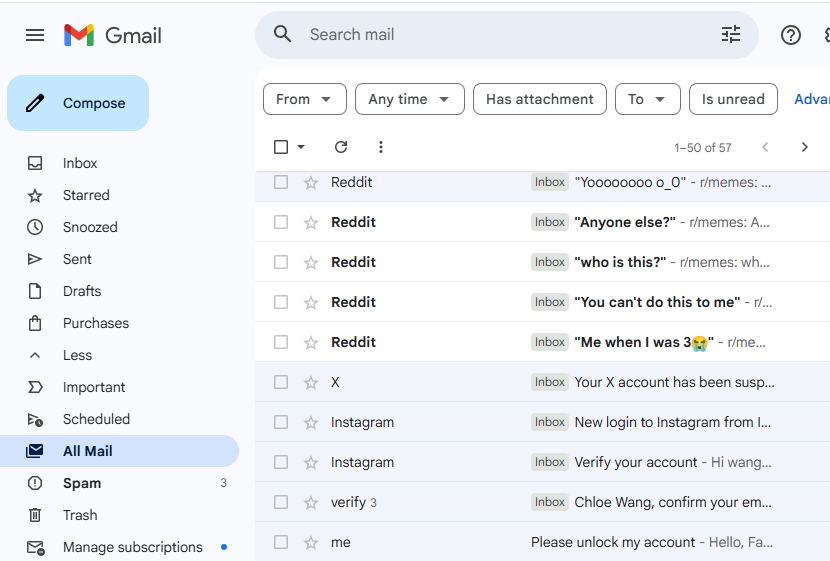
Voici la méthode la plus simple pour retrouver les messages archivés sur PC ou Mac :
- Ouvrez Gmail dans votre navigateur Web habituel.
- Dans la barre latérale gauche, vous verrez des libellés tels que Boîte de réception, Messages suivis et Messages envoyés.
- Cliquez sur Plus en bas de la liste pour afficher les options masquées.
- Cliquez sur Tous les messages.
- Parcourez la liste : les messages archivés s’y trouvent parmi les messages de votre boîte de réception.
Application mobile (Android ou iPhone)
Si vous êtes en déplacement et souhaitez savoir comment retrouver les e-mails archivés dans Gmail depuis votre smartphone :
- Ouvrez l’application Gmail.
- Appuyez sur le menu hamburger (trois lignes horizontales) dans le coin supérieur gauche.
- Faites défiler la liste des libellés, puis appuyez sur Tous les messages.
- Parcourez vos e-mails. Les messages archivés ne portent pas le libellé « Boîte de réception » à côté de l’objet.
Méthode 2 : comment afficher les e-mails archivés dans Gmail ?
La barre de recherche est souvent le moyen le plus rapide de retrouver un e-mail archivé, surtout si vous vous souvenez d’un élément du message. Il n’existe pas de libellé spécial « Archives », mais vous pouvez rechercher des termes associés au message.
Recherche simple
Pour savoir comment retrouver des e-mails archivés envoyés par une personne précise, saisissez son nom ou un mot-clé de l’objet dans la barre de recherche Gmail. La recherche analyse « Tous les messages » par défaut ; les messages archivés apparaîtront donc avec ceux de la boîte de réception.
Filtres de recherche avancée
Si vous avez des milliers d’e-mails, une recherche simple peut ne pas suffire. Pour maîtriser la lecture des e-mails archivés dans Gmail, utilisez les filtres avancés :
- Cliquez sur l’icône Afficher les options de recherche (icône de curseurs) à droite de la barre de recherche.
- Saisissez des informations précises telles que De, À, Objet, or Contient les mots.
- Choisissez une plage Date comprise entre pour préciser la période à laquelle le message a pu être archivé.
- Cliquez sur Rechercher.
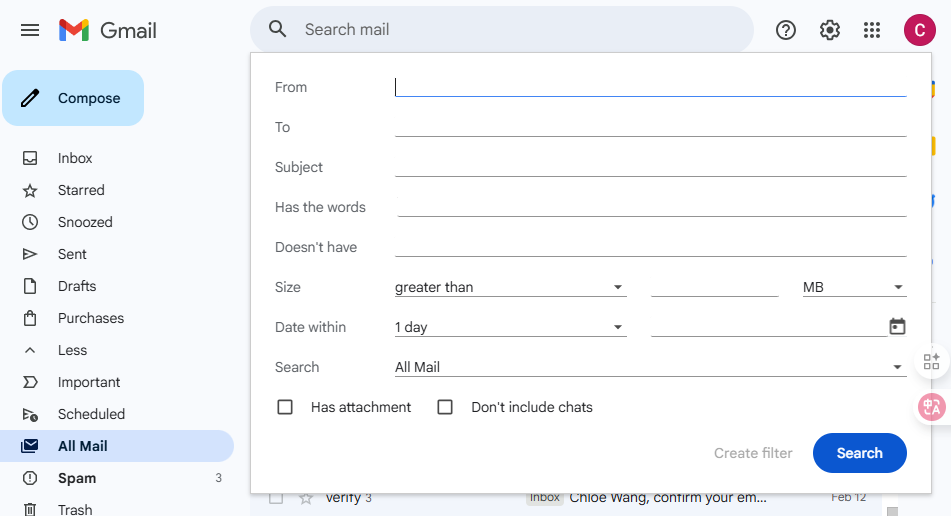
Cette méthode est très efficace lorsque vous connaissez la période approximative de la conversation.
Méthode 3 : retrouver les e-mails archivés avec les opérateurs de recherche
Pour n’afficher que les e-mails archivés et exclure ceux de la boîte de réception, utilisez des opérateurs de recherche. C’est la méthode experte pour comprendre comment retrouver les e-mails archivés dans Gmail.
Exclure la boîte de réception
Pour afficher uniquement les messages archivés, saisissez la requête suivante dans la barre de recherche :
-label:inbox -label:sent -label:draft
Cet opérateur demande à Gmail d’afficher les e-mails qui ne sont ni dans la boîte de réception, ni envoyés, ni enregistrés comme brouillons. Le résultat contient principalement vos éléments archivés.
Rechercher avec des mots-clés
Vous pouvez combiner l’opérateur d’exclusion avec des mots-clés. Par exemple :
-label:inbox "invoice"
Cette requête affiche tous les e-mails archivés contenant le mot « facture ». C’est la réponse la plus efficace pour savoir comment retrouver des e-mails archivés lorsque vous recherchez un document précis.
Comment savoir si un e-mail est archivé
Après avoir trouvé un message dans Tous les messages, comment vérifier son statut ?
- Vérifiez les libellés : si le message ne porte pas l’étiquette grise « Boîte de réception » à côté de l’objet sur ordinateur, ou si « Boîte de réception » n’apparaît pas dans ses en-têtes, il est archivé.
- Vérifiez les résultats de recherche : si l’e-mail apparaît dans « Tous les messages » mais pas dans la « Boîte de réception », il est bien archivé.
Identifier le statut est essentiel pour lire les e-mails archivés dans Gmail : vous saurez ainsi s’il faut restaurer le message dans la boîte de réception ou le laisser à son emplacement actuel.
Restaurer un e-mail archivé
Trouver un e-mail archivé est une chose ; le replacer dans la vue principale en est une autre. Après avoir compris comment retrouver les e-mails archivés dans Gmail voici comment en remettre un dans la boîte de réception :
- Sur ordinateur : ouvrez l’e-mail, puis cliquez sur l’icône Déplacer vers la boîte de réception (une petite boîte avec une flèche vers le bas) dans la barre d’outils supérieure.
- Sur mobile : ouvrez le message, appuyez sur les trois points (menu) dans le coin supérieur droit, puis sélectionnez Déplacer vers la boîte de réception.
L’e-mail réapparaît immédiatement dans la boîte de réception principale.
Récupération avancée des données avec PandaOffice Drecov
La fonction d’archivage de Gmail gère les e-mails masqués, mais certaines pertes de données sont plus graves. Que faire si vous avez supprimé le message au lieu de l’archiver, puis vidé la corbeille ? Ou si une sauvegarde locale hors connexion, telle qu’un fichier PST ou OST, est endommagée ?
C’est là que les outils professionnels de récupération comme PandaOffice Drecov deviennent indispensables. PandaOffice Drecov est un puissant logiciel de récupération conçu pour restaurer les fichiers perdus, notamment les bases de données locales de messagerie, depuis le disque dur de votre ordinateur.
⚠ Warning: Install it on a drive different from the one where your data was lost to prevent overwriting.
Récupération étape par étape avec PandaOffice Drecov
Si vous avez perdu des copies locales de vos e-mails ou d’autres documents importants en gérant votre compte Gmail, suivez ces étapes :
Étape 1 : sélectionner l’emplacement
Lancez le logiciel. Une liste de lecteurs et d’emplacements précis, comme le Bureau ou la Corbeille, s’affiche. Pour rechercher des fragments d’e-mails locaux, sélectionnez le C: lecteur ou le dossier dans lequel votre client de messagerie, comme Outlook ou Thunderbird, stocke ses données.

Étape 2 : lancer l’analyse
Cliquez sur le bouton Analyser. PandaOffice Drecov effectuera une « Analyse rapide », puis une « Analyse approfondie ».

Avertissement : l’analyse approfondie peut prendre du temps selon la taille du disque. N’interrompez pas le processus : le logiciel reconstruit alors les structures de fichiers complexes.
Étape 3 : filtrer et prévisualiser
Une fois l’analyse terminée, utilisez les filtres latéraux pour rechercher des types de fichiers précis (par exemple .pst, .ost, .eml). Vous pouvez prévisualiser de nombreux fichiers directement dans l’interface de PandaOffice Drecov afin de vérifier qu’il s’agit des bons éléments.
Étape 4 : récupérer et enregistrer
Sélectionnez les fichiers à restaurer, puis cliquez sur Récupérer.
Point important : enregistrez d’abord les données récupérées sur un disque externe ou dans un service cloud afin de préserver l’intégrité du disque d’origine.
Conseils pour gérer les e-mails archivés
Maintenant que vous savez comment retrouver les e-mails archivés dans Gmail, voici quelques bonnes pratiques pour organiser votre compte :
- Ajoutez un libellé avant d’archiver : appliquez un libellé, comme « Impôts 2024 », avant d’archiver. Vous pourrez ensuite retrouver l’e-mail en cliquant sur ce libellé au lieu de parcourir « Tous les messages ».
- Utilisez les étoiles : ajoutez une étoile aux messages archivés importants afin qu’ils ressortent dans Tous les messages.
- Effectuez des vérifications régulières : consultez périodiquement Tous les messages pour repérer les éléments pouvant être supprimés définitivement afin de libérer de l’espace.
Erreurs courantes lors de la recherche d’archives
- Chercher un dossier « Archives » : comme indiqué précédemment, ce dossier n’existe pas dans la structure native de Gmail.
- Confondre archivage et suppression : un e-mail supprimé reste dans la Corbeille pendant 30 jours, puis disparaît définitivement. L’archivage le conserve.
- Ignorer la barre de recherche : de nombreux utilisateurs parcourent manuellement des milliers d’e-mails au lieu d’utiliser une simple
in:anywherecommande de recherche.
Où trouver les e-mails archivés dans Gmail ? Résoudre les problèmes de recherche
Si vous ne trouvez toujours pas vos e-mails après avoir suivi les étapes indiquant comment retrouver les e-mails archivés dans Gmail, essayez les solutions suivantes :
- Vérifiez la Corbeille et les Spams : il arrive qu’un message supposé archivé ait été supprimé ou classé comme spam. Utilisez l’opérateur de recherche
in:anywherepour inclure ces dossiers dans la recherche. - Vérifiez les filtres : consultez les paramètres Gmail pour savoir si des filtres actifs archivent ou déplacent automatiquement vos messages vers certains libellés.
- Problèmes de synchronisation : sur mobile, vérifiez que l’application a été synchronisée récemment. Une mauvaise connexion Internet peut empêcher l’affichage des messages archivés dans « Tous les messages ».
Lire les e-mails archivés dans Gmail : mobile ou ordinateur
La manière de lire les e-mails archivés dans Gmail varie légèrement selon la plateforme. Sur ordinateur, l’interface plus large facilite l’affichage des libellés et l’utilisation de la recherche avancée. Sur mobile, l’interface simplifiée privilégie la barre de recherche. La logique reste néanmoins identique : « Tous les messages » contient tout le contenu non supprimé.
Autres ressources sur la récupération et la sécurité des données
La gestion de votre vie numérique ne s’arrête pas à Gmail. Comprendre les autorisations de votre système d’exploitation est tout aussi important pour la sécurité des données. Pour mieux protéger votre environnement local, consultez ces guides :
- Comment changer d’administrateur sous Windows 10 et protéger vos données
- Comment changer d’administrateur sous Windows 11 : guide étape par étape
Une bonne gestion des droits d’administrateur empêche les utilisateurs non autorisés de supprimer vos sauvegardes locales d’e-mails ou de modifier vos paramètres de synchronisation.
E-mails archivés et limites de stockage
Contrairement à une idée répandue, archiver des e-mails ne libère aucun espace. Les e-mails archivés sont comptabilisés dans votre quota Google One de 15 Go ou plus. Si vous approchez de la limite, supprimez les pièces jointes volumineuses au lieu de simplement archiver les messages. Pour trouver les e-mails volumineux, saisissez has:attachment larger:10M dans la barre de recherche.
Principales astuces de recherche Gmail pour les messages archivés
Pour maîtriser pleinement la recherche des e-mails archivés dans Gmail, retenez ces opérateurs :
has:nouserlabels— affiche les e-mails sans libellé, qui sont souvent les messages archivés « perdus ».before:2023/01/01— retrouve les anciens messages archivés d’une période précise.from:Amazon— retrouve rapidement les reçus ou notifications archivés.
FAQ sur la recherche des e-mails archivés
1. Gmail possède-t-il un dossier « Archives » distinct ?
Non. Les e-mails archivés se trouvent dans Tous les messages, et non dans un dossier d’archives dédié. C’est la source de confusion la plus fréquente chez les nouveaux utilisateurs.
2. Les e-mails archivés apparaissent-ils dans les résultats de recherche ?
Oui. L’index de recherche Gmail inclut les messages archivés par défaut. La recherche est même souvent le moyen le plus rapide de les retrouver.
3. Comment remettre un e-mail archivé dans la boîte de réception ?
Ouvrez le message et utilisez l’option Déplacer vers la boîte de réception située dans la barre de menu supérieure ou dans le sous-menu à trois points.
4. Puis-je retrouver les e-mails archivés sur mobile ?
Oui : utilisez le libellé Tous les messages dans la barre latérale de l’application Gmail, ou la barre de recherche en haut de l’application.
5. Les e-mails archivés sont-ils comptabilisés dans le stockage ?
Oui, ils comptent dans votre quota de stockage Google. Pour libérer de l’espace, vous devez supprimer définitivement les e-mails au lieu de les archiver.
6. Quelle est la différence entre Ignorer et Archiver ?
L’archivage retire un message ou une conversation de la boîte de réception jusqu’à l’arrivée d’une nouvelle réponse. L’option Ignorer maintient la conversation hors de la boîte de réception même si de nouvelles réponses sont ajoutées.
7. PandaOffice Drecov peut-il récupérer des e-mails supprimés il y a plusieurs années ?
Cela dépend de l’écrasement éventuel du secteur concerné sur le disque dur. Pour les fichiers locaux, plus vous utilisez PandaOffice Drecov rapidement après la perte, meilleures sont les chances de récupération.
Conclusion
Retrouver des e-mails archivés dans Gmail ne doit pas être compliqué. Lorsque vous comprenez que Gmail n’utilise pas de dossier d’archives séparé et que les messages archivés restent dans Tous les messages, tout devient plus simple. Que vous parcouriez Tous les messages, utilisiez la puissante barre de recherche ou des opérateurs avancés, vous disposez maintenant des outils nécessaires pour retrouver n’importe quel message « perdu ».
En outre, en utilisant des outils comme PandaOffice Drecov pour vos besoins de récupération locale et en appliquant de bonnes pratiques de gestion Gmail, vous pouvez maintenir vos informations numériques en sécurité, organisées et accessibles. Plus besoin de paniquer devant une conversation introuvable : vous savez désormais comment retrouver les e-mails archivés dans Gmail!






