




Si votre navigateur semble lent, continue de planter ou scintille de manière aléatoire comme une enseigne au néon cassée, il y a de fortes chances que l’accélération matérielle en soit la cause. De nombreux utilisateurs de Mozilla Firefox connaissent des problèmes de performances qui semblent mystérieux au premier abord. Les pages bégayent. Les vidéos sont en retard. Les onglets se figent. Et vous vous demandez : « Mon ordinateur est-il en train de mourir ? » La réalité est que si les navigateurs Web modernes sont incroyablement puissants, ils dépendent également fortement du matériel sous-jacent de votre ordinateur. Lorsque Firefox désactive l’accélération matérielle, vous dites essentiellement au logiciel d’arrêter d’essayer d’être « intelligent » avec votre carte graphique et de s’en tenir aux bases. Dans ce guide détaillé, nous allons expliquer ce que fait réellement l’accélération matérielle, pourquoi elle pose parfois des problèmes et comment la désactiver correctement.
Qu’est-ce que l’accélération matérielle dans Firefox ?
L’accélération matérielle semble sophistiquée, n’est-ce pas ? Cela signifie essentiellement que votre navigateur utilise le GPU (unité de traitement graphique) de votre ordinateur au lieu de s’appuyer entièrement sur votre CPU (unité centrale de traitement). Considérez votre CPU comme le cerveau gérant la logique et les calculs, tandis que votre GPU est l’artiste spécialisé dans les visuels. Quandaccélération matérielle de Firefoxest actif, il confie au GPU les tâches graphiques lourdes telles que la lecture vidéo, les animations 3D et le rendu de pages complexes.
Comment fonctionne l’accélération matérielle
Lorsque vous ouvrez une vidéo haute définition sur YouTube ou faites défiler une page Web complexe remplie d’animations de parallaxe, Firefox envoie des tâches de rendu visuel à votre GPU. Au lieu que le processeur calcule chaque changement de pixel, ce qui peut être épuisant pour un processeur essayant également de gérer des applications en arrière-plan, le GPU gère directement les instructions graphiques.
Cette division du travail vise à rendre tout plus fluide. Le processus s’appuie fortement sur une interface de programmation d’application (API) comme DirectX sur Windows ou Metal sur macOS. Cependant, le succès de ce processus dépend de la « poignée de main » entre le navigateur et vos pilotes graphiques.
Les sites Web modernes sont lourds. Ils regorgent d’images haute résolution, de vidéos 4K, d’éléments WebGL et d’interfaces dynamiques qui nécessitent une actualisation constante. Sansaccélération matérielle Firefox, votre processeur aurait du mal à supporter une charge lourde et constante. Cela pourrait amener vos ventilateurs de refroidissement à tourner à la vitesse maximale simplement parce que quelques onglets sont ouverts.
Pourquoi vous devrez peut-être désactiver l’accélération matérielle
Alors pourquoi voudriez-vousdésactiver l’accélération matérielle Firefoxsi c’est destiné à améliorer les performances ? Car parfois, « l’artiste » (le GPU) et le « cerveau » (le CPU) cessent de communiquer efficacement.
Problèmes de performances courants
Si Firefox se bloque de manière aléatoire ou ne répond plus lors de la diffusion de vidéos, l’accélération matérielle peut en être le déclencheur. Certains utilisateurs remarquent une utilisation accrue de la mémoire ou des pics soudains du processeur même si l’accélération est activée. Ce paradoxe se produit lorsque le navigateur dépense plus d’énergie à essayer de corriger les erreurs de rendu qu’il n’en aurait consacré au simple travail sur le processeur en premier lieu.
Problèmes de compatibilité avec les pilotes
Les pilotes graphiques sont souvent à l’origine de la nécessité deFirefox désactive l’accélération matérielle. Les mises à jour Windows, les mises à jour macOS ou les versions spécifiques du pilote GPU peuvent créer des conflits de compatibilité. Firefox peut tenter d’utiliser des fonctionnalités que votre GPU ne prend pas entièrement en charge ou que le pilote n’a pas encore optimisées. Par conséquent, vous obtenez des plantages, des scintillements ou des arrêts complets du navigateur. Pour une documentation technique plus officielle à ce sujet, vous pouvez visiter lePage d’assistance de Mozilla.
Signes que l’accélération matérielle cause des problèmes
Vous ne savez pas si ce paramètre est votre problème ? Recherchez ces symptômes spécifiques. Si vous les rencontrez, sachantcomment désactiver l’accélération matérielle Firefoxsera votre meilleure solution.
Écran scintillant ou écrans noirs
Votre écran clignote-t-il en noir lorsque vous changez d’onglet ? Les vidéos disparaissent-elles brièvement ou montrent-elles des artefacts verts ? Ces problèmes visuels sont des conflits classiques d’accélération matérielle. Vous avez l’impression que le navigateur clignote de manière incontrôlable parce que votre GPU a des ratés lorsque vous essayez de dessiner l’interface.
Si Firefox plante, notamment lors de la lecture vidéo ou d’une utilisation intensive d’animations, c’est un autre signal d’alarme. Vous pouvez également constater un décalage temporaire à l’échelle du système, où même le curseur de votre souris bégaie. Si ces problèmes disparaissent aprèsFirefox désactive l’accélération matérielle, vous avez trouvé votre coupable.
Comment désactiver l’accélération matérielle dans Firefox (ordinateur de bureau)
Passons maintenant à la pratique. Si vous rencontrez l’un des problèmes mentionnés ci-dessus, suivez ces étapes pour retrouver la stabilité.
Instructions étape par étape
- Étape 1 :Ouvrez votre navigateur Firefox.
- Étape 2 :Cliquez sur leMenubouton (les trois lignes horizontales) dans le coin supérieur droit de la fenêtre.
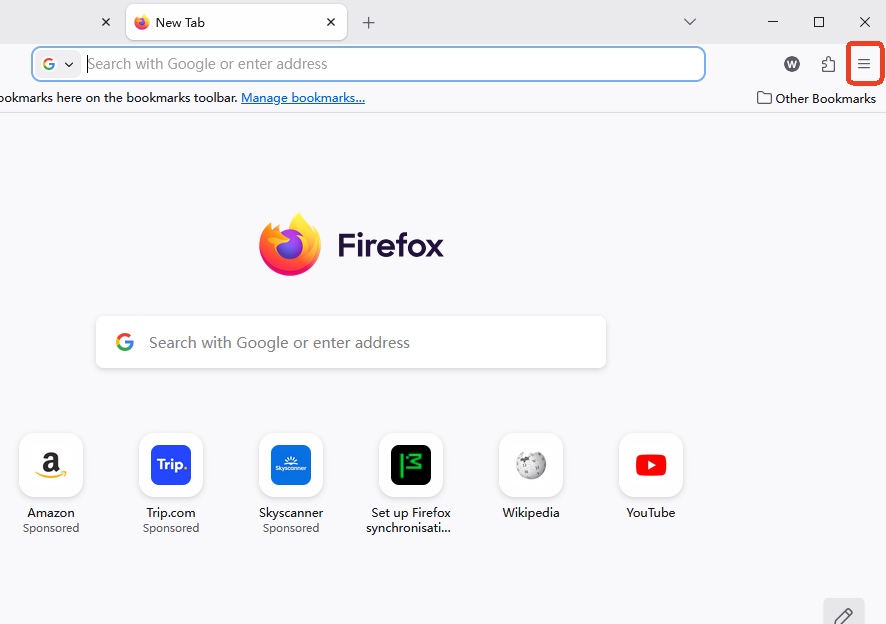
- Étape 3 :SélectionnerParamètresdans le menu déroulant.
- Étape 4 :Sur leGénéralpanneau, faites défiler vers le bas jusqu’à ce que vous atteigniez lePerformance section.
- Étape 5 :Décochez la case qui dit« Utilisez les paramètres de performances recommandés. »Une fois cela fait, des options supplémentaires apparaîtront.
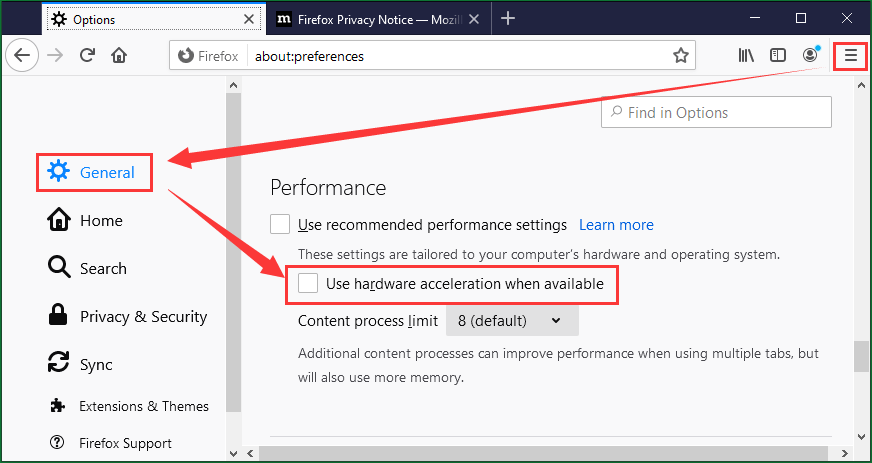
- Étape 6 :Décochez la case pour« Utilisez l’accélération matérielle lorsqu’elle est disponible. »
- Étape 7 :Pour garantir que les modifications prennent effet, vous devez redémarrer Firefox.
Redémarrer correctement Firefox
Fermer et rouvrir une fenêtre ne suffit pas toujours si les processus en arrière-plan sont toujours actifs. Pour effectuer un redémarrage propre :
- Fermez toutes les fenêtres de Firefox.
- Sous Windows, appuyez surCtrl + Maj + Échappour ouvrir le Gestionnaire des tâches et vous assurer qu’aucun processus « firefox.exe » n’est en cours d’exécution.
- Sur macOS, appuyez surCommande + Option + Échappour forcer à quitter si nécessaire.
- Relancez le navigateur.
Comment désactiver l’accélération matérielle dans Firefox via les paramètres avancés
Si le menu standard ne fonctionne pas ou si vous préférez un niveau de contrôle plus approfondi, vous pouvez utiliser l’éditeur de configuration caché. C’est la manière la plus « hardcore » deFirefox désactive l’accélération matérielle.
Utilisation de about:config
- Étape 1 :Dans la barre d’adresse de Firefox, tapez
about:configet appuyez surEntrer. - Étape 2 :Vous verrez un écran d’avertissement indiquant « Procédez avec prudence ». CliquezAcceptez le risque et continuez.
- Étape 3 :Dans la zone du nom de la préférence de recherche en haut, tapez
layers.acceleration.disabled. - Étape 4 :Vous verrez une valeur booléenne. S’il est réglé sur
false, double-cliquez dessus (ou cliquez sur le bouton bascule) pour le définir survrai. - Étape 5 :Rechercher
webgl.disabledet réglez-le survraisi vous rencontrez toujours des problèmes avec les éléments 3D. - Étape 6 :Redémarrez complètement Firefox.
Accélération matérielle Firefox sur Windows vs macOS
Bien que les options de menu soient les mêmes, la technologie sous-jacente diffère selon le système d’exploitation. Sur les systèmes Windows,accélération matérielle de Firefoxs’appuie fortement surDirectX. Si vous possédez une ancienne carte NVIDIA ou AMD, les mises à jour des pilotes sont fréquentes et une seule mauvaise mise à jour peut briser la stabilité de votre navigateur.
Sur macOS, Firefox utiliseLe framework Metal d’Apple. Alors qu’Apple maintient généralement ces frameworks très stables, les Mac plus anciens (avant 2015) ont souvent du mal à gérer le volume de données que les navigateurs modernes transmettent via le GPU. Dans les deux cas, si vous remarquez que les ventilateurs tournent dès que vous ouvrez un navigateur, il est temps dedésactiver l’accélération matérielle Firefox.
Avantages et inconvénients de la désactivation de l’accélération matérielle
Avant de décider de le supprimer pour toujours, considérez ce tableau comparatif :
| Fonctionnalité | Accélération matérielle activée | Accélération matérielle désactivée |
| Lecture vidéo | Plus fluide sur les GPU haut de gamme | Utilise plus de CPU ; peut perdre des images |
| Stabilité | Peut provoquer des crashs sur les anciens pilotes | Extrêmement stable pour la plupart des utilisateurs |
| Utilisation du processeur | Généralement inférieur | Nettement plus élevé |
| Autonomie de la batterie | Mieux (le GPU est plus efficace) | Un peu pire sur les ordinateurs portables |
| Qualité visuelle | Idéal pour la 3D/WebGL | Rendu 2D standard |
La désactivation de l’accélération matérielle améliore-t-elle les performances ?
La réponse est : cela dépend de votre machine.
Sur les systèmes haut de gamme dotés d’une carte graphique dédiée (comme une série RTX 40), sa désactivation peut en fait réduire légèrement les performances car le processeur doit travailler plus fort. Cependant, sur les ordinateurs portables plus anciens, les PC « économiques » ou les systèmes dotés de graphiques Intel HD intégrés, le GPU n’a souvent pas la « puissance » nécessaire pour gérer le rendu des navigateurs modernes. Dans ces cas, àFirefox désactive l’accélération matérielleest la meilleure chose que vous puissiez faire pour la vitesse.
Les performances ne se limitent pas à des images brutes par seconde ; c’est une question de cohérence. Un navigateur légèrement plus lent qui ne plante jamais est infiniment meilleur qu’un navigateur ultra-rapide qui se bloque toutes les dix minutes.
Quand devez-vous garder l’accélération matérielle activée
Vous devriez probablement laisser le paramètre tel quel si :
- Vos pilotes graphiques sont entièrement à jour depuis le site Web du fabricant (par exemple,NvidiaouDMLA).
- Vous utilisez un ordinateur moderne avec un GPU dédié.
- Vous diffusez fréquemment des vidéos 4K ou utilisez des éditeurs vidéo basés sur un navigateur.
- Vous n’avez remarqué aucun problème de scintillement ou d’ »écran noir de la mort ».
Dépannage après la désactivation de l’accélération matérielle
Si vous avez complété les étapes pourFirefox désactive l’accélération matérielleet vous rencontrez toujours des problèmes, le problème ne vient peut-être pas du GPU. Vous devriez essayer ce qui suit :
- Mettre à jour Firefox :Assurez-vous que vous utilisez la dernière version en accédant à Aide > À propos de Firefox.
- Vider le cache :Parfois, les fichiers temporaires corrompus provoquent le même « décalage » que les problèmes matériels.
- Désactiver les extensions :Les bloqueurs de publicités ou les scripts lourds peuvent parfois entrer en conflit avec le rendu des pages.
- Actualiser Firefox :Utilisez la fonctionnalité « Actualiser Firefox » pour réinitialiser le navigateur à son état par défaut tout en conservant vos favoris.
Récupération de données : que faire si un crash entraîne une perte de données
Tandis que nous abordons le sujet de la stabilité du navigateur, nous devons aborder le « scénario du cauchemar ». Parfois, un crash grave du navigateur, souvent déclenché par des conflits d’accélération matérielle, peut entraîner la perte de données importantes. Il peut s’agir de fichiers téléchargés disparus, de dossiers de profil corrompus ou de données de session perdues.
Lorsque les correctifs standard du navigateur échouent et que vous réalisez que vos données Firefox locales (comme l’historique ou le travail téléchargé) ont été effacées lors d’un crash, vous avez besoin d’un outil professionnel. C’est iciPandaOffice DrecovIl s’agit d’un produit spécialisé de récupération de données conçu pour analyser en profondeur votre disque dur à la recherche de profils de navigateur perdus et de fichiers supprimés.
⚠ Warning: Install it on a drive different from the one where your data was lost to prevent overwriting.
Récupérer des données Firefox avec PandaOffice Drecov
Si un crash a entraîné la perte de fichiers, suivez ces étapes en utilisantPandaOffice Drecov:
- Étape 1 :Lancez le logiciel et sélectionnez le lecteur sur lequel Firefox a été installé (généralement le lecteur C: sous Windows).

- Étape 2 :CliquezBalayage. L’outil effectuera une analyse approfondie de votre système de fichiers pour trouver les fichiers « orphelins ».

- Étape 3 :Une fois l’analyse terminée, utilisez le filtre de recherche pour rechercher les fichiers « Firefox » ou « .sqlite » (qui sont les fichiers de base de données que Firefox utilise pour les signets et l’historique).

Warning:Avant de continuer, assurez-vous que vous disposez d’un disque externe ou d’une autre partition prête à enregistrer les fichiers récupérés.Ne récupérez jamais les fichiers au même endroit où ils ont été perdus.
- Étape 4 :Sélectionnez les fichiers concernés et cliquez surRécupérer.
Plus de conseils de récupération de données pour les utilisateurs de Firefox
La récupération après un sinistre de navigateur implique bien plus que simplement basculer les paramètres. Si vous avez réussi à gérer leaccélération matérielle de Firefoxmais vous avez encore besoin de restaurer votre vie numérique, consultez ces guides spécialisés :
- Si vous avez perdu vos sites enregistrés, suivez lesRécupération de favoris Firefox : 5 méthodes éprouvées pour récupérer les données perdues.
- Besoin de trouver manuellement où vos données sont stockées ? VoirOù se trouvent l’emplacement des favoris Firefox ? Trouvez vos données instantanément.
- Si vous faites le ménage après une mauvaise installation, apprenezcomment supprimer les plug-ins du navigateur Firefox lorsque Firefox est supprimé.
- Pour les problèmes de stabilité persistants au-delà des seuls paramètres GPU, lisezLe guide ultime 2026 : Que faire si Firefox continue de planter.
Désactiver l’accélération matérielle FAQ Firefox
1. Est-il sécuritaire de désactiver l’accélération matérielle dans Firefox ?
Oui, c’est totalement sûr. Il transfère simplement les tâches graphiques vers votre processeur. Cela n’endommagera pas votre ordinateur ou votre navigateur.
2. La désactivation de l’accélération matérielle ralentira-t-elle Firefox ?
Sur les systèmes puissants et modernes, vous remarquerez peut-être une légère diminution de la fluidité du défilement ou des animations. Cependant, sur les systèmes plus anciens, le navigateur a souvent l’impressionplus rapidecar cela arrête le gel.
3. L’accélération matérielle affecte-t-elle la qualité du streaming vidéo ?
Cela ne change pas la résolution (comme 1080p contre 4K), mais cela peut affecter la fréquence d’images. Si votre processeur est faible, vous pourriez voir des « images perdues » dans les vidéos haute résolution si l’accélération est désactivée.
4. Pourquoi Firefox plante-t-il lorsque l’accélération matérielle est activée ?
La raison la plus courante est un pilote graphique obsolète ou « bogué » qui ne peut pas traduire correctement les requêtes du navigateur en données visuelles.
5. Puis-je réactiver l’accélération matérielle plus tard ?
Absolument. Si vous mettez à jour vos pilotes graphiques ou mettez à niveau votre PC, revenez simplement aux paramètres de performances et cochez à nouveau la case « Utiliser l’accélération matérielle lorsqu’elle est disponible ».
6. Comment savoir si mon GPU prend en charge l’accélération matérielle ?
La plupart des GPU fabriqués au cours des 15 dernières années le prennent en charge. La question est généralement de savoir si leconducteurssont suffisamment stables pour que Firefox puisse les utiliser sans planter.
7. La désactivation de cette option améliore-t-elle la durée de vie de la batterie ?
En fait, l’accélération matérielle est généralementmieuxpour la durée de vie de la batterie, car le GPU est plus efficace pour restituer les visuels que le CPU. Vous ne devez le désactiver que si vous rencontrez des problèmes de stabilité.
Conclusion
ÀFirefox désactive l’accélération matériellen’est pas le signe d’un ordinateur « faible » ; il s’agit d’une étape de dépannage intelligente pour garantir un environnement de navigation stable. Cette fonctionnalité a été conçue pour rendre le Web plus rapide en exploitant la puissance de votre GPU, mais en raison des combinaisons infinies de matériel et de pilotes, elle n’est pas toujours parfaite.
Si votre navigateur scintille, plante ou se bloque pendant la lecture vidéo, désactiver ce paramètre est le moyen le plus rapide de se remettre au travail. En suivant les étapes décrites, du menu des paramètres de base au menu avancéabout:configéditeur : vous pouvez personnaliser Firefox pour qu’il fonctionne exactement comme votre matériel en a besoin. Et n’oubliez pas que si un crash entraîne une perte de données, des outils tels quePandaOffice Drecovsont là pour vous aider à recoller les morceaux.






