




Dans le paysage numérique en évolution rapide de 2026, nos navigateurs Web agissent comme des plaques tournantes centrales de nos vies professionnelles et personnelles. Que vous soyez un chercheur collectant des articles universitaires, un développeur sauvegardant la documentation de l’API ou un utilisateur occasionnel gardant une trace de ses recettes préférées, vos favoris sont une mine d’or numérique. Cependant, les données sont fragiles. Les pannes matérielles, la corruption des logiciels ou les suppressions accidentelles peuvent effacer des années de liens organisés en quelques secondes. Apprentissagecomment exporter les favoris Firefoxn’est pas seulement une compétence technique ; il s’agit d’un élément essentiel d’une solide stratégie de reprise après sinistre des données. En maîtrisant ce processus, vous vous assurez que votre « mémoire numérique » reste portable, sécurisée et récupérable sur n’importe quelle plate-forme ou appareil.
Comprendre les favoris de Firefox
Avant de plonger dans le « comment faire » technique, nous devons comprendre ce que nous protégeons. Les signets sont plus que de simples liens ; ce sont des métadonnées structurées qui représentent vos modèles de productivité et vos intérêts.
Que sont les signets Firefox
Les favoris Firefox sont des raccourcis enregistrés vers des adresses Web ($URLs$) qui permettent une navigation instantanée.Contrairement à l’historique de votre navigateur, qui est un journal chronologique de chaque site visité, les favoris sont intentionnels. Ce sont les « meilleurs du web » que vous avez choisi de conserver. Firefox les stocke dans un fichier de base de données complexe nomméplaces.sqlitedans votre dossier de profil utilisateur. Bien que le navigateur gère automatiquement cette base de données, les utilisateurs ont besoin d’un moyen d’extraire ces données dans un format lisible pour les sauvegardes ou la migration.
Pourquoi l’exportation de signets est importante
En tant qu’expert en récupération de données, je vois souvent des utilisateurs dévastés par la perte des données de leur navigateur après une panne de disque dur. L’exportation est votre première ligne de défense. Voici pourquoi c’est important :
- Migration du système :Lorsque vous achetez un nouveau PC, vous ne devriez pas avoir à repartir de zéro.
- Interopérabilité du navigateur :Si vous décidez de passer à Chrome ou Edge, un fichier exporté constitue votre « passeport ».
- Redondance des données :Avoir un fichier HTML autonome garantit que même si Firefox ne démarre pas, vos liens sont en sécurité.
Que se passe-t-il lorsque vous exportez des favoris Firefox
Lorsque vous lancez le processus d’exportation, Firefox traduit sa base de données interne dans un langage universel. Cette section clarifie les nuances techniques des fichiers créés au cours de cette procédure.
Exportation HTML vs fichier de sauvegarde
Firefox propose deux manières distinctes de sauvegarder vos données, et choisir la bonne est essentiel pour réussir la récupération :
- Exportation HTML (
bookmarks.html):Il s’agit d’un format universel. Il est conçu pour que d’autres navigateurs (comme Chrome ou Safari) puissent lire vos liens. Il suit une structure de codage standard qui est restée cohérente pendant des décennies. - Sauvegarde JSON (
bookmarks-date.json):Il s’agit d’un format propriétaire de Firefox. Il contient des métadonnées plus détaillées (comme des balises et des descriptions) mais est généralementseulementlisible par Firefox.
Conseil d’expert :Si vous souhaitez passer à un autre navigateur, vous devez savoircomment exporter importer des signets Firefoxen utilisant la méthode HTML. Si vous sauvegardez simplement votre configuration actuelle de Firefox, la méthode JSON est légèrement plus complète.
Où sont stockés les signets exportés
Par défaut, Firefox ne force pas un emplacement de sauvegarde spécifique. Lorsque vous cliquez sur « Enregistrer », le navigateur ouvre généralement le dossier « Documents » ou « Téléchargements » de votre système. Cependant, pour une véritable sécurité des données, nous vous recommandons d’enregistrer ces fichiers sur un disque externe ou un service cloud vérifié comme Google Drive ou Proton Drive.
Comment exporter les favoris Firefox sur le bureau
Pour les utilisateurs de bureau (Windows, macOS et Linux), Firefox fournit une interface « Bibliothèque » robuste. C’est le moyen le plus fiable de gérer vos données.
Méthode 1 – Exporter des signets à l’aide de la fenêtre Bibliothèque
Il s’agit de la méthode manuelle standard recommandée à tous les utilisateurs. Il garantit que vous disposez d’un fichier physique qui peut être déplacé via USB ou par courrier électronique.
Instructions étape par étape
- Étape 1 :Ouvrez votre navigateur Firefox et regardez dans le coin supérieur droit. Cliquez sur leMenu des applications(les trois lignes horizontales, souvent appelées menu « hamburger »).
- Étape 2 :Dans le menu déroulant, cliquez surSignets, puis faites défiler vers le bas et sélectionnezGérer les favoris. Vous pouvez également utiliser le raccourci fourni dans la méthode 2.
- Étape 3 :Une nouvelle fenêtre intituléeBibliothèqueapparaîtra. Dans la barre d’outils supérieure de cette fenêtre, cliquez sur le bouton intituléImportation et sauvegarde(cela ressemble généralement à deux flèches ou à une étoile).
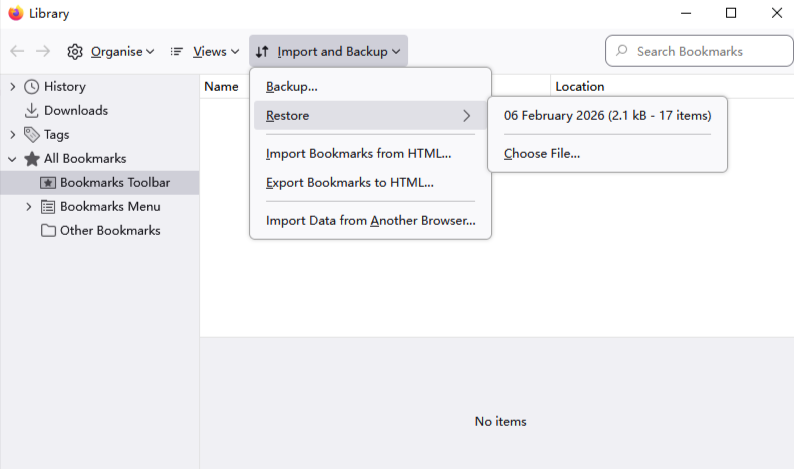
- Étape 4 :Dans la liste, sélectionnezExporter les signets au format HTML….
- Étape 5 :Une fenêtre d’explorateur de fichiers s’ouvrira. Nommez votre fichier (par exemple,
Firefox_Backup_March_2026.html) et choisissez une destination sécurisée. CliquezSauvegarder.
Méthode 2 – Exporter à l’aide du raccourci clavier
Si vous êtes un utilisateur expérimenté à la recherche d’efficacité, vous pouvez ignorer complètement la plongée dans le menu.
- Étape 1 :PresseCtrl + Maj + O(sous Windows/Linux) ouCmd + Maj + O(sur Mac). Cela déclenche instantanément la fenêtre Bibliothèque.
- Étape 2 :Suivez les mêmes étapes « Importation et sauvegarde » mentionnées ci-dessus. C’est le moyen le plus rapide d’apprendrecomment exporter les favoris de Firefoxsans cliquer sur plusieurs menus.
Récupération de données avancée : utilisation de PandaOffice Drecov
Parfois, le bouton standard « Exporter » ne suffit pas. Que se passe-t-il si votre ordinateur ne démarre pas ou si vous supprimez accidentellement votre dossier de profil Firefox avant de pouvoir exporter ? C’est là que des outils de qualité professionnelle commePandaOffice Drecovdeviennent incontournables.
PandaOffice Drecov est une suite spécialisée de récupération de données conçue pour analyser en profondeur vos secteurs de stockage afin de récupérer les bases de données de navigateur et les fichiers HTML perdus.
⚠ Warning: Install it on a drive different from the one where your data was lost to prevent overwriting.
Comment récupérer des signets perdus avec PandaOffice Drecov
- Étape 1 : Sélectionnez le lecteur.Choisissez le lecteur sur lequel Firefox a été installé (généralement le
C:conduire). Si vous récupérez à partir d’un disque externe en panne, branchez-le et sélectionnez-le dans la liste.

- Étape 2 : Analyse approfondie des données Firefox.Cliquez surAnalyse approfondie. Dans le filtre de type de fichier, recherchez
.sqliteou.html. Cela permet à l’outil de trouver leplaces.sqlitefichier qui contient les données réelles de vos favoris, même si le système de fichiers est corrompu.

- Étape 3 : prévisualiser et récupérer.Une fois l’analyse terminée, PandaOffice Drecov affichera une liste de fichiers récupérables. Recherchez les fichiers dans le chemin :
Users\[YourName]\AppData\Roaming\Mozilla\Firefox\Profiles\.

- Étape 4 : Exporter vers la sécurité.Sélectionnez les fichiers concernés et cliquez surRécupérer. Enregistrez-les dans unlecteur différent(ne sauvegardez jamais les données récupérées sur le même disque que vous analysez pour éviter l’écrasement).
Warning:Si vous réalisez que vos favoris sont manquants,arrêtez immédiatement d’utiliser l’ordinateur. Chaque nouveau fichier créé ou page Web visitée pourrait écraser l’espace où se trouvent vos signets supprimés, rendant la récupération impossible même pour PandaOffice Drecov.
Comment exporter les signets Firefox pour la sauvegarde
Si votre objectif est une redondance strictement interne, vous devez utiliser la méthode de sauvegarde JSON. C’est parfait pour restaurer votre configuration exacte après une nouvelle installation de Windows.
Utilisation de la sauvegarde des signets JSON
- Étape 1 :Ouvrez leBibliothèquefenêtre (Ctrl + Maj + O).
- Étape 2 :CliquezImportation et sauvegarde.
- Étape 3 :SélectionnerBackup….
- Étape 4 :Firefox générera un fichier avec un
.jsonextension. Enregistrez ce fichier. - Étape 5 :Pour restaurer cela plus tard, vous sélectionnerezRestaurerdans le même menu et choisissez le fichier que vous avez enregistré.
De nombreux utilisateurs veulent savoircomment exporter importer des signets Firefoxspécifiquement pour passer à Google Chrome ou Microsoft Edge.
Importer des favoris Firefox dans Chrome ou Edge
- Étape 1 :Effectuez l’export HTML depuis Firefox comme décrit dans la section bureau.
- Étape 2 :Ouvrez Chrome et accédez à
chrome://settings/importData. - Étape 3 :Dans la liste déroulante « Importer les favoris et les paramètres », sélectionnezFichier HTML de signets.
- Étape 4 :Choisissez le fichier que vous avez exporté depuis Firefox. Vos dossiers et liens apparaîtront désormais dans le dossier Chrome « Importé ».
Comment exporter les favoris Firefox sur mobile
Les systèmes d’exploitation mobiles (iOS et Android) sont « en bac à sable », ce qui signifie qu’ils ne vous permettent pas d’enregistrer facilement un fichier HTML sur la mémoire de stockage de votre téléphone.
Utiliser la synchronisation Firefox
Le moyen le plus efficace d’« exporter » depuis un mobile est de synchroniser vos données sur un ordinateur de bureau.
- Étape 1 :Appuyez sur le bouton de menu dans l’application mobile Firefox et connectez-vous à votreCompte Firefox.
- Étape 2 :Assurez-vous que « Favoris » est coché dans les paramètres de synchronisation.
- Étape 3 :Ouvrez Firefox sur votre PC, connectez-vous au même compte et attendez que les favoris apparaissent.
- Étape 4 :Utilisez la méthode de bureau « Exporter vers HTML » pour créer votre sauvegarde.
Problèmes courants lors de l’exportation des favoris Firefox
Même avec un guide clair, des problèmes techniques surviennent. Voici les problèmes les plus fréquents :
- Option d’exportation grisée :Cela se produit généralement si votre profil Firefox est verrouillé par un autre processus ou si vous êtes en mode « Navigation privée ». Fermez toutes les fenêtres de Firefox et redémarrez le navigateur.
- Corrompu
places.sqlite:Si Firefox plante à chaque fois que vous essayez de gérer les favoris, votre base de données est peut-être corrompue. Dans ce cas, utilisezPandaOffice Drecovpour rechercher les anciennes versions du fichier ou utilisez un outil tel que le bouton « Vérifier l’intégrité » dansabout:support. - Dossiers manquants :Parfois, après l’importation, il semble que des liens manquent. Vérifiez le dossier « Autres signets » ou les sous-dossiers « Menu Favoris » ; les navigateurs imbriquent souvent les données importées profondément dans la structure existante.
Meilleures pratiques pour la sauvegarde des signets
Pour éviter d’avoir besoin d’une récupération de données d’urgence, suivez ces normes professionnelles :
- La règle 3-2-1 :Garder3des copies de vos favoris (le navigateur, un fichier d’exportation et une sauvegarde cloud), sur2différents types de médias, avec1copie hors site.
- Entretien mensuel :Définissez un rappel de calendrier pour exporter vos favoris le premier de chaque mois.
- Nettoyer avant l’exportation :Supprimez les anciens liens rompus avant d’exporter pour que la taille de votre fichier reste petite et organisée.
En savoir plus sur la récupération de données
Si vous avez trouvé ce guide utile, vous pourriez également avoir besoin d’aide pour d’autres tâches de données liées au navigateur. Consultez ces ressources expertes :
- Comment télécharger une vidéo depuis le navigateur Firefox 2026 guide
- Où se trouvent l’emplacement des favoris Firefox – Trouvez vos données instantanément
- Où sont stockés les favoris Firefox sur votre PC ?
Pour obtenir une assistance technique officielle concernant les politiques de stockage de Firefox, vous pouvez visiter le Page d’assistance de Mozilla Firefox.
FAQ sur la migration des favoris Firefox
1. Puis-je exporter des favoris si Firefox ne s’ouvre pas ?
Oui, mais vous ne pouvez pas utiliser le menu du navigateur. Vous devez accéder manuellement à votre dossier de profil (généralement dans%APPDATA%\Mozilla\Firefox\Profiles\) et copiez leplaces.sqlitefichier, ou utilisez un outil comme PandaOffice Drecov pour l’extraire.
2. L’exportation inclut-elle mes mots de passe ?
Non. Les signets et les mots de passe sont stockés dans des fichiers différents. Pour enregistrer les mots de passe, vous devez utiliser la fonctionnalité « Exporter les connexions » dans les paramètres « Connexions et mots de passe » de Firefox.
3. Pourquoi mon fichier HTML exporté est-il vide ?
Cela se produit généralement si vous utilisez un profil Firefox différent de celui qui contient vos favoris. Vérifierabout:profilesdans la barre d’URL pour voir quel profil est actuellement utilisé.
4. Comment exporter les favoris de Firefox vers une clé USB ?
Suivez simplement les étapes d’exportation standard et lorsque la fenêtre « Enregistrer » apparaît, sélectionnez votre clé USB comme destination.
5. Y a-t-il une limite au nombre de favoris que je peux exporter ?
Il n’y a pas de limite stricte, mais le traitement des fichiers de signets extrêmement volumineux (des dizaines de milliers de liens) peut prendre quelques secondes de plus pendant la phase d’exportation/importation.
Conclusion
Maîtrisercomment exporter les favoris Firefoxest une étape fondamentale dans la culture numérique. Que vous utilisiez les outils de bibliothèque intégrés pour une transition rapide ou que vous vous appuyiez surPandaOffice Drecovpour la récupération avancée des données après une panne du système, avoir un plan est ce qui différencie un utilisateur préparé d’un utilisateur frustré. En suivant les étapes décrites dans ce guide, vous pouvez vous assurer que vos années de découverte numérique ne seront jamais à plus de quelques clics de la sécurité.






