




récupération dʼun lecteur BitLocker: Avant toute modification, vérifiez si le disque contient des fichiers irremplaçables, si le matériel est stable et quels appareils doivent le lire. Le formatage est la dernière étape de configuration, pas la première réponse à une erreur.
Réponse Rapide
Retrouvez la clé BitLocker à 48 chiffres dans le compte Microsoft, le compte professionnel, une impression ou une sauvegarde. Sans clé valide, un logiciel ne peut pas déchiffrer BitLocker. Ne formatez pas. Le guide de récupération BitLocker de Microsoft explique pourquoi une clé valide est nécessaire au déverrouillage.
Pourquoi Le Formatage Nʼest Pas La Première Solution
Un formatage prépare un volume pour un système de fichiers. Le formatage rapide remplace surtout les métadonnées; le formatage complet peut écrire davantage sur le volume. Aucun ne répare une panne mécanique.
Protéger Le Support Avant Réparation
Arrêtez téléchargements, synchronisation, réparation, initialisation et écritures inutiles. Notez modèle, capacité, partitions, chiffrement et erreur. Choisissez un autre disque physique sain comme destination. Ces contrôles en lecture seule comptent aussi pour un disque externe qui pourrait nécessiter une réparation; effectuez-les avant toute modification de la source.
Options Gratuites De Récupération Système
Méthode 1 : Historique Des Fichiers Ou Versions Précédentes
Historique des fichiers et Versions précédentes sont gratuits sous Windows, mais nécessitent une copie créée avant la perte.
- Cessez d’utiliser le disque affecté et connectez un autre disque sain comme destination.
- Ouvrez Panneau de configuration > Historique des fichiers > Restaurer des fichiers personnels; vérifiez aussi Propriétés > Versions précédentes.
- Choisissez une version antérieure à la perte.
- Prévisualisez un fichier si possible.
- Restaurez vers un autre emplacement.
- Ouvrez plusieurs fichiers et créez une seconde copie.
Méthode 2 : Sauvegarde Windows Ou Time Machine
Une sauvegarde Windows ou Time Machine peut contenir les fichiers. Restaurez les éléments choisis ailleurs avant de modifier la source.
- Connectez le disque de sauvegarde connu sans formater ni réparer la source.
- Ouvrez Sauvegarde et restauration sous Windows ou Time Machine sur Mac.
- Choisissez une date antérieure à la perte.
- Sélectionnez d’abord les dossiers critiques.
- Restaurez vers un emplacement sain séparé.
- Vérifiez dates, tailles et contenus avant formatage.
Diagnostic Et Récupération Sans Risque
- Retrouvez la clé BitLocker à 48 chiffres dans le compte Microsoft, professionnel, une impression ou un fichier.
- Vérifiez que lʼidentifiant de clé correspond au volume; ne lʼeffacez pas.
- Déverrouillez le lecteur avec la récupération BitLocker de Windows avant de copier.
- Si lʼaccès est stable, copiez les fichiers essentiels sur un autre disque physique.
- Si le support est endommagé, conservez une image et consultez un spécialiste avec la clé.
- Aucun scanner ne déchiffre BitLocker sans la bonne clé.
Servez-vous de ces observations pour décider si le support peut être examiné sans écriture. Si lʼétape suivante implique le traitement dʼune image de sauvegarde endommagée, laissez la source inchangée jusquʼà vérification dʼune copie distincte.
Récupérer Les Fichiers Avant Le Formatage
Si des fichiers manquent, récupérez-les avant le formatage. Installez le logiciel sur un volume sain et n’enregistrez jamais sur la source. PandaOffice Drecov.
Récupérer Avec Drecov
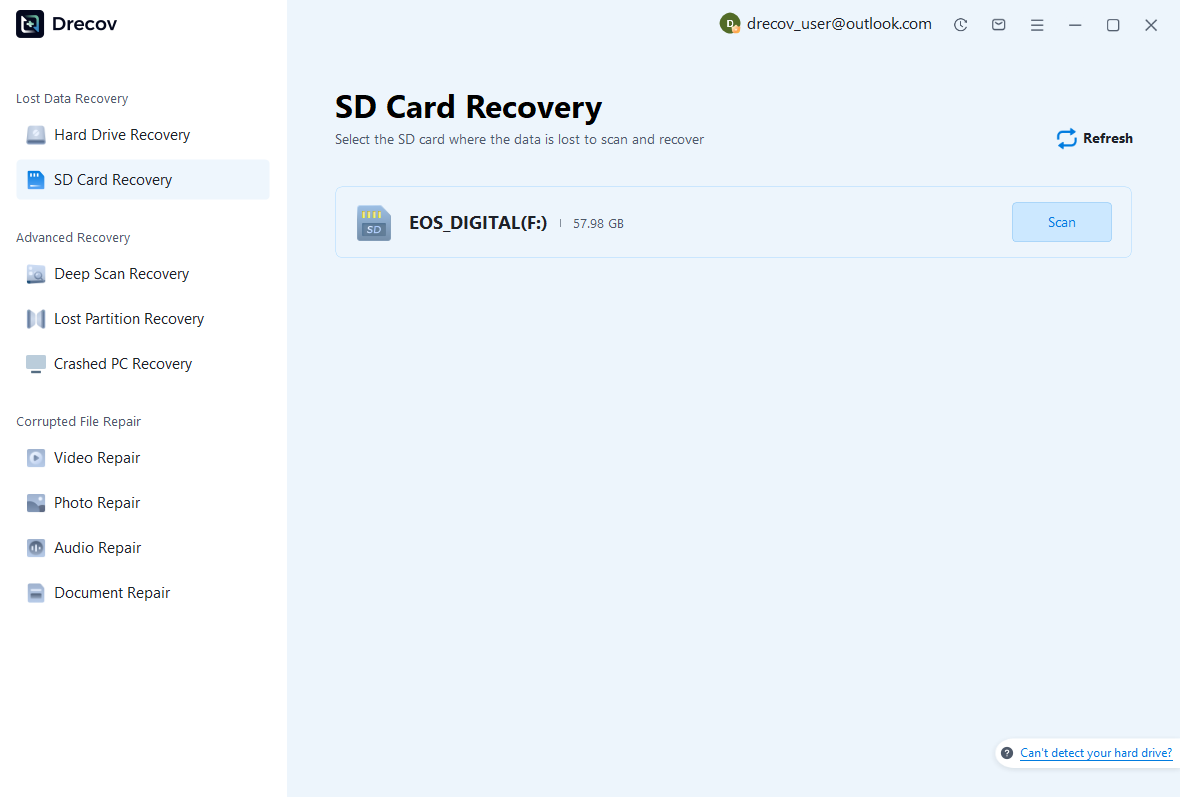
Étape 1 : Sélectionner La Source
Ouvrez Drecov depuis un disque Windows sain. Choisissez la source seulement après vérification du modèle et de la capacité.
Étape 2 : Analyser Et Filtrer
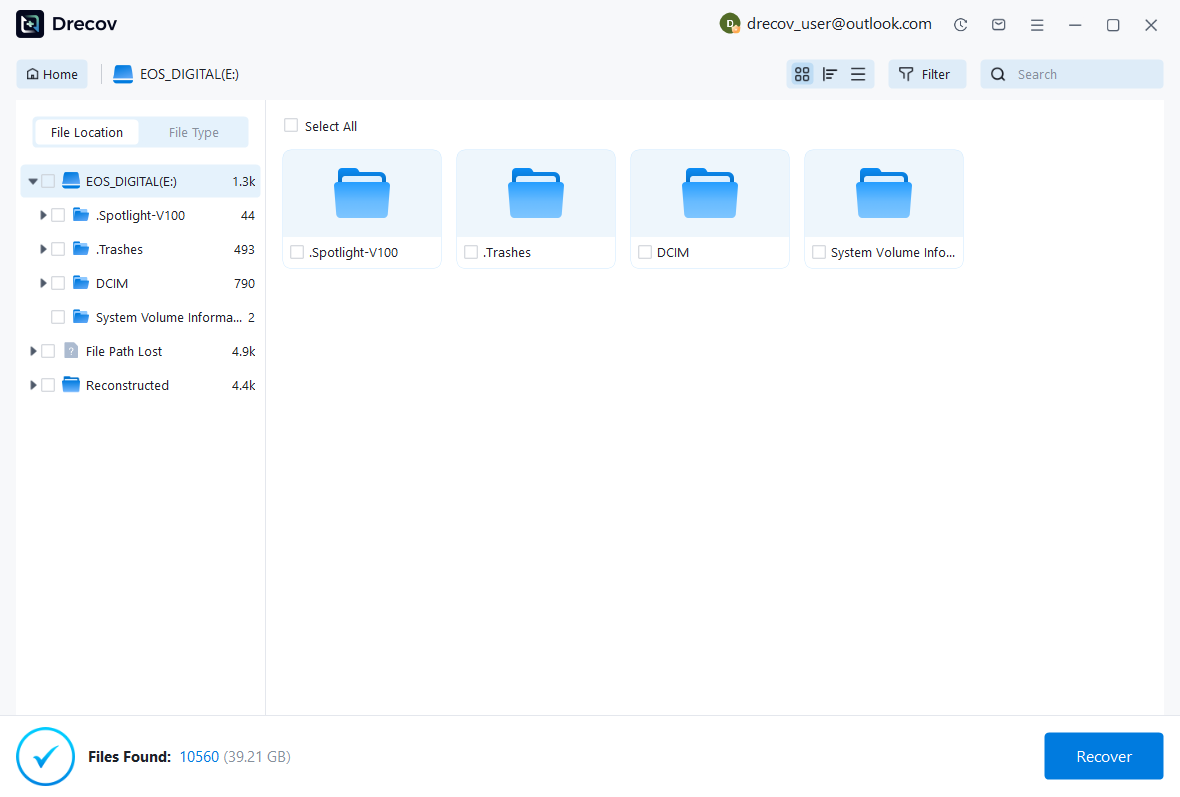
Lancez l’analyse, utilisez l’analyse approfondie si nécessaire et stable, puis filtrez par chemin, type, nom, taille ou date.
Étape 3 : Prévisualiser Et Enregistrer Ailleurs
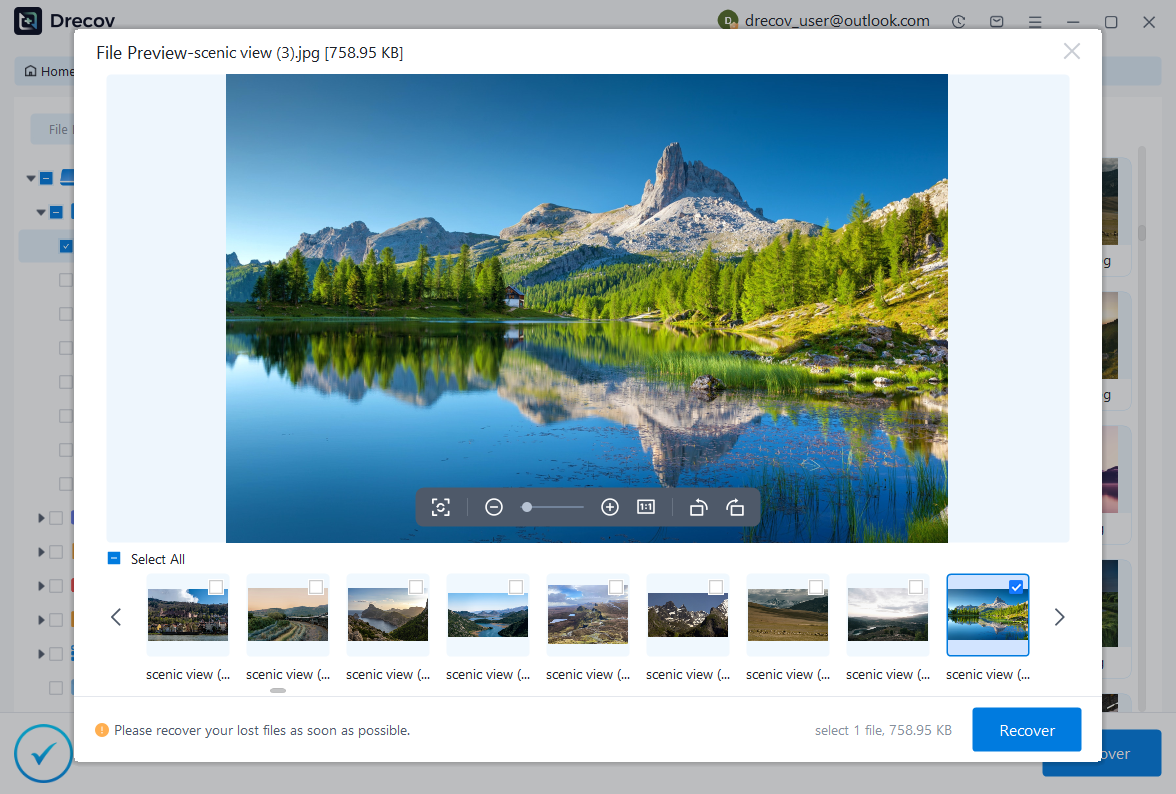
Prévisualisez les fichiers pris en charge et récupérez-les vers un autre disque physique. Vérifiez-les avant de formater.
Erreurs À Éviter
- Formater dès que le système le propose
- Choisir uniquement selon la lettre du lecteur
- Réparer avant de copier les fichiers
- Enregistrer les fichiers récupérés sur la source
- Employer inutilement un formatage complet
- Continuer avec un disque qui clique ou se déconnecte
Questions Fréquentes
Le formatage efface-t-il toujours tout définitivement ?
Il remplace les structures et peut écraser le contenu. Une récupération après formatage rapide reste parfois possible, sans garantie.
Le formatage répare-t-il une panne physique ?
Non. Clics, instabilité, mauvaise capacité ou surchauffe exigent un diagnostic matériel.
Où enregistrer les fichiers récupérés ?
Sur un autre disque physique sain.
Verdict Final
Lecteur BitLocker : Retrouver La Clé Avant Toute Réparation. L’ordre sûr est identifier, sauvegarder, récupérer, vérifier, puis formater. Choisissez le système selon les appareils et tailles de fichiers réels. Si des fichiers manquent, récupérez-les avant le formatage. Installez le logiciel sur un volume sain et n’enregistrez jamais sur la source.





