




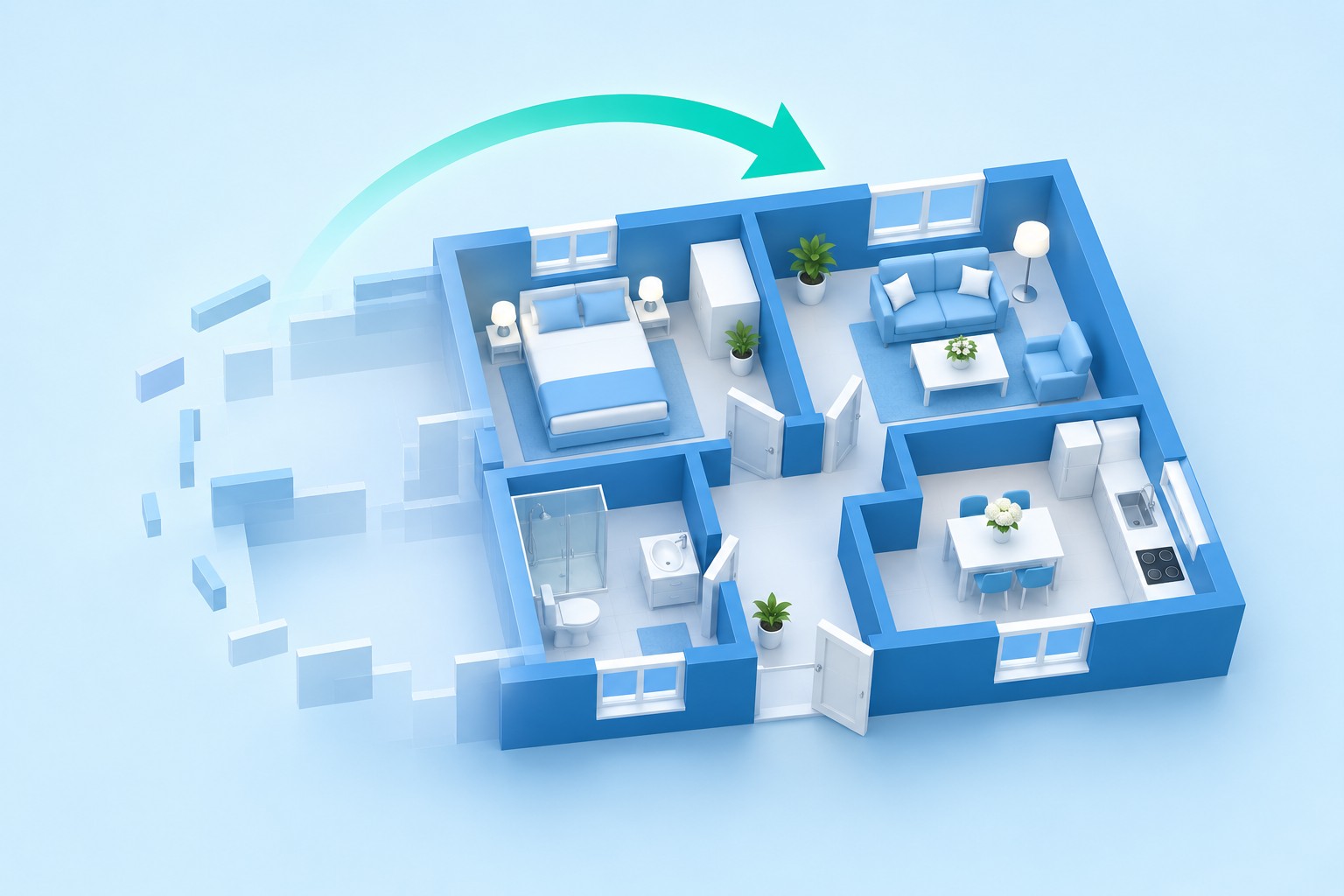
Récupérer un plan Sweet Home 3D en tant que maison modifiable
Pour récupérer des plans Sweet Home 3D, distinguez le document d’accueil natif d’une image rendue, d’un plan imprimé ou d’un modèle exporté. Un fichier .sh3d peut conserver des pièces, des murs, des niveaux, des meubles et d’autres informations modifiables sur la maison. Une image peut montrer l’apparence tout en omettant le design modifiable. Par conséquent, identifiez si votre tâche nécessite le modèle original ou une reconstruction documentée à partir de références survivantes.
Enregistrez le nom du document, l’édition et la version de l’application, les niveaux attendus et une mesure distinctive. De plus, notez si la maison a déjà été sauvée. Un crash lors d’une session non enregistrée et le remplacement accidentel d’un document existant ont des sources candidates différentes. Conservez les fichiers réels avant de modifier les préférences ou de créer une nouvelle maison avec le même nom.
Enregistrer séparément une conception ouverte survivante
Si l’application affiche toujours un travail utile, utilisez Enregistrer sous pour créer un nouveau fichier personnel natif sur un stockage sain. Conservez également un plan lisible ou une référence d’image lorsque cela est possible. Rouvrez ensuite un fichier natif copié et comparez la mesure distinctive. Cela vérifie que la conception modifiable persiste en dehors de la session d’application en cours.
Évitez de changer la seule maison survivante pendant que vous enquêtez sur les objets manquants. Copiez-le d’abord et enregistrez l’incident. Une nouvelle sauvegarde peut préserver votre état actuel, mais elle peut également remplacer une ancienne étape utile si vous réutilisez son nom de fichier. Des noms de récupération clairs permettent de distinguer le candidat source, votre copie de travail et le résultat accepté.
Itinéraire natif 1 : sauvegarder une maison récupérée disponible
- D’abord, préservez les documents personnels survivants et les candidats à la récupération avant des lancements répétés.
- Ensuite, redémarrez l’application appropriée et inspectez toute maison récupérée qu’elle propose.
- Puis, comparez les niveaux, les murs et une modification récente connue.
- Enfin, enregistrez le candidat accepté sous un nouveau nom .sh3d.
Sweet Home 3D peut périodiquement conserver les données de la maison pour les récupérer lorsque cette fonctionnalité a été activée et que les données survivent. L’application peut proposer le design récupéré après un crash. Cela ne garantit pas que l’ajustement final non enregistré ait atteint la copie de récupération. Comparez le contenu réel plutôt que d’accepter la fenêtre proposée comme étant automatiquement complétée.
Vérifiez la préférence de récupération en tant que contexte
La préférence Enregistrer les données personnelles pour la récupération contrôle la protection périodique dans les versions de bureau prises en charge. Inspectez le paramètre utilisé par l’installation d’origine, mais ne supposez pas que son activation restaure désormais le passé. Les informations de récupération dépendent également du stockage privé et de l’accès en écriture de l’application. Une case à cocher de configuration à elle seule ne constitue pas un document d’accueil récupérable.
Lorsqu’une maison récupérée ouvre ses portes, inspectez le dernier changement important, comme un mur déplacé ou un niveau supérieur ajouté. Enregistrez ensuite séparément et rouvrez ce fichier. Gardez le candidat d’origine intact lorsque cela est possible. Une deuxième ouverture réussie montre que la conception acceptée existe désormais en tant que document natif normal plutôt que uniquement dans une session de récupération proposée.
Route native 2 : ouvrir une sauvegarde SH3D complète existante
- D’abord, recherchez un document d’accueil natif précédemment copié ou archivé.
- Ensuite, conservez la sauvegarde originale et créez une copie de travail distincte.
- Puis, ouvrez la copie de travail via Sweet Home 3D.
- Enfin, comparez les mesures, les meubles, les niveaux et l’étape de conception prévue.
Une sauvegarde native complète peut fournir un itinéraire direct vers une maison modifiable antérieurement. Son utilité dépend de l’état qu’il conserve. Un fichier nommé final peut encore être antérieur à plusieurs modifications. Comparez les dimensions d’une pièce distinctive et l’emplacement récent d’un objet avant de décider quel candidat représente le mieux le design dont vous avez besoin.
Comparez le contenu natif plutôt que la taille du fichier
Un fichier plus volumineux peut contenir différents modèles ou textures sans contenir la dernière disposition des murs. Un fichier plus petit peut préserver les changements structurels importants. Utilisez de véritables contrôles de conception au lieu de classer les candidats uniquement par taille ou par heure de modification. Conservez les alternatives jusqu’à ce que vous compreniez les détails utiles que chacune contient.
Si une sauvegarde plus ancienne contient la structure correcte alors que le fichier actuel contient des travaux de fourniture ultérieurs valides, conservez les deux. Toute combinaison doit se produire dans une copie de travail avec des mesures vérifiées par la suite. Enregistrez explicitement les éléments copiés ou reconstruits. Un résultat combiné utile n’est pas nécessairement une restauration historique exacte d’un fichier original.
Route native 3 : localiser le bon document d’origine antérieur
- D’abord, recherchez dans les dossiers de projet prévus les fichiers personnels natifs et les noms connus.
- Ensuite, comparez leurs chemins complets avec le document actuel de l’application.
- Puis, ouvrez les candidats copiés et inspectez les niveaux et dimensions attendus.
- Enfin, enregistrez la récupération acceptée sous un nom clair sans remplacer les alternatives.
Une entrée de fichier récente peut pointer vers une copie plus ancienne ou vers un emplacement déplacé. Un autre document portant le même nom peut encore contenir l’œuvre envisagée. Vérifiez les chemins complets et le contenu réel. Une nouvelle page d’accueil vide ne prouve pas que la conception enregistrée précédemment a disparu, tout comme un nom de fichier familier ne prouve pas que vous avez ouvert la bonne révision.
Distinguer le stockage de bureau et le stockage en ligne
L’application de bureau et un service en ligne peuvent utiliser des arrangements de stockage différents. Identifiez l’environnement dans lequel la maison a été réellement créée et sauvegardée. Une recherche de document local ne peut pas récupérer un fichier qui existait uniquement dans le stockage en ligne d’un compte. À l’inverse, une vue de compte en ligne vide ne dit rien sur les fichiers natifs enregistrés sur votre ordinateur.
Si vous utilisez l’historique d’un fournisseur ou une exportation de compte existante, conservez le candidat et inspectez son contenu via le flux de travail pris en charge approprié. Conservez le compte et le stockage auxquels vous êtes autorisé à accéder. Enregistrez l’étape franchie par le candidat et comparez la conception, plutôt que de supposer que chaque fournisseur conserve indéfiniment une version récupérable.
Route native 4 : reconstruction à partir de références existantes faisant autorité
- D’abord, conservez les plans originaux, les mesures, les exportations de modèles et les références rendues.
- Ensuite, créez une nouvelle maison spécialement pour la reconstruction.
- Puis, reconstruisez d’abord une structure mesurable, puis ajoutez des meubles et des matériaux pris en charge.
- Enfin, comparez les résultats et les hypothèses du document ainsi que les informations d’édition non disponibles.
Un plan imprimé ou exporté peut aider à reconstruire la disposition des murs et les dimensions de la pièce. Une image rendue peut aider à identifier les meubles et leur apparence. Ni l’un ni l’autre ne restaure automatiquement la structure modifiable de la maison natale. Séparez les faits mesurés des estimations visuelles. Si une dimension est illisible, recherchez une autre source plutôt que de présenter une longueur de mur estimée comme donnée récupérée.
Traiter un modèle exporté comme un artefact différent
Un modèle 3D exporté peut conserver la géométrie visible sans restaurer les murs, les pièces ou les relations de niveau modifiables de Sweet Home 3D. Importer un modèle comme meuble ne le transforme pas en maison d’origine. Il peut toujours servir de référence ou de récupération visuelle partielle, mais ses limites éditoriales doivent rester claires.
Pour une reconstruction pratique, commencez par une dimension globale connue et comparez plusieurs mesures indépendantes. Une longueur correspondante n’établit pas l’échelle de l’ensemble du plan. Inspectez ensuite les ouvertures de porte, l’épaisseur des murs et les niveaux d’élévation. Enregistrez les détails déduits afin qu’une autre personne puisse les examiner avant de vous fier au plan reconstruit pour un travail de conception ultérieur.
Diagnostiquer les meubles manquants avant de remplacer la maison
Vérifiez la liste des meubles, la visibilité, l’attribution des niveaux et la position des objets dans une copie de travail. Un objet peut exister en dehors de la vue actuelle ou à un autre niveau. Un élément masqué ne nécessite pas de récupération de fichier. Sélectionnez un objet connu dans la liste et inspectez ses propriétés avant de supposer que le document natif a perdu son modèle.
Comparez l’état de la liste et la vue 3D
Si la liste contient l’objet mais que la vue 3D ne l’affiche pas, inspectez son niveau, son élévation, sa visibilité et sa taille. Un objet égaré ou minuscule peut paraître absent. Corrigez uniquement une propriété comprise dans la copie de test et comparez le résultat. Ne supprimez pas et ne réimportez pas de meubles de manière générale lorsqu’un simple problème de vue ou de placement explique le symptôme.
Si un modèle ne parvient vraiment pas à se charger, conservez la maison et localisez le modèle ou la bibliothèque d’origine légitime. Vérifiez que le remplacement correspond au mobilier, aux dimensions et à l’orientation prévus. Un objet d’apparence similaire peut modifier les dégagements et la signification de la conception. Enregistrez les substitutions séparément du contenu natif récupéré.
Vérifier la géométrie des murs et de la pièce après la récupération
Comparez le contour du plan, les connexions murales, l’épaisseur, les ouvertures et les limites des pièces. Inspectez ensuite la vue 3D correspondante. Une conception peut paraître plausible sous un angle de caméra tout en contenant un espace ou un mur mal placé dans le plan. Utilisez une dimension distinctive et un carrefour qui a changé à proximité de l’incident comme points de vérification concrets.
Vérifiez les unités avant de juger les mesures
Confirmez les paramètres de l’unité et comparez les dimensions numériques réelles. Un changement d’affichage de l’unité peut donner un aspect erroné aux valeurs familières sans modifier la géométrie elle-même. À l’inverse, une image de référence importée peut avoir une échelle incorrecte même lorsque les unités d’affichage sont familières. Préservez le candidat d’origine et établissez une mesure fiable avant de redimensionner globalement la conception.
Si vous reconstruisez manuellement des murs à partir d’une image en plan, conservez l’image et la preuve d’étalonnage avec le dossier de récupération. Un contour visuellement aligné ne constitue pas une preuve de dimensions précises. Comparez plusieurs distances indépendantes et inspectez les coins et les ouvertures, qui révèlent souvent des erreurs d’échelle ou de traçage qui manquent dans une vue d’ensemble.
Inspecter les niveaux et les élévations de manière indépendante
Une maison à plusieurs niveaux nécessite plus qu’un plan correct du rez-de-chaussée. Comparez les noms de niveaux, les élévations, les hauteurs de murs, les hypothèses d’épaisseur de sol et les affectations d’objets, le cas échéant. Un fichier récupéré peut montrer le bon meuble mais le placer au mauvais niveau. Testez ensemble les vues en plan et 3D pour comprendre les relations.
Utilisez une comparaison de type section si nécessaire
Inspectez les escaliers, les ouvertures des étages supérieurs et les objets qui s’étendent sur plusieurs niveaux. Comparez leurs relations verticales avec une référence fiable ou une mesure originale. Un plan descendant peut masquer ces erreurs. Si une source de récupération ne dispose pas des informations verticales nécessaires, enregistrez cet écart plutôt que de déduire un modèle multiniveau complet à partir d’une image d’un seul étage.
De plus, inspectez les points de vue stockés s’ils sont importants pour la présentation. Une position de caméra manquante est différente d’une géométrie manquante. Vous pouvez souvent recréer une vue utile à partir du contenu survivant, mais il s’agit d’une nouvelle décision de présentation. Préservez d’abord le modèle accepté et séparez clairement les points de vue reconstruits des preuves de récupération structurelle.
Vérifiez les textures et les modèles personnalisés sans modifier la géométrie
Une maison peut s’ouvrir avec une apparence modifiée en raison d’une dépendance en matière de matériau ou de modèle. Comparez une surface distinctive et un objet importé avec un rendu antérieur. Localisez les fichiers sources ou les bibliothèques originales légitimes si nécessaire. Ne remplacez pas une texture manquante par une alternative pratique pour ensuite décrire l’apparence comme étant entièrement restaurée.
Comparer les dimensions après avoir remplacé un modèle
Même un remplacement de meuble d’apparence correcte peut être importé dans une taille ou une orientation différente. Vérifiez la largeur, la profondeur, la hauteur, l’élévation et la rotation. Inspectez ensuite sa relation avec les murs et les portes adjacents. Un substitut visuel peut faciliter une présentation d’urgence tout en restant inadapté aux décisions qui dépendent d’autorisations précises.
Conservez séparément tous les modèles originaux et sources de texture lorsque cela est autorisé. Une maison natale et une bibliothèque de meubles installée jouent des rôles différents. Une bibliothèque peut aider à placer de nouveaux meubles, mais elle ne recrée pas automatiquement l’agencement perdu. Enregistrez les objets que vous avez récupérés dans la maison et ceux que vous avez replacés manuellement.
Gérer un crash après un changement de mise en page
Supposons que l’application se ferme après avoir déplacé un mur de cuisine et ajouté plusieurs armoires. Préservez la maison sauvée, inspectez la restauration proposée et comparez la dimension et la position réelles du mur. Inspectez ensuite l’emplacement et le niveau de l’armoire. Enregistrez le meilleur candidat sous un nouveau nom de fichier natif plutôt que d’écraser immédiatement la conception précédente.
Conserver des alternatives valides
La maison enregistrée peut contenir la structure des pièces approuvée tandis que la copie de récupération contient de nouveaux travaux d’ameublement. Comparez les deux avant de décider quelle conception devrait devenir la référence acceptée. Si vous reconstruisez une partie du tracé, enregistrez la source et les mesures. Cela évite que les révisions créatives soient confondues avec une récupération exacte de l’état d’avant le crash.
Rouvrez le fichier accepté et inspectez le même mur, une ouverture à proximité et les dimensions d’une armoire. Exportez ensuite une référence de plan et comparez-la avec la vue de l’application. Cela vérifie la persistance et la présentation, tout en garantissant que la réparation immédiate n’a pas laissé de discordance structurelle cachée ailleurs dans la conception.
Récupérer des informations utiles à partir de références partielles
Si aucune maison natale ne survit, rassemblez les meilleurs plans, dimensions, liste de meubles et vues rendues existants. Classez-les en fonction de ce qu’ils prouvent réellement. Un dessin coté prend en charge les mesures ; un rendu prend en charge la disposition visible ; une exportation de modèle prend en charge la géométrie. Gardez ces rôles distincts lorsque vous reconstruisez une maison de travail séparée.
Marquer les décisions de conception incertaines
Une épaisseur de mur cachée ou une pièce invisible ne peut pas être récupérée par la seule confiance. Enregistrez les inconnues et demandez une mesure faisant autorité lorsque la conception en dépend. Pour une visualisation conceptuelle, une approximation peut être acceptable si elle est étiquetée. Pour une planification précise, préservez l’incertitude jusqu’à ce que les preuves la résolvent plutôt que d’intégrer silencieusement une supposition dans le modèle.
Enregistrez les étapes de la reconstruction à mesure que vous complétez la structure, l’ameublement et l’apparence. Cela fournit des points de comparaison clairs et aide un évaluateur à identifier quelle étape a introduit une divergence. Conservez les références sources inchangées afin que la maison reconstruite reste traçable jusqu’aux preuves disponibles après la perte.
Testez la maison acceptée dans le cadre d’une restauration distincte
Ouvrez un fichier natif copié à partir de son emplacement prévu et inspectez la géométrie, les niveaux, les modèles et les matériaux concernés. Exportez le livrable dont vous avez réellement besoin et examinez-le de manière indépendante. Un fichier qui s’ouvre est un début utile, mais votre contrôle d’acceptation doit établir que la conception récupérée prend en charge la tâche de planification ou de présentation prévue.
Conserver une liste de contrôle spécifique à l’incident
Utilisez des éléments en béton tels que la longueur du mur de la cuisine, l’élévation de l’escalier, l’ouverture de la porte et les dimensions des armoires personnalisées. Ces vérifications rendent les restaurations futures reproductibles. Conservez une exportation de référence lisible et une courte note de récupération à côté du fichier natif. Cela permet de distinguer ultérieurement un jalon accepté de plusieurs candidats portant le même nom.
Construire une feuille d’acceptation mesurée pour la maison récupérée
Choisissez plusieurs dimensions qui définissent la conception : une longueur totale de mur, une largeur d’ouverture, une dimension de pièce et une élévation de niveau. Enregistrez leurs valeurs attendues à partir d’une source faisant autorité. Utilisez les mêmes contrôles pour chaque candidat natif et chaque reconstruction. Cela empêche qu’un fichier visuellement attrayant devienne la récupération acceptée alors que sa géométrie diffère du plan prévu.
Comparez deux directions indépendantes
Un plan peut correspondre à une dimension horizontale alors que son échelle verticale est erronée. Vérifiez les distances dans plus d’une direction et inspectez un coin ou une intersection. Si vous avez calibré une image de plan d’arrière-plan, conservez la preuve de calibrage. Un contour tracé qui semble proche avec un zoom normal peut encore contenir des erreurs suffisamment importantes pour affecter le placement des meubles ou les proportions de la pièce.
Pour un modèle conceptuel, une certaine approximation peut être acceptable. Enregistrez ce choix plutôt que de laisser un futur réviseur déduire la précision de la vue 3D raffinée. Si une planification précise est requise, laissez les mesures incertaines non résolues jusqu’à ce que vous obteniez des preuves fiables. La récupération ne doit pas transformer silencieusement une valeur manquante en un fait de conception confiant.
Comparez les niveaux à travers des relations réelles
Sélectionnez un objet ou une ouverture qui relie les niveaux, comme un escalier ou un vide à l’étage supérieur. Inspectez sa position dans le plan et dans la vue 3D. Comparez ensuite les altitudes pertinentes. Une maison récupérée peut montrer tous les objets tout en les plaçant à des hauteurs incohérentes, de sorte que la présence de meubles à elle seule ne constitue pas un test suffisant pour une conception à plusieurs niveaux.
Distinguer un niveau inactif d’un contenu manquant
Si un étage semble vide, vérifiez quel niveau est sélectionné et quels niveaux sont visibles. Le contenu peut encore exister sous un autre niveau ou en dehors du contexte de visualisation actuel. Enregistrez le changement de vue qui le révèle. Cela peut résoudre une perte apparente sans remplacer la maison natale ni reconstruire la géométrie qui n’a jamais été supprimée.
Si vous devez réaffecter un objet à un niveau, conservez le candidat d’origine et comparez sa hauteur résultante. Un changement qui corrige une vue peut affecter une autre relation. Vérifiez les murs, portes et escaliers adjacents avant d’accepter l’ajustement et enregistrez-le comme une réparation délibérée plutôt que de supposer que la sauvegarde a fourni automatiquement l’affectation corrigée.
Retrouver le sens de l’ameublement ainsi que l’apparence
Une liste de meubles peut conserver les noms et les dimensions utiles à la reconstruction. Comparez la largeur, la profondeur, la hauteur, l’élévation et la rotation d’un modèle importé avec ces informations. Deux armoires visuellement similaires peuvent avoir des mesures différentes. Pour une conception qui dépend des dégagements, les dimensions correctes comptent plus qu’une correspondance visuelle étroite sous un angle de caméra.
Inspecter les modèles personnalisés séparément
Si un objet personnalisé n’apparaît pas, localisez son modèle d’origine légitime ou une maison préservée valide le contenant. Testez le candidat dans un contexte distinct approprié avant de le substituer dans la conception acceptée. Un fichier de modèle endommagé peut porter le nom attendu tout en manquant de géométrie utilisable, et des tentatives de placement répétées ne répareront pas ses données manquantes.
Lorsque vous utilisez un modèle de remplacement, enregistrez la substitution et ses dimensions. Le résultat peut être tout à fait adapté à la poursuite du travail conceptuel, mais il s’agit d’un nouveau choix de conception. Conservez la référence originale afin qu’un autre examinateur puisse évaluer si le remplacement modifie la signification ou l’utilisation pratique du plan récupéré.
Utiliser les vues rendues comme preuve avec des limites
Un rendu peut montrer la disposition des meubles, les matériaux et les relations visibles avec les murs. Il ne peut pas révéler toutes les dimensions cachées ou propriétés d’objet. Utilisez plusieurs vues si disponibles et comparez-les avec un plan dimensionné. Si une seule image survit, marquez les zones invisibles au lieu de construire une maison complète à partir d’hypothèses que l’image ne peut pas soutenir.
Séparer la reconstruction de la caméra de la reconstruction du modèle
Un appareil photo différent peut donner l’impression qu’un modèle inchangé ne vous est pas familier. Inspectez la géométrie et les mesures avant de modifier la conception pour qu’elle corresponde à une vue. Si vous recréez un point de vue, enregistrez cette modification de présentation séparément. Cela évite qu’une différence de perspective n’entraîne des modifications inutiles des murs ou des meubles qui éloignent le modèle de sa source récupérée.
Pour la correspondance des matériaux, comparez également les conditions d’éclairage et de visualisation. Une surface peut avoir un aspect différent en raison de la configuration du rendu plutôt que d’une texture manquante. Conservez le candidat natif et testez un paramètre compris dans une copie. Ne recolorez pas largement le dessin tant que vous ne savez pas si les informations matérielles sous-jacentes ont réellement changé.
Comparez les candidats à l’aide d’un exemple de rénovation spécifique
Supposons qu’un ancien fichier de maison contienne le contour correct de la pièce, tandis qu’une session récupérée contient des placements de meubles ultérieurs mais un déplacement de mur indésirable. Conservez les deux et comparez la feuille d’acceptation mesurée. Décidez quelle structure fait autorité avant de copier des meubles ou de recréer la disposition. Cela maintient la récupération ancrée dans les preuves plutôt que dans le fichier ayant le dernier horodatage.
Vérifier la géométrie voisine après une réparation
La restauration d’un mur peut affecter les ouvertures, les limites des pièces et les relations avec les meubles. Inspectez les objets voisins et la vue 3D correspondante. Une longueur réparée à elle seule ne prouve pas que les jonctions sont correctes. Comparez la porte à proximité et un dégagement connu afin que le modèle accepté prenne en charge la tâche de conception plutôt que de simplement faire correspondre un numéro.
Enregistrez un jalon natif après la comparaison structurelle, puis apportez ultérieurement des améliorations à l’ameublement ou à la présentation dans une autre version. Cela préserve un état de récupération évaluable. Si un nouvel écart apparaît, vous pouvez comparer avec le jalon mesuré et identifier s’il provient de l’incident ou d’un travail de conception ultérieur.
Préparer un test de restauration native de la maison
Créez un fichier accepté copié dans l’emplacement de stockage prévu et ouvrez-le indépendamment. Vérifiez les dimensions, la relation de niveau, l’objet personnalisé et l’échantillon de matériau sur votre feuille d’acceptation. Exportez une nouvelle référence de plan et inspectez-la. Cela vérifie la persistance et la présentation utiles au lieu de s’appuyer sur une maison qui est restée ouverte pendant la séance de récupération.
Conservez les preuves à côté de la conception acceptée
Conservez les plans originaux, les mesures, les références de rendu et toutes les ressources personnalisées légitimes nécessaires au projet. Ajoutez un court enregistrement identifiant le jalon source natif, la géométrie reconstruite et les détails non résolus. Un dossier clair permet à une autre personne de poursuivre la conception sans confondre une reconstruction plausible avec une restauration exacte de chaque propriété originale.
Une fois le test réussi, conservez une sauvegarde complète acceptée en dehors de la copie de travail active grâce à l’arrangement de sauvegarde que vous avez choisi. Le résultat important est une conception native démontrablement utilisable avec des limites connues. Un dossier rempli de fichiers portant des noms similaires est moins utile si personne ne peut identifier lequel conserve les mesures vérifiées et la disposition prévue.
Quand la récupération du stockage peut aider les documents personnels
PandaOffice Drecov peut aider à récupérer les fichiers .sh3d locaux supprimés, les copies de récupération survivantes, les sauvegardes de projet ou les références de conception originales à partir d’un stockage lisible. Il ne peut pas recréer une disposition murale non enregistrée qui n’a jamais atteint le disque ni transformer un rendu en maison modifiable d’origine. Préférez d’abord les candidats natifs et minimisez les nouvelles écritures là où les fichiers de conception supprimés peuvent rester.
Étape 1 : identifier le stockage d’accueil et de récupération
Choisissez le lecteur ou la partition contenant le répertoire d’accueil natif, les données de récupération d’application ou les sauvegardes existantes. Enregistrez le composant que vous essayez de récupérer. Conservez la sortie récupérée sur un autre stockage sain. Si la source se déconnecte à plusieurs reprises ou signale des échecs de lecture matérielle, évaluez l’état du périphérique avant de procéder à l’analyse logicielle de routine.

Étape 2 : comparer les candidats natifs et références
Inspectez les chemins disponibles, les noms, les dates, les tailles et les aperçus pris en charge. Conservez séparément les documents et références natifs plausibles sans réécrire leur contenu. Une image rendue n’établit pas que les données modifiables du mur et du niveau ont survécu. Conservez les candidats natifs alternatifs jusqu’à ce que l’application puisse comparer leur géométrie réelle et leur étape de conception.

Étape 3 : restaurer ailleurs et vérifier la maison
Récupérez les fichiers sélectionnés vers une destination distincte et conservez un ensemble intact. Ouvrez une copie native de travail dans l’environnement Sweet Home 3D approprié, puis inspectez les mesures, les niveaux, les ouvertures, les meubles et les matériaux. Enregistrez et rouvrez le résultat accepté. Enregistrez la géométrie reconstruite manuellement et les ressources manquantes avant de traiter la maison comme étant prête pour la poursuite de la conception.

Conservez ensemble la maison modifiable et les preuves mesurées
Conservez le fichier natif accepté, une référence de plan lisible, les ressources originales importantes et un bref enregistrement de récupération. Testez une restauration copiée par rapport aux mesures d’incident. Cela préserve une étape de conception utile dont vous pouvez évaluer la géométrie, plutôt que de vous fier uniquement à une image qui ressemble à la maison précédente.
Ressources de récupération associées
Explorez les options de récupération pertinentes : Récupération du disque dur, Récupération de disque dur externe.
Pour un autre cas de récupération et ses vérifications pratiques, lire le guide de récupération associé.
Consultez les instructions du fournisseur pour la version installée : documentation officielle de récupération 1, documentation officielle de récupération 2, documentation officielle de récupération 3, documentation officielle de récupération 4.






