




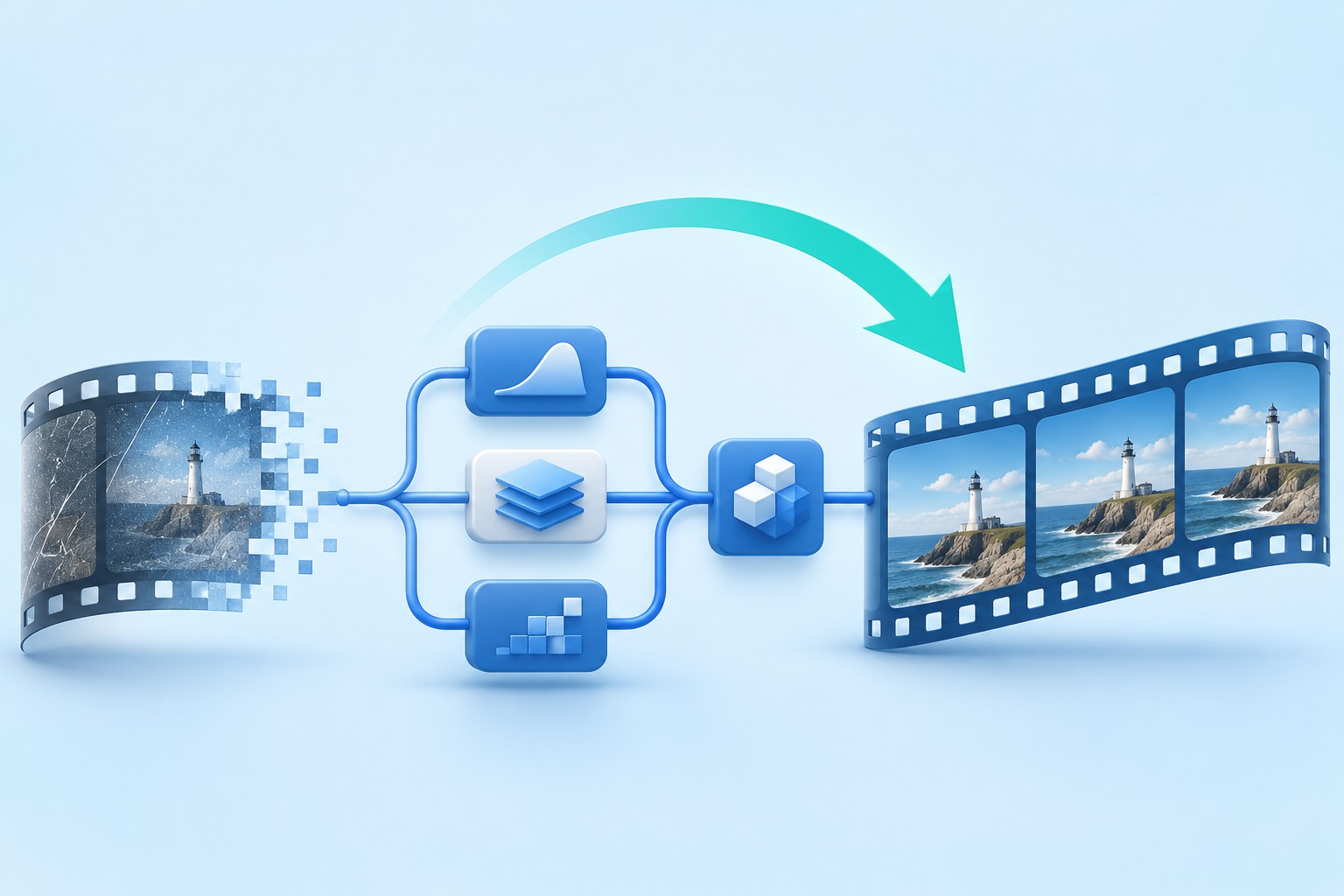
Récupérer le graphique du nœud Natron et ses images source
Pour récupérer des projets Natron, conservez à la fois le document .ntp et les séquences d’images ou autres sources utilisées par ses nœuds de lecture. Un projet peut conserver le graphe de nœuds lorsque les chemins de métrage deviennent indisponibles. Une séquence rendue peut conserver les pixels finaux tout en perdant les masques et paramètres modifiables. Identifiez le composant manquant avant de remplacer les fichiers ou de reconstruire le composite.
Enregistrez la version Natron, l’emplacement du projet, la plage d’images, la fréquence d’images, le format et une image traitée distinctive. De plus, notez le dernier changement de nœud ou de paramètre avant l’incident. Un projet qui s’ouvre avec une sortie noire peut avoir une entrée manquante, une image hors plage ou une connexion graphique interrompue plutôt qu’une composition supprimée.
Conserver le graphique survivant avant le dépannage
Copiez le projet actuel, les sauvegardes versionnées existantes et les dossiers sources pertinents vers un emplacement de récupération distinct. Gardez un ensemble intact. Si Natron affiche toujours un travail utile, enregistrez-le sous un nouveau nom de projet avant de fermer la session. Conservez un rendu de référence lorsque cela est possible, mais conservez-le séparé du projet modifiable et du métrage source.
Évitez de vider les caches ou de réenregistrer à plusieurs reprises le seul projet pendant que vous identifiez encore le composant manquant. Les pixels mis en cache peuvent fournir un indice, mais ils ne constituent pas une sauvegarde complète garantie du projet. Commencez par des projets candidats natifs et des fichiers sources réels, puis étudiez les données dérivées uniquement en comprenant leurs limites.
Route native 1 : enregistrez une récupération de sauvegarde automatique disponible
- D’abord, préservez les projets existants et enregistrez automatiquement les candidats avant des lancements répétés.
- Ensuite, ouvrez l’installation Natron appropriée et inspectez toute offre de récupération.
- Puis, comparez le graphe de nœuds et un changement de paramètre récent connu.
- Enfin, enregistrez le candidat accepté en tant que nouveau projet .ntp ordinaire.
Le comportement de la sauvegarde automatique de Natron dépend des préférences et des données survivantes. Ses paramètres incluent un délai de déclenchement de sauvegarde automatique et une option pour les projets qui n’ont jamais été enregistrés. Si l’option correspondante n’était pas active ou si aucune donnée ne survit, son activation ultérieure ne peut pas recréer la session manquante. Comparez le contenu réel du candidat plutôt que de supposer que la dernière modification a été protégée.
Tenir compte du moment de la sauvegarde automatique
Le comportement de sauvegarde automatique documenté de Natron peut différer la sauvegarde pendant qu’un rendu est en cours. Par conséquent, un rendu interrompu ne garantit pas que les modifications graphiques les plus récentes ont atteint une sauvegarde automatique. Conservez également le projet enregistré précédent. Un candidat peut retrouver un état utile antérieur en omettant le réglage effectué juste avant l’interruption.
Après avoir enregistré le candidat récupéré sous un nouveau nom, rouvrez une copie et comparez la même image et le même paramètre. Cela vérifie que l’état accepté persiste en dehors de la session de récupération. Gardez la sauvegarde automatique d’origine intacte dans la mesure du possible jusqu’à ce que le projet enregistré ordinaire s’avère utilisable avec ses sources requises.
Route native 2 : ouvrir une sauvegarde de projet versionné existant
- D’abord, inspectez le répertoire du projet pour les versions enregistrées existantes.
- Ensuite, conservez-les avant de sauvegarder à nouveau le projet en cours.
- Puis, ouvrez un candidat copié à l’aide du workflow de projet pris en charge.
- Enfin, comparez les nœuds, les paramètres, les expressions et le résultat du cadre souhaité.
La préférence Enregistrer les versions de Natron peut conserver les versions enregistrées antérieures à côté du projet. Le nom et le nombre réels dépendent de la version et des paramètres de l’application. Inspectez les fichiers qui existent réellement plutôt que de supposer que chaque projet a un historique complet. Conservez leurs noms originaux dans votre dossier de récupération avant de préparer une copie d’un candidat pour le test.
Comparez le contenu plutôt que l’ordre des suffixes uniquement
Un candidat numéroté peut représenter une sauvegarde antérieure, mais le suffixe à lui seul ne prouve pas quelles modifications utiles il contient. Comparez le graphique et une image de sortie distinctive. Conservez plusieurs jalons plausibles si l’un d’eux a le bon masque tandis qu’un autre contient un ajustement de couleur ultérieur. Enregistrez toute combinaison acceptée en tant que nouveau projet de travail.
Une sauvegarde copiée qui ne s’ouvre pas devrait rester inchangée pendant que vous inspectez un autre candidat. Enregistrez l’erreur exacte et la version Natron utilisée. Changer les extensions ou modifier le texte natif du projet sans comprendre la structure peut créer des dommages supplémentaires. Préférez un jalon survivant valide et documentez toute reconstruction manuelle séparément.
Route native 3 : reconnectez les sources de nœuds de lecture d’origine
- D’abord, identifiez le nœud de lecture qui signale une source indisponible ou incorrecte.
- Ensuite, localisez le métrage ou la séquence d’images originale dans un stockage préservé.
- Puis, corrigez le chemin dans un projet copié et vérifiez l’interprétation de la séquence.
- Enfin, inspectez les images représentatives via le graphique en aval.
Un dossier source déplacé peut interrompre un projet sans supprimer son graphe de nœuds. La reconnexion de l’entrée d’origine peut restaurer le composite lorsque le graphique et les paramètres survivent. Faites correspondre la séquence réelle, la numérotation des séquences, les dimensions et le contenu des canaux. Cependant, un autre clip portant un nom similaire peut se charger avec succès tout en produisant une mauvaise composition.
Conserver la numérotation et la plage des images
Une séquence peut contenir des espaces, un numéro de départ différent ou un remplissage différent de celui d’un autre candidat. Vérifiez le modèle de nom de fichier et inspectez la première, le milieu, la dernière et les images spécifiques à l’incident. Ainsi, une seule image visible ne permet pas d’établir que la totalité de la plage source a survécu. Enregistrez les images manquantes et évitez de les remplacer silencieusement par des images répétées.
De plus, comparez le format et le canal alpha de la source. Une entrée qui se reconnecte aux mauvaises dimensions ou avec une transparence différente peut modifier les masques, fusionner et se transformer en aval. Utilisez une image de référence connue et inspectez les nœuds concernés. Un chemin qui ne signale plus d’erreur n’est que le début de la vérification de la source.
Route native 4 : sortie de récupération avec limites de graphique explicites
- D’abord, conservez les images rendues existantes, prévisualisez les films et toutes les sorties intermédiaires.
- Ensuite, identifiez leur plage d’images, leur résolution, leurs canaux et leur étape de traitement.
- Puis, créez un projet de reconstruction distinct si aucun graphique natif utile ne survit.
- Enfin, document dont les décisions modifiables restent indisponibles.
Une séquence rendue peut conserver des images finales utiles ou une étape intermédiaire du composite. Il ne restaure pas automatiquement les nœuds, masques, images clés ou expressions qui l’ont produit. Utilisez-le comme livrable, référence ou entrée de remplacement en fonction de son contenu réel. Étiquetez un nouveau graphique construit autour des pixels rendus comme une reconstruction plutôt que comme une récupération du projet original.
Inspecter toute la gamme nécessaire
Un rendu interrompu vers la fin peut laisser des images antérieures valides et des images ultérieures manquantes. Comparez les noms de fichiers et ouvrez les images représentatives de manière indépendante. Toutefois, un répertoire contenant de nombreux fichiers ne prouve pas que la plage requise est complète. Enregistrez les première et dernière images valides ainsi que les éventuelles lacunes avant de décider si la séquence peut prendre en charge la diffusion ou une composition ultérieure.
Si la sortie contient uniquement des couleurs aplaties et de l’alpha, ne supposez pas qu’elle inclut tous les canaux ou calques intermédiaires nécessaires aux modifications ultérieures. Inspectez les chaînes réelles dans une visionneuse appropriée. Une image finale utile peut toujours limiter les modifications apportées à l’éclairage, au masquage ou aux éléments individuels qui ont été combinés plus tôt dans le graphique.
Diagnostiquer la sortie noire via la chaîne de nœuds
Commencez par le nœud Lire et inspectez une trame valide connue. Suivez ensuite la connexion prévue à travers les transformations, les masques, les fusions et la sortie. Une entrée déconnectée, un nœud désactivé ou une incompatibilité de plage peut produire une sortie noire alors que les données du projet restent intactes. Testez une condition comprise à la fois dans la copie de travail.
Vérifiez le contexte du cadre avant de modifier les paramètres
Confirmez que l’image actuelle se trouve dans les plages source et projet. Une séquence valide peut apparaître vide en dehors de ses frames disponibles. Comparez le mappage temporel prévu et toute opération de décalage. Reconnecter la bonne source à la mauvaise relation d’image peut créer un composite plausible mais temporellement incorrect, alors inspectez le mouvement ou un événement distinctif sur plusieurs images.
De plus, inspectez la connexion du visualiseur séparément de la sortie de rendu. Le visualiseur peut afficher un nœud différent de celui qui alimente le nœud d’écriture final. Un aperçu correct ne prouve donc pas que le chemin du livrable est correct. Comparez les deux itinéraires avant de déclarer le projet réparé ou de lancer un long rendu.
Inspecter les masques et l’animation après la récupération du graphique
Un projet récupéré peut contenir les nœuds attendus tandis que les images clés ou les formes de masque diffèrent de la version finale. Comparez une image où le masque était distinctif et une autre où le sujet bougeait. Inspectez le paramètre réel ou l’animation de forme plutôt que de juger un aperçu statique. La récupération doit préserver le comportement nécessaire sur l’ensemble du plan concerné.
Comparez les limites où les erreurs deviennent visibles
Examinez les bords des objets, les transitions de mouvement, les occlusions et toute image dans laquelle un masque change de direction. Ces emplacements révèlent plus facilement une animation incomplète qu’une simple image centrale. Si vous recréez manuellement un masque à partir d’un rendu de référence, enregistrez ce travail. Un remplacement visuellement acceptable ne prouve pas les points de contrôle d’origine et la synchronisation des images clés renvoyées.
Conservez un jalon natif avant d’apporter des corrections créatives lors de la révision. Vous pouvez choisir d’améliorer le masque, mais enregistrez-le dans une version ultérieure. Cela maintient la récupération acceptée comparable à ses sources et permet de séparer la perte initiale des changements introduits lors de la fin du plan.
Préserver les dépendances des plugins et des expressions
Un graphique Natron peut dépendre de plugins OpenFX particuliers, de versions de plugin légitimes, de scripts ou d’expressions. Une dépendance manquante peut empêcher un nœud de se comporter comme avant même à l’ouverture du projet. Enregistrez l’environnement requis et conservez toutes les ressources personnalisées existantes. Un fichier .ntp récupéré ne fournit pas automatiquement un logiciel externe ou son accès à la licence.
Évitez de remplacer immédiatement les nœuds inconnus
Conservez le graphique d’origine inchangé avant de remplacer un effet manquant. Un remplacement peut rendre le projet tout en modifiant l’image ou en supprimant les paramètres que le plugin d’origine pourrait lire plus tard. Testez les substituts dans une copie de travail et documentez-les. Si la dépendance d’origine légitime devient disponible, conservez une source intacte qui contient toujours son état enregistré.
Inspectez les expressions et les paramètres liés qui traversent les limites des nœuds. Un changement de nom de nœud ou une référence manquante peut affecter plusieurs valeurs en aval. Comparez la relation souhaitée plutôt que de définir manuellement chaque sortie sur une constante pratique. Une valeur fixe peut masquer une erreur sur une image tout en interrompant l’animation sur le reste de la séquence.
Vérifier le format, les canaux et l’interprétation des couleurs
Une source peut se charger correctement mais produire une sortie différente parce que le format du projet, les canaux ou l’interprétation des couleurs ont changé. Comparez le candidat accepté avec les paramètres de livraison prévus et une référence antérieure. Inspectez à la fois l’apparence RVB et l’alpha, le cas échéant. Une image de visionneuse visuellement correcte peut toujours être exportée avec une disposition des canaux ou un résultat de transparence indésirable.
Comparez un exemple de rendu contrôlé
Affichez une plage courte et représentative dans un répertoire de sortie distinct. Ouvrez les fichiers indépendamment et comparez les dimensions, la numérotation des images, les canaux et l’apparence. Cela teste le chemin réel du nœud d’écriture plutôt que de s’appuyer uniquement sur le visualiseur. Gardez ces sorties de test séparées des images originales récupérées afin que leur origine reste claire.
Si un film de référence utilise un traitement d’affichage différent, tenez-en compte avant d’ajuster le graphique récupéré pour qu’il corresponde. Une inadéquation des couleurs peut résulter du contexte de visualisation plutôt que de la perte des valeurs d’étalonnage. Préservez le candidat natif et identifiez la source de la différence avant d’effectuer de larges changements de couleur qui modifient la composition récupérée.
Travailler sur un exemple de séquence d’images déplacées
Supposons qu’un projet s’ouvre après un déplacement de stockage, mais que le composite final soit noir. Conservez le projet et inspectez le premier nœud de lecture dans une image valide connue. Localisez la séquence d’origine, comparez son modèle de nom de fichier et reconnectez-la dans le graphique copié. Inspectez ensuite le masque en aval et fusionnez les opérations sur une courte portée.
Vérifiez le timing ainsi que la visibilité
Si le sujet apparaît mais que le masque le manque, comparez les décalages de trame et les numéros de début de séquence avant de redessiner le masque. L’animation originale peut toujours être correcte pour l’ancien timing source. Restaurer cette relation peut résoudre le problème sans reconstruire chaque image clé. Testez un événement de mouvement distinctif et les limites de plage avant d’accepter le correctif.
Inspectez ensuite le nœud Write et restituez un petit échantillon. Une connexion de visionneuse corrigée peut masquer un chemin de sortie inchangé ou déconnecté. Comparez les exemples de fichiers indépendamment et enregistrez toutes les images manquantes. Ensuite seulement, démarrez le rendu final plus long du projet de travail accepté.
Travailler sur un changement de nœud récent perdu
Si un crash supprime un effet nouvellement ajusté, comparez la sauvegarde automatique et les sauvegardes versionnées existantes avec le jalon natif précédent. Identifiez la différence réelle des paramètres et sa conséquence visuelle. Un candidat peut contenir le nouvel effet tandis qu’un autre préserve un meilleur masque. Conservez les deux et combinez uniquement les différences comprises dans un projet de récupération distinct.
Utiliser des références sans inventer des valeurs historiques
Une sortie antérieure peut montrer l’apparence souhaitée, mais elle prouve rarement les valeurs exactes des paramètres qui l’ont créée. Si vous reconstruisez l’effet à l’œil nu, enregistrez-le comme reconstruction. Conservez séparément les valeurs natives récupérées et la version reconstruite afin qu’un réviseur puisse distinguer les preuves d’une approximation créative.
Une fois l’état choisi fonctionnel, testez quelques images où l’effet change de manière significative. Un paramètre qui correspond sur une image peut se comporter différemment au fil du temps en raison des images clés ou des contrôles liés. Inspectez l’animation et effectuez un rendu sur une courte distance plutôt que d’accepter une seule image attrayante comme preuve de la récupération complète du projet.
Tester le projet depuis son emplacement prévu
Ouvrez un projet accepté copié avec ses sources requises organisées dans l’emplacement de stockage prévu. Vérifiez si un nœud de lecture, un script ou un plug-in dépend toujours d’un chemin de récupération temporaire. Comparez une image connue et affichez un court échantillon. Un graphique qui fonctionne uniquement tant qu’un ancien dossier reste monté a une dépendance non résolue.
Tenir un registre pratique du transfert
Enregistrez la version native du projet, les modèles de séquence source, la plage d’images, les plugins requis et tous les nœuds reconstruits. Conservez un rendu de référence et le projet accepté séparément des candidats originaux. Cela donne à un autre artiste de compositing suffisamment de contexte pour continuer la prise de vue et comprendre quelles parties sont exactement dans l’état récupéré et quelles parties ont été reconstruites.
Construisez une liste de contrôle de tir Natron avant de comparer les candidats
Enregistrez le modèle de séquence source, les première et dernière images requises, la fréquence d’images, le format du projet et un événement visuel distinctif. Ajoutez le masque important ou le changement d’effet par rapport à l’incident. Utilisez cette liste de contrôle pour les sauvegardes automatiques, les projets versionnés et les graphiques reconstruits. Cela rend la comparaison reproductible et empêche qu’une seule image d’aperçu attrayante remplace l’ensemble de la photo.
Choisissez des cadres qui exposent différentes défaillances
Incluez une image précoce, une image tardive, une image avec un mouvement important et une image dans laquelle un masque ou un effet change. Ces échantillons testent la plage, la synchronisation, l’animation et la continuité de la source. Une image centrale statique peut sembler correct même lorsque la séquence commence au mauvais numéro ou que le masque échoue dès que le sujet bouge.
Si une séquence de sortie contient des lacunes, enregistrez la plage manquante exacte et inspectez les images voisines. Ne dupliquez pas silencieusement une image pour donner au répertoire un aspect complet. Une image répétée peut constituer une réparation délibérée acceptable dans certains contextes, mais il s’agit d’un nouveau choix éditorial qui doit rester distinct de la récupération de l’image originale.
Comparez l’état du graphique enregistré avec la disponibilité de la source
Un projet candidat peut contenir chaque nœud tandis que ses chemins de lecture pointent vers un stockage indisponible. Un autre candidat peut charger les sources mais être antérieur au dernier effet. Enregistrez ces résultats séparément. Cela vous aide à identifier si la prochaine étape est la réparation du chemin, un jalon natif différent ou une reconstruction contrôlée à partir de preuves visuelles survivantes.
Tracez une seule image à travers le graphique
Partez d’une trame source valide connue et inspectez les étapes de traitement successives. Notez où l’image diffère d’abord du résultat attendu. Une entrée de fusion déconnectée ou une relation de masque incorrecte peut expliquer l’échec sans nécessiter une restauration du projet. Corrigez une condition comprise dans un graphique copié, puis réexécutez la même comparaison de trames.
Si la source elle-même ne parvient pas à s’ouvrir de manière indépendante, conservez-la et inspectez un autre candidat. Un graphique natif ne peut pas réparer les données d’image tronquées simplement en modifiant un nœud de lecture. Séparez la récupération des entrées et la récupération de l’état de composition afin de ne pas écraser les informations utiles sur les nœuds lorsque vous essayez de résoudre un fichier source endommagé.
Inspecter l’identité de la séquence d’images au-delà du nom du répertoire
Comparez le remplissage du nom de fichier, les numéros d’image, la résolution, les canaux et un événement distinctif dans le métrage. Deux dossiers peuvent partager un nom de prise de vue tout en contenant différents rendus ou étapes de traitement. Reconnecter la mauvaise séquence peut supprimer un avertissement de fichier manquant mais créer de subtiles différences de synchronisation ou de couleur. Utilisez des preuves de contenu pour établir la source prévue.
Vérifiez les décalages avant de reconstruire l’animation
Si une forme de rotation ne suit plus le sujet après la reconnexion, inspectez d’abord les décalages d’image et les numéros de début de séquence. Le masque peut toujours être correct pour le timing d’origine. Le redessiner immédiatement peut gaspiller du travail et masquer l’inadéquation du chemin. Comparez un événement de mouvement reconnaissable sur plusieurs images avant de décider que les données d’animation d’origine sont perdues.
De plus, inspectez les plages du projet et des images de sortie indépendamment. Une source peut être valide au-delà de la plage choisie par un nœud d’écriture, ou un nœud d’écriture peut demander des trames que la source ne contient pas. Enregistrez la plage de livraison prévue et testez explicitement ses limites. Un échantillon central réussi n’établit pas de rendu complet.
Préserver l’état du plugin avant d’effectuer des substitutions
Un effet OpenFX indisponible peut laisser un graphique autrement intact incapable de reproduire l’image précédente. Identifiez le plugin légitime et la version compatible avant de le remplacer. Gardez le projet d’origine inchangé. Un substitut peut rendre le graphique tout en perdant le comportement ou le traitement des paramètres qui deviennent importants dans une image ultérieure.
Comparer les substituts à une plage de référence
Si un remplacement est nécessaire, testez-le sur les mêmes trames de diagnostic plutôt que de faire correspondre une seule. Enregistrez le nouveau nœud et les paramètres que vous avez choisis. Une approximation visuelle étroite peut soutenir la poursuite de la production sans prouver que l’état d’effet d’origine est revenu. Conservez le rendu de référence et le graphique original à disposition pour une révision ultérieure.
Les expressions et les contrôles liés nécessitent une attention similaire. Un nœud renommé peut rompre une relation même si les deux nœuds survivent. Inspectez le lien prévu et réparez-le délibérément dans une copie de travail. La définition d’une constante pratique peut masquer l’erreur sur une image tout en supprimant l’animation ou l’interaction ailleurs dans la prise de vue.
Valider la sortie d’écriture réelle
Le visualiseur et le nœud Write peuvent suivre différentes connexions graphiques. Inspectez l’entrée, le modèle de nom de fichier, le format, les canaux et la plage du nœud de sortie avant le rendu. Ensuite, écrivez un court extrait dans un nouveau dossier et ouvrez ces fichiers indépendamment. Cela teste le chemin du livrable au lieu de supposer qu’un affichage correct du visualiseur garantit une sortie correcte.
Séparez les nouveaux tests des rendus récupérés
Utilisez un répertoire de test clairement nommé afin de pouvoir distinguer les images originales survivantes des nouveaux rendus créés lors de la récupération. Les mélanger peut masquer quelle source a fourni une image valide et si un écart existait réellement. Conservez les noms et dates de sortie d’origine dans une copie intacte pendant que vous évaluez le résultat du nouveau graphique.
Comparez la transparence et les bords dans une visionneuse appropriée, et pas seulement l’image RVB sur un fond sombre. Un composite peut sembler plausible alors que le canal alpha diffère de la livraison prévue. Enregistrez les chaînes et le contexte de visualisation que vous avez vérifiés afin que le résultat de l’acceptation corresponde aux exigences réelles de l’étape de production suivante.
Transmettre une étape de composition reproductible
Conservez le projet .ntp accepté, les modèles de séquence d’origine, les dépendances légitimes requises et un rendu de référence avec la liste de contrôle des prises de vue. Ouvrez un projet copié à partir de son emplacement prévu et restituez à nouveau les images de diagnostic. Cela révèle des chemins temporaires ou des hypothèses externes que la machine d’origine a pu cacher lors de la première récupération réussie.
Indiquer précisément les limites restantes
Répertoriez les images manquantes, les masques reconstruits, les effets substitués et toute source que vous n’avez pas pu vérifier. Un composite partiellement restauré peut toujours être précieux, mais le prochain compositeur doit savoir où se termine exactement la récupération. Des limites claires empêchent les travaux ultérieurs de traiter un effet reconstruit ou un intermédiaire aplati comme s’il préservait les contrôles modifiables d’origine.
Enfin, conservez le jalon natif accepté séparément des révisions créatives ultérieures. Une nouvelle décision de notation ou un masque amélioré devrait recevoir sa propre version. Cela permet de tracer la récupération jusqu’à ses sources et vous donne un point de comparaison stable si les rendus ultérieurs diffèrent de la référence ou révèlent une autre dépendance manquante.
Quand la récupération du stockage peut aider les projets Natron
PandaOffice Drecov peut aider à récupérer des fichiers .ntp locaux supprimés, des sauvegardes versionnées, des séquences sources originales ou des images rendues à partir d’un stockage lisible. Il ne peut pas recréer les modifications de nœuds non enregistrées qui n’ont jamais atteint le disque ni déduire chaque masque et paramètre d’origine à partir des pixels finaux. Préférez d’abord les graphiques candidats survivants et la reconnexion à la source, et minimisez les écritures là où les fichiers supprimés peuvent rester.
Étape 1 : identifier le projet et le stockage des séquences
Choisissez le lecteur ou la partition contenant le projet natif, les données de sauvegarde automatique, la séquence source ou la sortie rendue. Enregistrez le composant ciblé par chaque recherche. Conservez la sortie de récupération sur un autre stockage sain. Si la source se déconnecte à plusieurs reprises ou signale des échecs de lecture matérielle, évaluez cette condition avant de procéder à une analyse de routine de récupération logicielle.

Étape 2 : comparer les graphiques et les cadres candidats
Inspectez les chemins disponibles, les noms, les tailles, les dates et les aperçus pris en charge. Préservez séparément les jalons plausibles du projet et les séquences d’images sans fusionner les versions non liées. Une image rendue visible n’établit pas que le graphique modifiable a survécu. De même, un fichier projet peut contenir des nœuds utiles alors que ses entrées restent manquantes, alors gardez les deux vérifications explicites.

Étape 3 : restaurer ailleurs et restituer un échantillon
Récupérez les fichiers sélectionnés vers une destination distincte et conservez les originaux intacts. Ouvrez un projet de travail dans l’environnement Natron approprié, reconnectez les sources vérifiées et inspectez les nœuds, les masques, l’animation, les canaux et le timing. Affichez une plage représentative dans un nouveau dossier et examinez-la indépendamment. Enregistrez les effets reconstruits et les images manquantes avant d’accepter le composite pour la poursuite de la production.

Conserver un jalon rendu et modifiable
Conservez le graphique natif accepté, les séquences sources requises, l’enregistrement de dépendance et un rendu de référence ensemble dans le plan de récupération. Testez un projet copié à partir de son emplacement prévu. Cela préserve un chemin pratique vers les décisions modifiables du composite, plutôt que de s’appuyer uniquement sur une image de sortie qui ne peut pas révéler comment la prise de vue a été construite.
Ressources de récupération associées
Explorez les options de récupération pertinentes : Récupération du disque dur, Récupération de disque dur externe.
Pour un autre cas de récupération et ses vérifications pratiques, lire le guide de récupération associé.
Consultez les instructions du fournisseur pour la version installée : documentation officielle de récupération 1, documentation officielle de récupération 2, documentation officielle de récupération 3.






