




Ce guide complet est conçu pour vous aider à traverser le moment stressant où votre bibliothèque numérique semble avoir disparu. En tant que spécialiste du référencement et de la récupération de données, j’ai vu d’innombrables cas où des utilisateurs pensaient que leurs données avaient disparu à jamais, pour finalement découvrir qu’elles avaient simplement été déplacées. En suivant ces étapes, vous pouvezrestaurer les favoris Firefoxles utilisateurs craignent souvent de se perdre et veillent à ce que votre environnement de navigation soit stable.
Comprendre pourquoi les favoris de Firefox disparaissent soudainement
Imaginez que vous ouvriez votre navigateur un matin pour constater que des années de sites Web, de pages de recherche, de didacticiels et de boutiques en ligne préférées enregistrées ont soudainement disparu. Vous pouvez avoir l’impression que quelqu’un a effacé un journal numérique que vous avez soigneusement construit au fil du temps. Quandles favoris de Firefox ont disparu, la situation peut paraître catastrophique au premier abord. Mais dans de nombreux cas, les favoris ne sont pas réellement perdus : ils sont simplement masqués, déplacés ou temporairement déconnectés de votre profil actuel.
L’essentiel à comprendre est que les navigateurs comme Firefox s’appuient sur des bases de données internes et des profils d’utilisateurs pour gérer les favoris.Ces bases de données sont stockées localement sur votre ordinateur et incluent des fichiers qui enregistrent les titres des signets, les URL, les dossiers et les icônes. Si le navigateur charge un profil différent ou rencontre un problème, il peut sembler que tout a disparu. Selon un responsableAssistance Mozilla, Firefox stocke automatiquement plusieurs copies de sauvegarde des signets et conserve jusqu’à 15 sauvegardes récentes dans le dossier de profil, qui peuvent être restaurées en cas de problème.
En d’autres termes, vos favoris se trouvent souvent encore quelque part sur votre système, en attente d’être récupérés. Pensez-y comme si vous perdiez vos clés de votre maison : elles sont rarement perdues pour toujours ; ils ne sont tout simplement pas là où vous vous attendiez à ce qu’ils soient. Comprendre comment Firefox organise et stocke les signets est la première étape vers leur récupération et la prévention de pertes futures.
Problèmes temporaires ou perte de données permanente
De nombreux utilisateurs paniquent immédiatement lorsqu’ilsles favoris ont disparu dans Firefox, en supposant qu’ils aient été définitivement supprimés. En réalité, un grand nombre de cas impliquent des problèmes temporaires, notamment après des mises à jour du navigateur ou des pannes du système. Parfois, le navigateur charge une configuration par défaut, ce qui donne l’impression que vos favoris ont été effacés.
Un problème temporaire peut survenir lorsque Firefox ne parvient pas à charger le profil correct au démarrage. Les profils contiennent des données de navigation personnelles telles que des favoris, un historique, des extensions et des paramètres enregistrés.Si Firefox démarre accidentellement avec un profil nouvellement créé, vous ne verrez peut-être que les favoris par défaut fournis avec une nouvelle installation. Les signets originaux sont toujours intacts mais stockés dans le dossier de profil d’origine.
Comment Firefox stocke vos favoris
Firefox stocke les signets dans un fichier de base de données appeléplaces.sqlite, situé dans le dossier de votre profil Firefox. Ce fichier fonctionne avec d’autres fichiers de données qui assurent le suivi des icônes, des métadonnées et des copies de sauvegarde. Si vous imaginez votre navigateur comme une bibliothèque, cette base de données agit comme un système de catalogue qui organise chaque page mise en signet.
Le navigateur crée également des fichiers de sauvegarde automatiques stockés dans lebookmarkbackupsdossier. Ces fichiers de sauvegarde sont créés régulièrement et contiennent des instantanés de vos favoris à des moments précis. Quandles favoris de Firefox ont disparu, la restauration de l’une de ces sauvegardes peut souvent tout restaurer instantanément.
Raisons courantes pour lesquelles les signets Firefox disparaissent
Lorsque les favoris disparaissent, la cause se résume souvent à une poignée de problèmes courants. Comprendre ces causes facilite grandement le dépannage. Au lieu d’essayer aveuglément des solutions aléatoires, vous pouvez vous concentrer sur l’explication la plus probable de votre situation.
Modifications du profil Firefox
L’une des causes les plus courantes de signets manquants est un changement de profil. Les profils Firefox sont des conteneurs distincts qui stockent les données de navigation.Si le navigateur se lance en utilisant un profil nouveau ou différent, il ressemblera à tous vosles favoris Firefox ont disparu. Les utilisateurs peuvent rencontrer ce problème après avoir réinstallé le navigateur ou installé plusieurs versions de Firefox sur le même système.
Les mises à jour logicielles introduisent parfois un comportement inattendu. Une mise à jour de Firefox peut parfois déclencher une réinitialisation du profil ou perturber temporairement l’accès aux données des favoris. De même, un crash du navigateur au démarrage ou à l’arrêt peut corrompre la base de données des signets, entraînant la disparition des signets.
Problèmes de synchronisation entre les appareils
Firefox Sync permet aux utilisateurs de partager des favoris sur plusieurs appareils.Bien que cette fonctionnalité soit pratique, elle peut également entraîner des problèmes en cas de conflits de synchronisation. Par exemple, si des favoris sont accidentellement supprimés sur un appareil, cette modification peut être synchronisée sur tous les appareils connectés, conduisant à une situation oùles favoris de Firefox ont disparu globally.
Vérifications rapides avant d’essayer des correctifs avancés
Avant de plonger dans les techniques de récupération avancées, il convient de vérifier quelques paramètres de base. Ces étapes simples résolvent un nombre surprenant de cas de disparition de signets.
Activer la barre d’outils des favoris
La barre d’outils des favoris se trouve sous la barre d’adresse. S’il est désactivé, vos favoris peuvent sembler avoir disparu même s’ils existent toujours.
- Étape 1: Cliquez avec le bouton droit sur un espace vide près de la barre d’adresse.
- Étape 2: SélectionnerBarre d’outils des favoris.
- Étape 3: ChoisirToujours afficher.
Consultez la bibliothèque de signets
PresseCtrl + Maj + Opour ouvrir la fenêtre Bibliothèque. Si vos favoris y apparaissent, le problème est simplement un paramètre d’affichage.
Comment restaurer les favoris Firefox à partir d’une sauvegarde
Si les vérifications de base échouent, l’outil de restauration intégré est votre meilleur ami. Ce processus est conçu pourrestaurer les favoris Firefoxles utilisateurs ont perdu en raison d’une corruption mineure de la base de données.
Restaurer à l’aide de sauvegardes automatiques
- Étape 1: Cliquez sur le bouton de menu (trois lignes horizontales) dans Firefox.
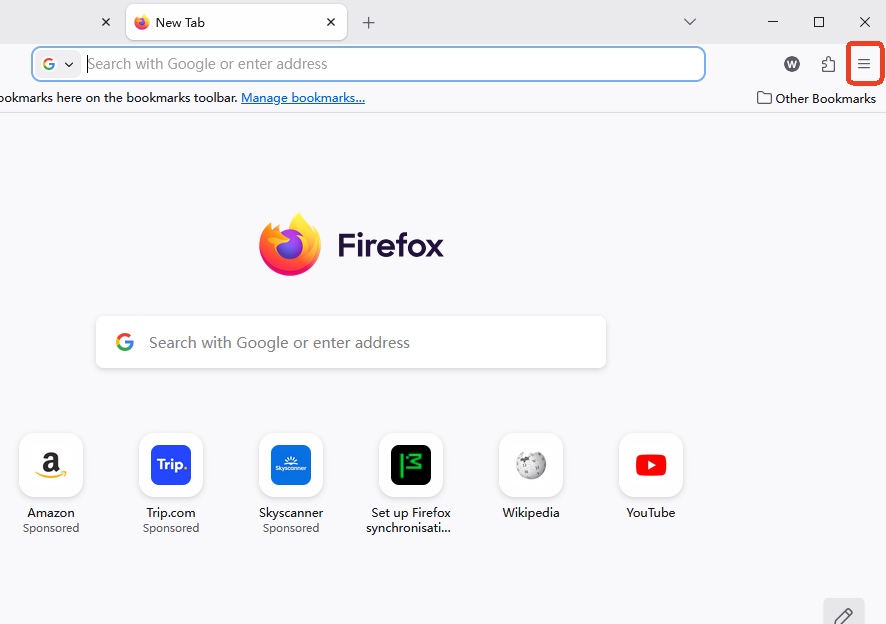
- Étape 2: Aller àSignets → Gérer les favoris.
- Étape 3: Dans la fenêtre Bibliothèque, cliquez sur leImportation et sauvegarde button.
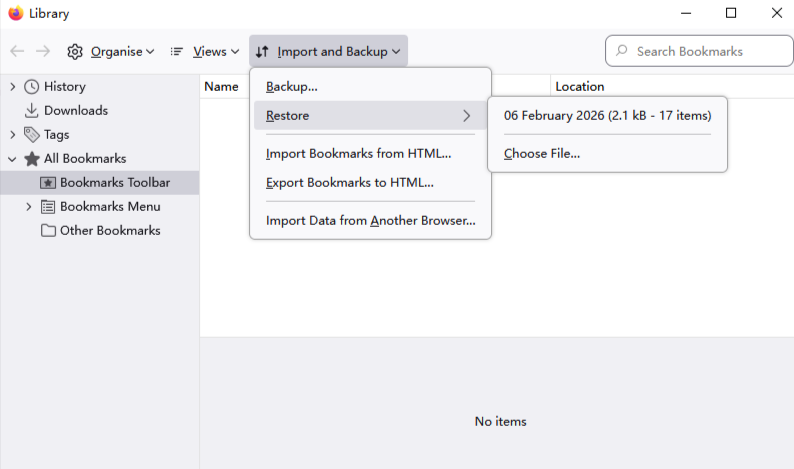
- Étape 4: SélectionnerRestaureret choisissez une date de sauvegarde dans la liste fournie.
- Étape 5: Confirmez l’action. Firefox remplacera l’ensemble actuel (vide) par la sauvegarde choisie.
Warning:La restauration d’une sauvegarde remplacera votre ensemble actuel de signets par les données du fichier de sauvegarde.
Restaurer à partir d’un fichier de sauvegarde manuelle
Si vous avez un.jsonou.htmlfichier enregistré en externe :
- Étape 1: ouvrez leBibliothèquefenêtre (Ctrl + Maj + O).
- Étape 2: CliquezImportation et sauvegarde.
- Étape 3: ChoisirRestaurer à partir d’un fichier…ouImporter des signets à partir de HTML….
- Étape 4 : Accédez à votre fichier et cliquez surOuvrir.
Récupérer des données perdues avec PandaOffice Drecov
Si vous constatez que votre dossier de profil est vide ou que leplaces.sqliteLe fichier a été supprimé lors d’une panne du système ou d’un formatage accidentel, les outils de navigateur intégrés ne vous aideront pas. Dans ces scénarios critiques, vous avez besoin d’une solution professionnelle de récupération de données commePandaOffice Drecov. Cet outil analyse votre disque dur au niveau binaire pour trouver des fragments de fichiers supprimés.
⚠ Warning: Install it on a drive different from the one where your data was lost to prevent overwriting.
Récupération étape par étape avec PandaOffice Drecov
- Étape 1 : Sélectionnez l’emplacement de numérisation.Choisissez le lecteur (généralement C 🙂 où se trouve votre profil utilisateur Windows.

- Étape 2 : Filtrer les fichiers de base de données.Puisque Firefox stocke les signets dans
.sqlitefichiers et sauvegardes dans.jsonlz4fichiers, utilisez le filtre de recherche dansPandaOffice Drecovpour rechercher ces extensions spécifiques.

- Étape 3 : Exécutez l’analyse approfondie.Laissez le logiciel effectuer une analyse approfondie. Cela peut prendre un certain temps en fonction de la taille de votre disque, mais il est nécessaire de trouver des versions plus anciennes dules favoris de Firefox ont disparu files.

- Étape 4 : prévisualiser et récupérer.Une fois l’analyse terminée, parcourez les résultats. Recherchez les fichiers nommés
places.sqliteou ceux dans unbookmarkbackupschemin du dossier. Sélectionnez-les et cliquezRécupérer. - Étape 5 : Réintégration.Remettez les fichiers récupérés dans votre dossier de profil Firefox actif pendant que le navigateur est fermé.
Invite clé :Enregistrez toujours d’abord les fichiers récupérés sur un disque externe pour garantir l’intégrité des données.
Récupérer les favoris d’un ancien profil Firefox
Parfois, une mise à jour majeure déplace vos données vers un dossier « sécurité ».
Trouver l’ancien dossier de données Firefox
Vérifiez votre bureau pour un dossier nommé« Anciennes données Firefox ». S’il existe, Firefox l’a créé lors d’un « Actualiser ».
- Étape 1: ouvrez leAnciennes données Firefox folder.
- Étape 2: Entrez le sous-dossier (généralement une chaîne de caractères aléatoires se terminant par .default).
- Étape 3: Copiez le
bookmarkbackupsfolder. - Étape 4 : Collez-le dans votre nouveau profil Firefox actif (trouvé via
about:supportdans la barre d’URL).
Résoudre les problèmes de synchronisation de Firefox
Si votreles favoris ont disparu dans Firefoxaprès vous être connecté à un nouvel appareil, Sync pourrait être le coupable.
- Étape 1: Cliquez sur l’icône de votre compte et sélectionnezParamètres de synchronisation.
- Étape 1: AssurerSignetsest vérifié.
- Étape 3: Si les favoris sont toujours manquants, essayez de cliquerSynchroniser maintenant. Si cela échoue, déconnectez-vous de tous les appareils et reconnectez-vous d’abord à l’appareil qui contenait à l’origine les bons favoris.
Empêcher les favoris Firefox de disparaître à nouveau
Pour éviter le « monles favoris Firefox ont disparu » Panique à l’avenir, mettez en œuvre ces habitudes de maintenance :
- Exportations HTML manuelles: Une fois par mois, exportez vos favoris vers un lecteur cloud (Google Drive/Dropbox).
- Surveiller la santé du navigateur: Des problèmes tels que des fuites de mémoire peuvent provoquer des plantages corrompant les bases de données. Apprenez àarrêter la fuite de mémoire de Firefoxpour maintenir votre navigateur stable.
- Stabilité du matériel: Parfois, des problèmes matériels provoquent des problèmes d’interface utilisateur. Si votre navigateur semble « désactivé », vous devrez peut-êtredésactiver l’accélération matérielle dans Firefox.
- Sensibilisation aux extensions: Soyez prudent avec les extensions « Bookmark Manager », car elles peuvent parfois écraser les données natives.
FAQ sur la disparition des favoris Firefox
1. Pourquoi tous mes favoris Firefox ont-ils soudainement disparu ?
Cela est généralement dû au fait que Firefox passe à un nouveau profil vide ou que la barre d’outils des favoris est masquée. Il s’agit rarement d’un cas de suppression définitive dès la première occurrence.
2. Puis-je récupérer les favoris Firefox supprimés ?
Oui. Utilisez leRestaurerfonctionnalité dans la bibliothèque de signets ou utilisezPandaOffice Drecovsi les fichiers de profil sous-jacents ont été supprimés du disque dur.
3. Où sont stockés les favoris Firefox sous Windows ?
Ils sont situés à :%APPDATA%\Mozilla\Firefox\Profiles\[profile-name]\. Le fichier principal estplaces.sqlite.
4. Combien de sauvegardes de favoris Firefox conserve-t-il ?
Firefox conserve généralement 15 sauvegardes compressées dans lebookmarkbackups folder.
5. La réinstallation de Firefox supprimera-t-elle mes favoris ?
Non, le programme d’installation laisse généralement votre dossier de profil intact, mais il peut créer un nouveau chemin de profil, donnant l’impression que les données ont disparu.
Conclusion
En voyant votreles favoris de Firefox ont disparuest une expérience choquante, l’architecture des navigateurs modernes est conçue dans un souci de redondance. Des paramètres cachés de la « Bibliothèque » au système de sauvegarde automatique robuste, vos données sont généralement accessibles en quelques clics. Pour les cas plus graves impliquant la suppression de fichiers, des outils tels quePandaOffice Drecovfournir un filet de sécurité de qualité professionnelle.






