




La maintenance de votre navigateur Web est un aspect essentiel de l’hygiène numérique. Lorsque vous apprenez à mettre à jour le navigateur Firefox, vous faites plus que simplement ajouter de nouveaux boutons ou modifier l’interface ; vous renforcez votre passerelle numérique contre les menaces externes. Firefox, développé par Mozilla, reste l’un des choix les plus populaires auprès des utilisateurs qui apprécient la confidentialité et la transparence de l’open source. Cependant, même le navigateur le plus sécurisé nécessite une maintenance régulière pour rester efficace.
Dans ce guide complet, nous explorerons toutes les facettes de la gestion du navigateur. Nous passerons de la maintenance de base au dépannage avancé et aborderons même les méthodes professionnelles de récupération de données à l’aide d’outils tels quePandaOffice Drecov. Au moment où vous aurez fini de lire, vous posséderez une compréhension de niveau maître sur la manière d’optimiser votre environnement de navigation et de sécuriser vos données.
Garder votre navigateur à jour peut sembler une petite tâche technique, mais cela joue en réalité un rôle énorme pour garantir la sécurité et la fluidité de votre expérience Internet. Le navigateur Firefox publie régulièrement des mises à jour pour améliorer les performances, corriger les bugs et protéger les utilisateurs contre les menaces de sécurité nouvellement découvertes.Pensez aux mises à jour comme l’entretien d’une voiture. Vous ne parcourriez pas des milliers de kilomètres sans vidange d’huile, n’est-ce pas ? Les navigateurs fonctionnent de la même manière : ils ont besoin de mises à jour régulières pour que tout fonctionne correctement.
Les mises à jour de Firefox incluent généralement des améliorations de la compatibilité des sites Web, des vitesses de navigation plus rapides et une protection renforcée contre les logiciels malveillants ou les attaques de phishing.SelonDocumentation d’assistance officielle de Mozilla, Firefox recherche automatiquement les mises à jour et les installe en arrière-plan dans la plupart des cas, garantissant ainsi aux utilisateurs de recevoir les derniers correctifs et fonctionnalités de sécurité.
Ce que fait réellement une mise à jour de Firefox
Lorsque Firefox publie une nouvelle version, il ne s’agit pas seulement de modifications esthétiques ou de modifications mineures en coulisses. Les mises à jour du navigateur peuvent inclure des centaines d’améliorations, allant des correctifs de sécurité aux nouvelles technologies qui aident les sites Web à se charger plus rapidement et à mieux fonctionner.Les développeurs surveillent en permanence la manière dont le navigateur interagit avec les normes Web modernes et les mises à jour garantissent la compatibilité avec les dernières technologies Web.
L’un des aspects les plus critiques des mises à jour est l’amélioration de la sécurité. Les chercheurs en cybersécurité découvrent fréquemment des vulnérabilités dans les navigateurs qui pourraient potentiellement permettre à des attaquants de voler des données ou d’installer des logiciels malveillants.Les mises à jour de Firefox corrigent ces vulnérabilités afin que les pirates ne puissent pas les exploiter.Sans ces correctifs, votre activité de navigation pourrait être exposée à des menaces telles que des téléchargements de logiciels malveillants, des attaques de phishing ou des extensions malveillantes.
Pourquoi Firefox publie des mises à jour fréquentes
Certains utilisateurs se demandent pourquoi les mises à jour de Firefox apparaissent si souvent. Il peut sembler gênant de redémarrer votre navigateur toutes les quelques semaines, mais ces mises à jour fréquentes reflètent en réalité la nature évolutive d’Internet. Les navigateurs Web sont en première ligne en matière de sécurité et de fonctionnalités en ligne, ce qui signifie que les développeurs doivent continuellement s’adapter aux nouvelles menaces et technologies.
Mozilla publie fréquemment des mises à jour pour corriger rapidement les vulnérabilités. En fait, les experts en cybersécurité recommandent fortement d’installer les mises à jour du navigateur dès qu’elles sont disponibles. Même une petite faille de sécurité pourrait permettre aux attaquants de contourner les protections ou d’accéder à des informations sensibles. Des mises à jour rapides garantissent que ces vulnérabilités sont corrigées dès qu’elles sont découvertes.
Pourquoi vous devriez toujours mettre à jour Firefox
De nombreuses personnes ignorent les mises à jour du navigateur simplement parce que tout semble bien fonctionner. Mais la vérité est que les navigateurs obsolètes peuvent exposer les utilisateurs à de sérieux risques.Les pirates recherchent constamment les faiblesses des anciennes versions des logiciels.Lorsque les développeurs découvrent ces vulnérabilités, ils publient des mises à jour qui les corrigent. Si vous retardez la mise à jour, vous laissez essentiellement votre navigateur fonctionner avec des failles de sécurité ouvertes.
Protection de sécurité et corrections de bugs
L’une des principales raisons pour lesquelles les mises à jour existent est de corriger les bogues et les vulnérabilités découvertes dans les versions précédentes. Aucun logiciel n’est parfait. Même des programmes soigneusement conçus peuvent contenir des failles cachées qui n’apparaissent qu’une fois que des millions d’utilisateurs ont commencé à interagir avec eux.
Les chercheurs en sécurité du monde entier analysent activement les navigateurs comme Firefox pour découvrir leurs faiblesses avant que les criminels ne les exploitent.Lorsqu’une vulnérabilité est découverte, les développeurs publient un correctif et le distribuent via une mise à jour.L’installation de cette mise à jour ferme effectivement la porte aux attaques potentielles.Vous pouvez trouver des informations détaillées sur ces correctifs sur leAvis de sécurité de Mozilla page.
Accès aux nouvelles fonctionnalités et améliorations des performances
Les mises à jour ne servent pas seulement à résoudre les problèmes : elles apportent également de nouvelles fonctionnalités qui améliorent la façon dont vous naviguez sur Internet. Firefox introduit fréquemment des outils conçus pour rendre la navigation plus facile, plus rapide et plus sécurisée.Ces fonctionnalités arrivent souvent discrètement via les mises à jour, ce qui signifie que les utilisateurs qui ignorent les mises à jour peuvent manquer des améliorations utiles.
Les améliorations de performances font partie des changements les plus notables. Les développeurs affinent constamment la façon dont Firefox gère les sites Web lourds, le contenu multimédia et les scripts complexes. Au fil du temps, ces améliorations peuvent réduire considérablement les temps de chargement des pages et l’utilisation de la mémoire.
Comment fonctionnent les mises à jour automatiques de Firefox
L’une des raisons pour lesquelles Firefox reste populaire est son système de mise à jour automatique. Contrairement aux anciens logiciels qui nécessitaient des téléchargements manuels pour chaque mise à jour, Firefox se met généralement à jour automatiquement.Cela garantit que la plupart des utilisateurs reçoivent des correctifs de sécurité et des améliorations de fonctionnalités sans avoir à prendre aucune mesure.
Système de mise à jour automatique par défaut
Par défaut, Firefox est configuré pour rechercher et installer automatiquement les mises à jour.Lorsqu’une nouvelle version est disponible, le navigateur télécharge tranquillement la mise à jour pendant que vous poursuivez votre navigation. La mise à jour est appliquée lorsque vous redémarrez le navigateur. Ce système garantit que les utilisateurs bénéficient toujours des derniers correctifs de sécurité. Étant donné que les cybermenaces évoluent constamment, ce système automatisé est crucial pour maintenir la sécurité en ligne.
Mises à jour en arrière-plan lorsque Firefox est fermé
Firefox prend également en charge les mises à jour en arrière-plan, ce qui signifie que les mises à jour peuvent parfois être installées même lorsque le navigateur n’est pas en cours d’exécution.Sur les systèmes Windows, par exemple, Firefox peut télécharger des mises à jour et les préparer pour l’installation avant de rouvrir le navigateur.Cette fonctionnalité permet de garantir que le navigateur reste à jour sans interrompre votre session de navigation.
Comment mettre à jour Firefox manuellement sur le bureau
Si vous vous demandezcomment mettre à jour le navigateur Firefoxlorsque le système automatique semble lent, la méthode manuelle est la voie la plus fiable. Parfois, un problème de réseau ou un paramètre système spécifique peut empêcher le service d’arrière-plan de terminer sa tâche.
Il s’agit de la méthode manuelle standard préférée par la plupart des utilisateurs expérimentés. Cela oblige le navigateur à envoyer immédiatement une requête ping aux serveurs Mozilla.
Instructions étape par étape
- Étape 1 :Ouvrez votre navigateur Firefox sur votre bureau.
- Étape 2 :Cliquez sur leBouton Menu(représenté par trois lignes horizontales) situé dans le coin supérieur droit de la fenêtre.
- Étape 3 :Accédez au bas de la liste et sélectionnezAide.
- Étape 4 :Dans le menu secondaire, cliquez surÀ propos de Firefox.
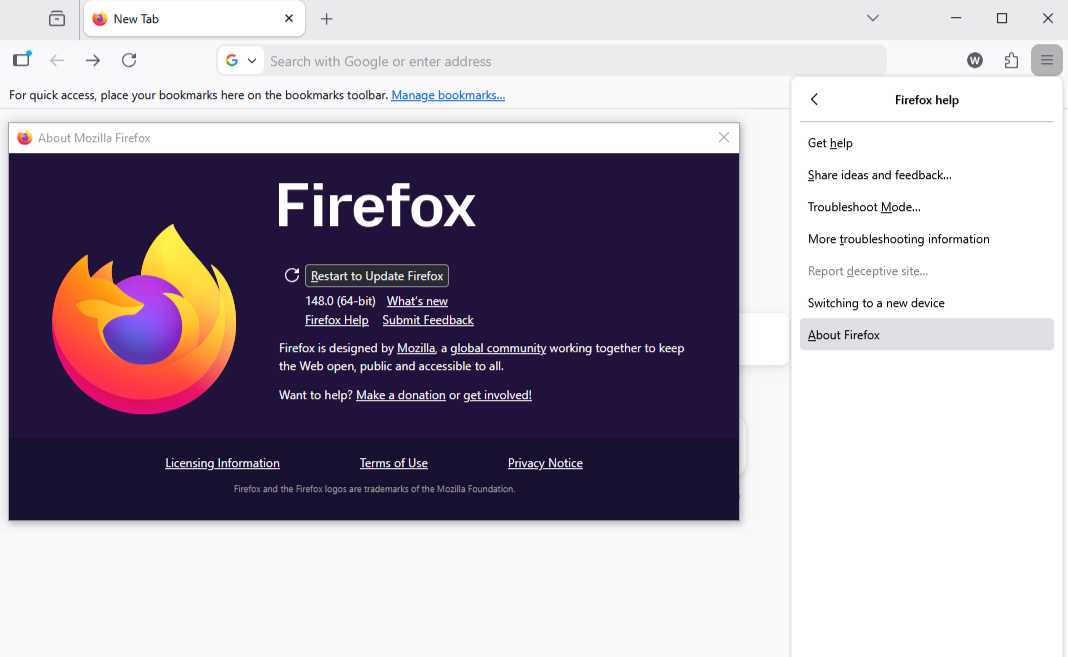
- Étape 5 :Une nouvelle fenêtre apparaîtra. Firefox commencera automatiquement à rechercher les mises à jour. Si une mise à jour est trouvée, le téléchargement commencera.
- Étape 6 :Une fois le téléchargement terminé, vous verrez un bouton intituléRedémarrez pour mettre à jour Firefox. Cliquez dessus pour finaliser l’installation.
Méthode 2 – Mettez à jour Firefox en réinstallant la dernière version
Parfois, le mécanisme de mise à jour interne rencontre une erreur « Échec de la mise à jour du logiciel ». Lorsque cela se produit, vous devrez peut-être savoir comment mettre à jour le navigateur Firefox en effectuant une nouvelle installation de superposition.
- Étape 1 :Visitez le site officielPage de téléchargement de Firefox.
- Étape 2 :Téléchargez le programme d’installation pour votre système d’exploitation spécifique (Windows, macOS ou Linux).
- Étape 3 :Fermez complètement votre navigateur Firefox actuel.
- Étape 4 :Exécutez le programme d’installation téléchargé. Il détectera votre installation existante et mettra à jour les fichiers principaux vers la version la plus récente tout en conservant intactes vos données de profil (signets et mots de passe).
Les versions mobiles de Firefox sont mises à jour via les magasins d’applications plutôt que dans le navigateur lui-même.Cela signifie que les mises à jour sont gérées via Google Play sur les appareils Android et l’App Store d’Apple sur les iPhones.
Mettre à jour Firefox sur Android
- Étape 1 :Ouvrez leGoogle Play Store.
- Étape 2 :Appuyez sur l’icône de votre profil et sélectionnezGérer les applicationsappareil.
- Étape 3 :Recherchez Firefox dans la liste. Si une mise à jour est disponible, appuyez surMise à jour.
Mettre à jour Firefox sur iPhone
- Étape 1 :Ouvrez leMagasin d’applications.
- Étape 2 :Recherchez « Firefox » ou vérifiez leMises à jour section.
- Étape 3 :Appuyez sur leMise à jourbouton à côté de l’icône Firefox.
Contrôle avancé : comment désactiver les mises à jour automatiques de Firefox ESR
Dans les environnements d’entreprise ou pour les utilisateurs qui ont besoin d’un environnement hautement stable, la version de support étendu (ESR) est souvent utilisée. Vous pourriez avoir besoin de savoircomment désactiver les mises à jour automatiques de Firefox ESRpour éviter des modifications inattendues dans un flux de travail.
Warning:La désactivation des mises à jour peut entraîner des risques de sécurité importants. Ne faites cela que si vous disposez d’une méthode alternative pour corriger les vulnérabilités.
- Étape 1 :Ouvrez Firefox et tapez
about:configdans la barre d’adresse. PresseEntrer. - Étape 2 :Cliquez sur « Accepter le risque et continuer ».
- Étape 3 :Rechercher
app.update.auto. - Étape 4 :Double-cliquez sur le résultat pour le définir surFAUX.
- Étape 5 :Pour le verrouiller davantage, recherchez
app.update.enabledet réglez-le surFAUX.
Pour les utilisateurs professionnels, cela est souvent géré via le Registre Windowsou Policies.json. Dans le Registre, le chemin est HKEY_LOCAL_MACHINE\SOFTWARE\Policies\Mozilla\Firefox. Création d’un DWORD nomméDisableAppUpdateavec une valeur de1arrêtera effectivement les mises à jour.
En tant qu’expert en récupération de données, je sais que les mises à jour logicielles, bien que généralement sûres, peuvent parfois entraîner une corruption des données ou une perte accidentelle des informations de profil. Si vous constatez que vos favoris ou votre historique ont disparu après une mise à jour, vous avez besoin d’une solution de qualité professionnelle. C’est iciPandaOffice Drecovdevient votre atout le plus précieux.
⚠ Warning: Install it on a drive different from the one where your data was lost to prevent overwriting.
Si vous perdez votre dossier de profil Firefox lors d’une mise à jour ou d’un crash système,PandaOffice Drecovpeut analyser votre disque dur pour récupérer ces fichiers spécifiques.
- Étape 1 : Sélectionnez Emplacement.Choisissez le lecteur sur lequel Firefox a été installé (généralement leC : Conduire). Accédez au chemin
C:\Users\[YourUsername]\AppData\Roaming\Mozilla\Firefox\Profiles\.

- Étape 2 : Analyse approfondie.Lancez le mode « Analyse approfondie ». Cela permet à l’outil de rechercher les signatures de fichiers même si la structure des répertoires est endommagée.

- Étape 3 : Filtrer et prévisualiser.Utilisez l’outil de filtrage pour rechercher
.sqlitefichiers (où Firefox stocke l’historique et les favoris) ou.jsonlz4fichiers (sauvegardes).PandaOffice Drecovvous permet de prévisualiser ces fichiers avant la récupération.

- Étape 4 : Récupérer.Sélectionnez les fichiers dont vous avez besoin et cliquez surRécupérer. Enregistrez-les sur une clé USB externe pour plus de sécurité.
Plus de récupération de données et de ressources internes
Si vous avez réussi à récupérer vos fichiers ou si vous souhaitez vous assurer de ne plus jamais les perdre, consultez ces guides spécialisés :
- Gestion des médias :Si vous souhaitez enregistrer du contenu localement avant une mise à jour, découvrezcomment télécharger une vidéo à partir du navigateur Firefox guide 2026.
- Emplacements des fichiers :Pour les sauvegardes manuelles, vous devez savoiroù sont stockés les favoris Firefox sur votre PC.
- Nettoyage et récupération :Si vous avez fait une erreur lors du nettoyage, voici comment dépenser5 minutes pour supprimer les favoris de la récupération Firefox.
Dépannage des problèmes de mise à jour de Firefox
Parfois, les mises à jour de Firefox peuvent échouer en raison d’autorisations système, d’interruptions de réseau ou de conflits logiciels.Si le processus de mise à jour ne fonctionne pas, essayez de redémarrer votre ordinateur et de tenter à nouveau la mise à jour. Fermer complètement toutes les fenêtres de Firefox avant la mise à jour peut également résoudre de nombreux problèmes.
- Vérifiez les paramètres du pare-feu :Assurez-vous que votre pare-feu ne bloque pas
firefox.exeou leupdater.exed’accéder à Internet. - Exécuter en tant qu’administrateur :Dans certains environnements Windows, vous devrez peut-être cliquer avec le bouton droit sur l’icône Firefox et sélectionnerExécuter en tant qu’administrateurpour permettre à la mise à jour d’écrire dans le
Program Filesfolder. - Effacer le cache de mise à jour :Accédez à
C:\Users\[YourName]\AppData\Local\Mozilla\updateset supprimez le contenu de ce dossier pour effacer tout téléchargement partiel corrompu.
Comment mettre à jour Firefox FAQ
1. La mise à jour de Firefox supprime-t-elle les favoris ?
Non. La mise à jour de Firefox ne supprime pas les favoris, les mots de passe ou l’historique de navigation. Ceux-ci sont stockés dans un dossier de profil distinct.
2. À quelle fréquence Firefox publie-t-il des mises à jour ?
Firefox publie généralement des mises à jour majeures toutes les 4 semaines, avec des correctifs de sécurité mineurs publiés selon les besoins entre les deux.
3. Est-il sécuritaire de mettre à jour Firefox ?
Oui. Les mises à jour proviennent directement de Mozilla et sont conçues pour améliorer la sécurité et les performances du navigateur.
4. Pourquoi mon Firefox ne se met-il pas à jour ?
Les raisons courantes incluent le manque d’espace disque, les interférences d’un logiciel antivirus ou les autorisations utilisateur restreintes sur un ordinateur de travail.
5. Comment puis-je savoir si j’ai la dernière version ?
Aller àAideÀ propos de Firefox. S’il est indiqué « Firefox est à jour », vous utilisez la dernière version.
Conclusion
Maîtriser la mise à jour du navigateur Firefox est une compétence fondamentale pour toute personne naviguant sur le Web moderne. Que vous comptiez sur le système de mise à jour automatique par défaut ou que vous préfériez la précision d’une mise à jour manuelle via le menu Aide, rester à jour est votre meilleure défense contre les cybermenaces.
Nous avons couvert tout le spectre, depuis les simples mises à jour mobiles jusqu’aux configurations d’entreprise complexes, comme la désactivation des mises à jour automatiques de Firefox esr. De plus, en comprenant le fonctionnement d’outils tels que PandaOffice Drecov, vous pouvez naviguer avec la certitude que vos données sont récupérables même en cas de panne logicielle. Gardez votre navigateur net, vos données sauvegardées et vos paramètres de sécurité stricts.






