




Dans le paysage numérique moderne, la capacité detélécharger la vidéo depuis le navigateur Firefoxest passé d’une compétence technique de niche à une commodité quotidienne essentielle. Que vous soyez un étudiant archivant un cours de recherche critique, un professionnel enregistrant un didacticiel logiciel pour référence hors ligne ou un voyageur se préparant pour un long vol sans Wi-Fi, le stockage local de vos médias est inestimable.
Firefox reste un choix de premier ordre pour ces tâches en raison de ses solides protections de la vie privée et de son vaste écosystème d’extensions open source. Contrairement à d’autres navigateurs qui peuvent restreindre certaines capacités de téléchargement pour protéger les modèles publicitaires propriétaires, Firefox offre aux utilisateurs des outils capables d’intercepter les flux multimédias et de les convertir en fichiers permanents. Dans ce guide complet, nous explorerons les stratégies les plus efficaces pourtélécharger des vidéos dans Firefox, résolvez les problèmes de lecture courants tels queFirefox ne lit pas les vidéos, et abordent même les méthodes avancées de récupération de données utilisantPandaOffice Drecovsi jamais vos fichiers enregistrés disparaissent.
Comprendre les téléchargements de vidéos dans Firefox
La motivation àtélécharger la vidéo depuis le navigateur Firefoxdécoule généralement d’un besoin de fiabilité. Le streaming en ligne, bien que pratique, est lié à la qualité de votre connexion Internet. Les icônes de mise en mémoire tampon sont l’ennemi de la productivité. En enregistrant une vidéo directement sur votre disque dur, vous éliminez la dépendance aux données à haut débit.
De plus, le contenu numérique est souvent éphémère.Les créateurs peuvent supprimer leurs chaînes, les sites Web peuvent être mis hors ligne ou les accords de licence peuvent expirer, entraînant la disparition de contenus précieux. Archives créées grâce à unnavigateur vidéo téléchargeur Firefoxextension assurez-vous que vous conservez l’accès aux informations que vous appréciez le plus.
Comment Firefox gère le streaming vidéo en ligne
Pour maîtriser l’art du téléchargement, il faut comprendre comment Firefox « voit » une vidéo. La plupart des plates-formes modernes ne proposent plus de fichier unique et statique tel que « video.mp4 ». Au lieu de cela, ils utilisentStreaming à débit adaptatifprotocoles tels que HLS (HTTP Live Streaming) ou MPEG-DASH.
Lorsque vous regardez une vidéo, Firefox télécharge en fait des centaines de minuscules « segments » de données vidéo et les assemble en temps réel. C’est pourquoi un simple « clic droit »Enregistrer sous » échoue souvent. Pour réussirtélécharger des vidéos dans Firefox, vous avez besoin d’un outil capable d’identifier ces segments et de les réassembler dans un conteneur cohérent.
Méthodes pour télécharger des vidéos avec Firefox
L’approche la plus conviviale consiste à employer unnavigateur vidéo téléchargeur Firefox. Ces extensions résident dans votre barre d’outils et agissent comme un « renifleur » spécialisé qui détecte les demandes multimédias au fur et à mesure qu’elles se produisent.
- Étape 1 : Installer une extension approuvée. Visitez leBoutique de modules complémentaires Firefoxet recherchez un téléchargeur réputé (par exemple,Aide au téléchargement de vidéosouProfessionnel du téléchargeur vidéo). CliquezAjouter à Firefox.
- Étape 2 : Accédez à la page vidéo.Ouvrez le site Web contenant la vidéo que vous souhaitez enregistrer. Vous remarquerez que l’icône d’extension dans votre barre d’outils (généralement une petite flèche ou une icône de film) change de couleur ou affiche un numéro, indiquant qu’elle a détecté un média.
- Étape 3 : Lisez la vidéo.PresseJouersur le lecteur vidéo. Cela « réveille » l’extension et oblige le navigateur à demander le flux vidéo de haute qualité.
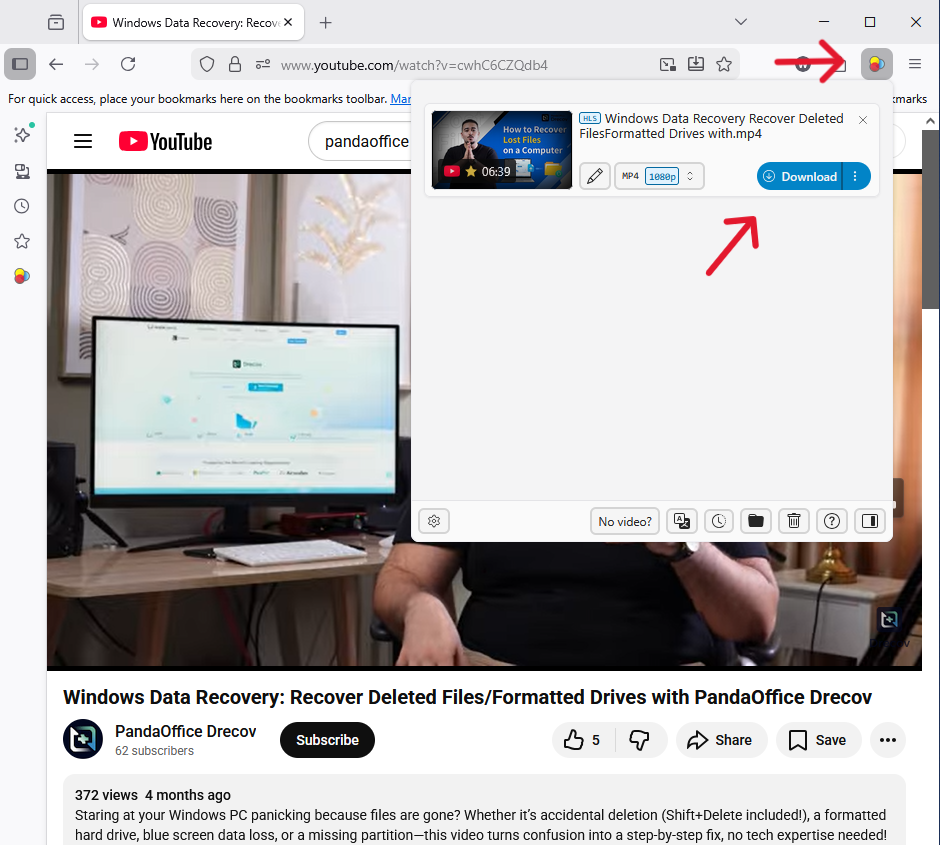
- Étape 4 : Sélectionnez le format et la qualité.Cliquez sur l’icône d’extension. Un menu déroulant apparaîtra répertoriant les fichiers disponibles. Recherchez celui avec la résolution la plus élevée (par exemple, 1080p) et votre format préféré (par exemple, MP4).
- Étape 5 : Téléchargez le fichier.Cliquez sur leTéléchargerà côté du fichier choisi. Firefox vous demandera de sélectionner un emplacement de sauvegarde sur votre disque dur.
Méthode 2 : télécharger des vidéos à l’aide de la source de la page (Moniteur réseau)
Pour ceux qui préfèrent ne pas encombrer leur navigateur de modules complémentaires, vous pouvez manuellementtélécharger la vidéo depuis le navigateur Firefoxen inspectant l’onglet « Réseau » dans les outils de développement (F12).
- Étape 1 : ouvrez les outils de développement.Cliquez avec le bouton droit n’importe où sur la page et sélectionnezInspecter, ou appuyez simplement surF12.
- Étape 2 : accédez à l’onglet Réseau.Dans le panneau qui s’ouvre, cliquez sur leRéseauonglet en haut. Celui-ci surveille toutes les données circulant entre le site Web et votre navigateur.
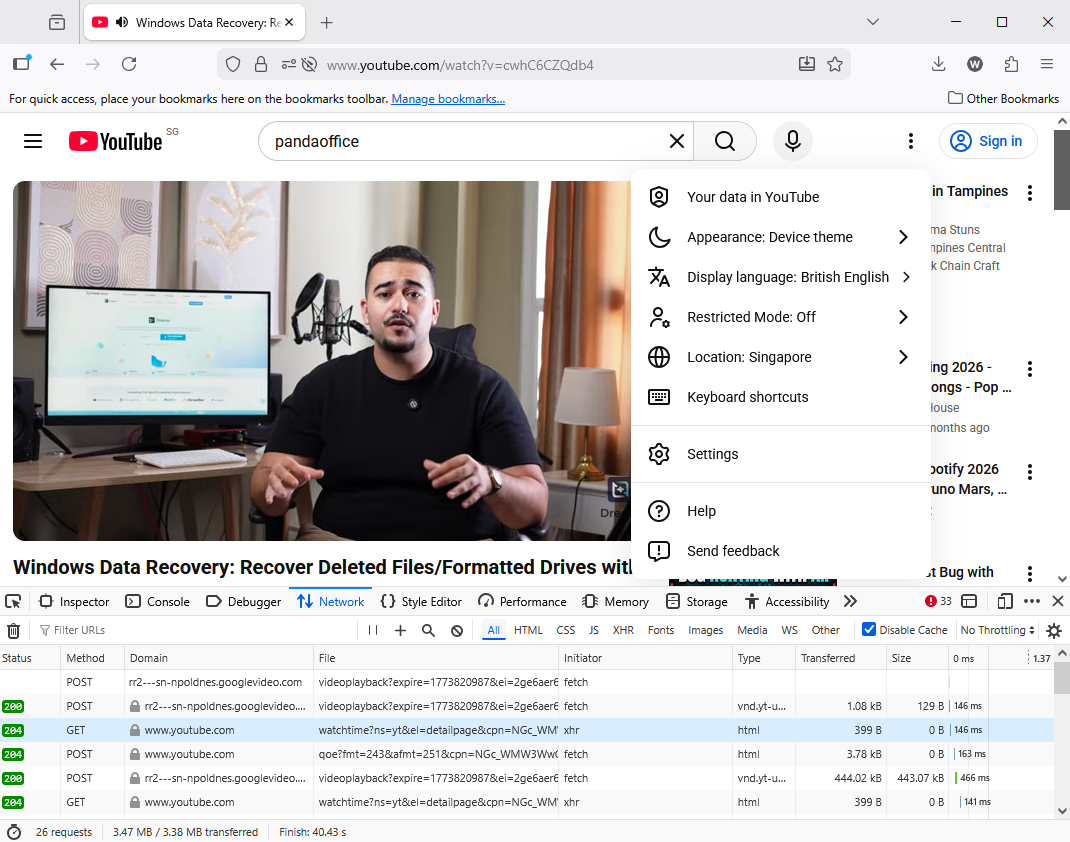
- Étape 3 : Filtrer les médias.Pour filtrer les images et le texte, cliquez sur le boutonMédiassous-onglet du panneau Réseau. Cela réduit la liste aux fichiers vidéo et audio réels.
- Étape 4 : Actualiser et jouer.Actualisez la page (F5) et cliquez surJouersur la vidéo. Si la liste est vide, assurez-vous queDésactiver le cachela case dans l’onglet Réseau est cochée pour forcer une nouvelle demande.
- Étape 5 : Copiez et enregistrez.Recherchez un fichier avec une grande « Taille » ou une extension telle que
.mp4ou.webm. Cliquez avec le bouton droit sur le nom du fichier, sélectionnezCopie Copier l’URL, collez-le dans un nouvel onglet Firefox et appuyez surEntrer. Une fois la vidéo ouverte seule, faites un clic droit dessus et choisissezEnregistrer la vidéo sous….
Méthode 3 : Utiliser des sites Web de téléchargement de vidéos en ligne
Si une extension échoue, des services Web tiers peuvent agir comme proxy. Vous collez simplement l’URL de l’onglet Firefox dans le service, et il gère l’extraction côté serveur.
- Étape 1 : copiez l’URL de la page.Mettez en surbrillance l’adresse complète dans votre barre d’adresse Firefox (par exemple,
https://www.youtube.com/watch?...) et appuyez surCtrl+C. - Étape 2 : Choisissez un service réputé.Accédez à un site de téléchargement en ligne fiable (par exemple,SaveFrom.net, Y2Mate, ouGarderVid).
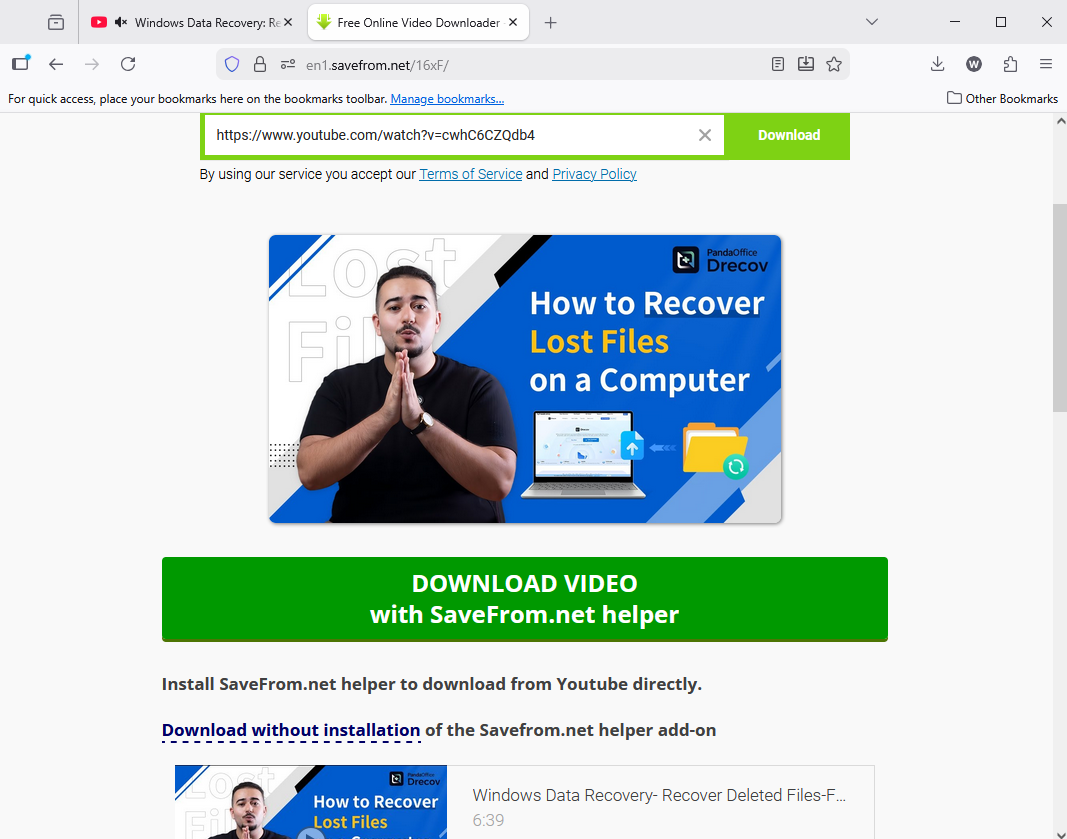
Tip:Utilisez une fenêtre privée ou un bloqueur de publicités pour minimiser les pop-ups intrusifs.
- Étape 3 : Coller et analyser.Collez votre URL dans le champ de saisie du site et cliquez surCommencerouAnalyser. Le service analysera le lien pour trouver la source vidéo directe.
- Étape 4 : Choisissez Qualité et Téléchargement.Une liste d’options de téléchargement apparaîtra. Sélectionnez la qualité souhaitée (par exemple, 720p ou 1080p) et cliquez sur le boutonTélécharger button.
- Étape 5 : Confirmez l’enregistrement.Une boîte de dialogue de téléchargement apparaîtra dans Firefox. SélectionnerEnregistrer le fichieret cliquezD’ACCORDpour commencer le transfert.
Guide étape par étape pour télécharger des vidéos avec les extensions Firefox
Si vous rencontrez des problèmes oùFirefox ne lit pas les vidéoscorrectement ou si vous souhaitez simplement les enregistrer, suivez ces étapes pour configurer un téléchargeur de qualité professionnelle.
Installation d’une extension de téléchargement de vidéo
- Étape 1 :Ouvrez Firefox et cliquez sur les trois lignes horizontales (menu hamburger) dans le coin supérieur droit.
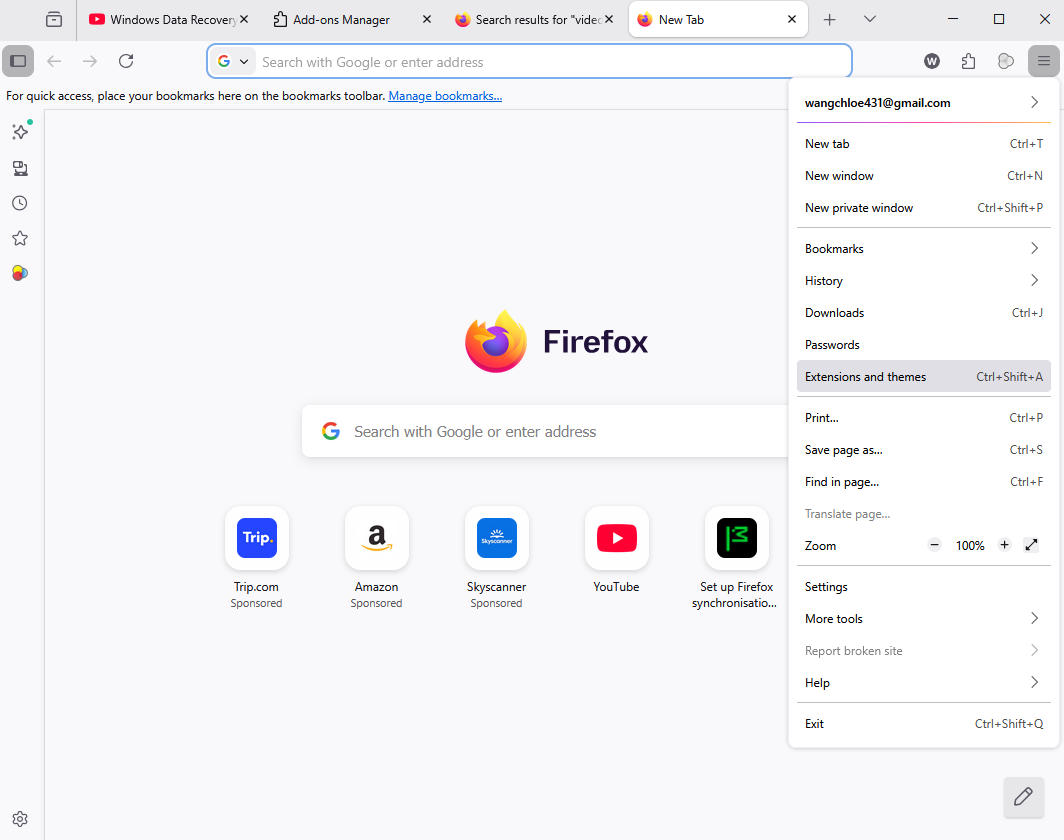
- Étape 2 :Sélectionner« Modules complémentaires et thèmes »(ou appuyez sur
Ctrl+Shift+A). - Étape 3 :Dans la barre de recherche, saisissez un mot-clé comme« navigateur vidéo téléchargeur firefox ».
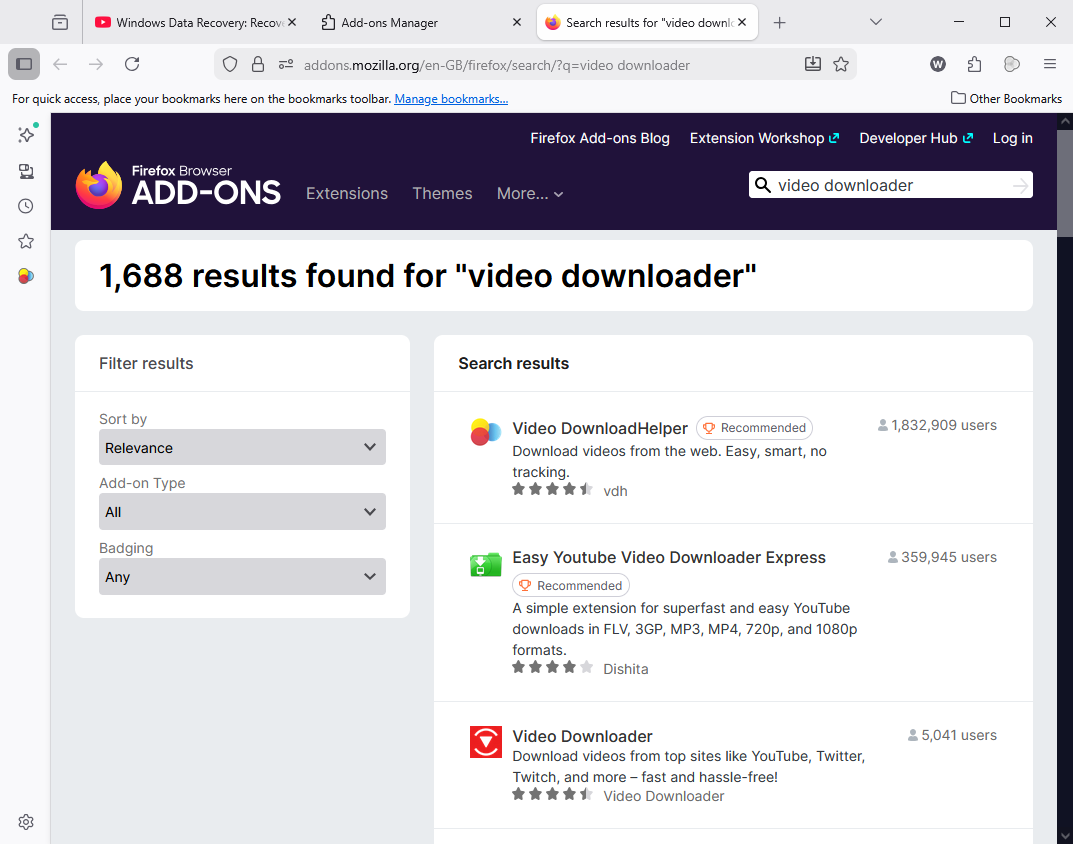
- Étape 4 :Cliquez sur une option très appréciée (par exemple, Video DownloadHelper) et sélectionnez« Ajouter à Firefox ».
- Étape 5 :Confirmez la fenêtre contextuelle des autorisations pour finaliser l’installation.
Ces extensions résident dans votre barre d’outils et agissent comme un « renifleur » spécialisé qui détecte les demandes multimédias au fur et à mesure qu’elles se produisent.
- Efficiency:Ils travaillent en arrière-plan sans aucun impact sur la vitesse.
- Versatility:La plupart prennent en charge plusieurs formats (MP4, MKV, WebM).
- Automation:Ils peuvent souvent détecter automatiquement la résolution disponible la plus élevée.
Meilleures extensions Firefox pour télécharger des vidéos
| Nom du poste | Force primaire | Idéal pour |
| Aide au téléchargement de vidéos | Prise en charge HLS/DASH | Sites de streaming complexes |
| Téléchargeur vidéo Pro | Simplicité en un clic | Extraits de réseaux sociaux |
| Téléchargeur vidéo facile | Interface propre | Utilisateurs minimalistes |
Aide au téléchargement de vidéos
C’est la référence pour tous ceux qui cherchent àtélécharger la vidéo depuis le navigateur Firefox. Il est uniquement capable de gérer des flux fragmentés que d’autres outils ignorent. Il nécessite parfois une « application compagnon » pour la jonction de fichiers complexes, qui constitue un pont externe sûr pour votre système d’exploitation.
Professionnel du téléchargeur vidéo
Si votre objectif est simplement detélécharger des vidéos dans Firefoxprovenant de sites comme Vimeo ou de blogs éducatifs, cet outil offre une expérience très « propre ». Il filtre les scripts de suivi des publicités et se concentre uniquement sur la source MP4.
Comment récupérer des vidéos téléchargées perdues avec PandaOffice Drecov
Parfois, malgré tous nos efforts, une vidéo téléchargée peut être accidentellement supprimée ou une panne de disque peut effacer votre bibliothèque multimédia. C’est là que les outils professionnels de récupération de données commePandaOffice Drecovdeviennent incontournables. Si vous avez passé des heures à utiliser unnavigateur vidéo téléchargeur Firefoxpour construire une bibliothèque, ne laissez pas un problème technique la détruire.
⚠ Warning: Install it on a drive different from the one where your data was lost to prevent overwriting.
Récupération étape par étape avec PandaOffice Drecov
- Étape 1 : Sélectionnez l’emplacement cible
Identifiez le lecteur ou le dossier spécifique dans lequel vos téléchargements Firefox ont été initialement stockés. Habituellement, c’est leC:\Users\[Username]\Downloads path.

- Étape 2 : Analyse approfondie des formats vidéo
Lancez le mode « Analyse approfondie ».PandaOffice Drecovutilise des algorithmes avancés pour rechercher des signatures de fichiers spécifiques aux conteneurs vidéo tels que .mp4, .mkv et .mov.

Warning:Pour augmenter les chances de récupération, n’enregistrez aucun nouveau fichier sur le lecteur pendant l’exécution de l’analyse. L’écriture de nouvelles données peut écraser les fragments vidéo « supprimés ».
- Étape 3 : Aperçu et filtre
L’une des meilleures fonctionnalités dePandaOffice Drecovest la fenêtre d’aperçu. Vous pouvez en fait regarder quelques secondes de la vidéo récupérée pour vous assurer que le fichier est intact avant de vous engager dans la récupération.

- Étape 4 : Restauration sécurisée
Sélectionnez les fichiers que vous souhaitez ramener et cliquez sur« Récupérer ». Enregistrez toujours les vidéos récupérées sur undifférentlecteur (par exemple, un périphérique USB externe) pour éviter la corruption des données.
Dépannage des problèmes de téléchargement de vidéos Firefox
Pourquoi certaines vidéos ne peuvent pas être téléchargées
L’obstacle le plus courant est le DRM (Digital Rights Management). Des plateformes comme Netflix ou Amazon Prime chiffrent leurs flux. Aucun téléchargeur vidéo légitime du navigateur Firefox ne peut contourner ce cryptage, car il est protégé par les lois internationales sur le droit d’auteur et les modules de sécurité au niveau du navigateur. Par conséquent, si vous constatez que vous ne pouvez pas télécharger de vidéo à partir du navigateur Firefox sur ces plates-formes spécifiques, cela est probablement dû à une restriction intégrée plutôt qu’à un bug logiciel.
Résolution des problèmes de détection d’extension
Si Firefox ne lit pas les vidéos ou si l’icône du téléchargeur reste grisée, essayez les correctifs techniques suivants :
- Vérifiez l’accélération matérielle :Parfois, le rendu GPU masque le flux vidéo des extensions. Vous pouvez apprendrecomment désactiver l’accélération matérielle dans Firefoxpour voir si cela rétablit la détection.
- Effacer le cache et les données d’audit :Un cache gonflé peut empêcher l’extension de voir les « nouvelles » demandes multimédias. Tout en vidant votre cache, c’est également le bon moment pour vous assurer que les données de votre profil sont sécurisées ; si vous ne savez pas où se trouve votre profil, vous pouvezlocalisez vos favoris Firefox sur votre PCpour comprendre la structure des dossiers.
- Gérer la mémoire du navigateur :Firefox est puissant mais peut être gourmand en ressources. Si votre navigateur est en retard, il se peut qu’il ne parvienne pas à déclencher le téléchargeur.Stoppez la fuite de mémoire de Firefox avec notre guide 2026pour que votre système reste réactif.
- Vérifier l’intégrité du profil :Si le téléchargeur échoue en raison d’un profil de navigateur corrompu, vous devrez peut-êtretrouver l’emplacement de vos favoris Firefoxpour sauvegarder vos données avant d’effectuer une actualisation du navigateur.
Dans certains cas, la correction d’une erreur persistante de téléchargement de vidéo nécessite une « actualisation » ou une réinstallation de Firefox. Si ce processus entraîne une perte accidentelle de données :
- Si vous trouvez que vous devezsupprimer puis récupérer les favoris de Firefox, suivez notre guide en 5 minutes pour gérer votre bibliothèque en toute sécurité.
- Pour une perte de données plus grave lors d’une correction du navigateur, reportez-vous à ces5 méthodes éprouvées pour la récupération des favoris Firefoxpour récupérer instantanément vos informations perdues.
Conseils de sécurité et juridiques
- Évitez les modules complémentaires malveillants :Téléchargez uniquement les extensions depuis la boutique officielle de modules complémentaires Mozilla. Les fichiers tiers « .xpi » provenant de sites inconnus contiennent souvent des logiciels malveillants.
- Respecter le droit d’auteur :Utilisez votrenavigateur vidéo téléchargeur Firefoxpour un usage personnel uniquement. La distribution de contenu protégé par le droit d’auteur sans autorisation est illégale.
- Vérifier les autorisations :Si une extension demande l’autorisation d’« accéder aux données de tous les sites Web », assurez-vous qu’il s’agit d’un outil réputé auprès de millions d’utilisateurs.
Télécharger des vidéos dans la FAQ Firefox
1. Est-il légal de télécharger des vidéos dans Firefox ?
Cela dépend du contenu et des conditions d’utilisation du site. Le téléchargement à des fins personnelles, éducatives ou transformatrices est généralement considéré comme une « utilisation équitable », mais vérifiez toujours les politiques spécifiques du site Web.
2. Pourquoi le téléchargeur de vidéos de mon navigateur Firefox est-il si lent ?
La vitesse de téléchargement est généralement limitée par le serveur du site Web ou par votre propre FAI. Si la vidéo est « réencodée » pendant le téléchargement, la vitesse du processeur de votre ordinateur joue également un rôle.
3. Que dois-je faire si Firefox ne lit pas les vidéos après les avoir téléchargées ?
Assurez-vous de disposer d’un lecteur multimédia moderne comme VLC. Si le fichier est corrompu, utilisezPandaOffice Drecovpour rechercher une version saine du fichier.
4. Puis-je télécharger des vidéos 4K à l’aide des extensions Firefox ?
Oui, mais assurez-vous que votre extension prend en charge les flux haute définition. Certaines versions « gratuites » d’extensions limitent les téléchargements à 720p ou 1080p.
5. Comment arrêter le téléchargement d’une vidéo s’il reste bloqué ?
Vous pouvez gérer les téléchargements actifs via Firefox Download Manager (Ctrl+J) ou directement dans l’interface de l’extension.
Conclusion
Apprendre àtélécharger la vidéo depuis le navigateur Firefoxest une compétence libératrice qui redonne à l’utilisateur le contrôle de sa consommation médiatique. En choisissant les bonnes extensions, en comprenant la technologie de streaming sous-jacente et en conservant un outil de récupération commePandaOffice Drecovdans votre boîte à outils numérique, vous pouvez vous assurer que votre contenu préféré est toujours à portée de clic, même lorsque vous êtes hors ligne.






