




Dans le paysage numérique en évolution rapide de 2026, la vitesse du navigateur et l’intégrité des données sont plus critiques que jamais. Que vous soyez un internaute occasionnel ou un professionnel manipulant des informations sensibles, sachantcomment supprimer le cache du navigateur Firefoxest une compétence fondamentale. La mise en cache du navigateur est une brillante arme à double tranchant : elle accélère votre navigation Web quotidienne, mais peut également entraîner des données fragmentées, des fuites de confidentialité et des erreurs frustrantes sur le site Web.
Dans ce guide complet, nous explorerons les mécanismes du stockage Web, fournirons des procédures techniques pas à pas pour chaque appareil et présenterons des solutions avancées de récupération de données telles quePandaOffice Drecovpour garantir que votre vie numérique reste à la fois rapide et sécurisée.
Si vous avez déjà remarqué que certains sites Web se chargent presque instantanément la deuxième fois que vous les visitez, vous pouvez remercier quelque chose appelé cache du navigateur. Dans le navigateur Firefox, le cache est essentiellement une zone de stockage temporaire dans laquelle les fichiers des sites Web, tels que les images, les scripts et les données de mise en page, sont enregistrés sur votre ordinateur.La prochaine fois que vous visiterez le même site, Firefox chargera simplement ces fichiers localement au lieu de les télécharger à nouveau. Cela accélère considérablement la navigation et réduit la quantité de données que votre ordinateur doit télécharger. Selon la documentation d’assistance officielle, Firefox stocke les fichiers temporaires en cache et le contenu Web spécifiquement pour accélérer le chargement des pages Web et réduire l’utilisation de la bande passante.
Lorsque vous naviguez sur Internet, chaque page Web contient des dizaines, voire des centaines de fichiers. Ceux-ci incluent des images, des polices, du code JavaScript et des feuilles de style qui définissent l’apparence et le comportement de la page. Firefox télécharge et stocke temporairement plusieurs de ces fichiers localement dans le dossier cache de votre appareil. La prochaine fois que vous visiterez ce même site Web, Firefox n’aura pas besoin de télécharger à nouveau toutes ces ressources. Au lieu de cela, il les charge simplement depuis votre stockage local.
Ce processus réduit considérablement le temps de chargement et l’utilisation des données. Imaginez que vous visitez quotidiennement un site Web d’actualités. Sans mise en cache, Firefox téléchargerait la page entière, y compris les logos, les menus de navigation et les scripts, à chaque fois. Lorsque la mise en cache est activée, seul le nouveau contenu (comme les nouveaux articles) doit être téléchargé. Tout le reste se charge instantanément à partir des fichiers stockés.
Pourquoi Firefox stocke les fichiers en cache
Firefox ne stocke pas le cache de manière aléatoire, il le fait pour optimiser les performances. Les sites Web modernes sont complexes et contiennent souvent des graphiques, des animations et des scripts lourds.Sans mise en cache, chaque visite nécessiterait de télécharger à nouveau tous ces fichiers, ce qui ralentirait considérablement votre expérience de navigation. En enregistrant localement les éléments couramment utilisés, Firefox réduit le temps de chargement et améliore l’efficacité.
Une autre raison pour laquelle Firefox utilise la mise en cache est de réduire l’utilisation de la bande passante Internet. Si vous visitez le même site Web plusieurs fois, télécharger les mêmes images à plusieurs reprises consommerait des données inutiles. Les fichiers mis en cache empêchent cette redondance. Cette fonctionnalité devient particulièrement utile pour les utilisateurs disposant de connexions de données limitées ou de réseaux plus lents.
Pourquoi devriez-vous vider régulièrement le cache de Firefox
De nombreuses personnes pensent rarement à vider le cache de leur navigateur, mais le faire périodiquement peut améliorer considérablement votre expérience de navigation. Les fichiers mis en cache s’accumulent au fil du temps et, bien qu’ils soient utiles, ils peuvent également devenir problématiques s’ils ne sont pas contrôlés.Connaissancecomment supprimer le cache du navigateur dans Firefoxessentiellement réinitialise les données Web stockées, permettant au navigateur de charger du nouveau contenu directement à partir des sites Web.
Résoudre les problèmes de chargement du site Web
L’un des avantages les plus pratiques decomment supprimer le cache du navigateur dans Firefoxcorrige les erreurs courantes du site Web.De nombreux utilisateurs sont confrontés à des situations dans lesquelles un site Web cesse soudainement de fonctionner alors qu’il fonctionnait parfaitement auparavant. Les pages peuvent refuser de se charger, afficher des images manquantes ou afficher des informations obsolètes. Dans de nombreux cas, la cause première réside dans les données mises en cache qui ne correspondent plus à la dernière version du site Web.
Les développeurs Web mettent constamment à jour les sites Web. Ils modifient les scripts, redessinent les mises en page et mettent à jour les styles. Si votre navigateur s’appuie toujours sur d’anciens fichiers mis en cache, des conflits peuvent survenir. Par exemple, un site Web mis à jour peut s’attendre à une nouvelle version du script, mais votre navigateur charge toujours l’ancienne à partir du cache. Cette inadéquation peut interrompre la fonctionnalité de la page.
Même si la mise en cache est conçue pour améliorer la vitesse, un cache surchargé peut en réalité avoir l’effet inverse.Au fil du temps, des milliers de fichiers mis en cache s’accumulent dans le stockage de votre navigateur. Cela peut ralentir la capacité de Firefox à récupérer rapidement les données correctes. Au lieu d’améliorer les performances, un cache surdimensionné peut rendre votre navigateur lent.
Vider le cache supprime les fichiers inutiles et permet à Firefox de reconstruire un système de stockage plus propre.Cela peut conduire à des améliorations notables de la réactivité du navigateur. Les sites Web peuvent se charger de manière plus fiable et la navigation globale peut sembler plus fluide.
Supprimer le cache du navigateur dans Firefox est étonnamment simple. Le navigateur comprend des outils intégrés qui vous permettent d’effacer les fichiers mis en cache en quelques clics.La plupart des utilisateurs effectuent ce processus via le menu des paramètres, où les groupes Firefox sont mis en cache avec d’autres données du site Web telles que les cookies et le contenu stocké.
Méthode 1 – Vider le cache à l’aide des paramètres de Firefox
La méthode standard consiste à accéder à la section Confidentialité de FirefoxParamètres de sécurité et utilisation de l’option « Effacer les données ».Cela vous permet de supprimer le contenu Web mis en cache sans supprimer d’autres données telles que les mots de passe enregistrés.
Instructions étape par étape
Suivez ces étapes pourcomment vider le cache dans Firefoxen utilisant le menu des paramètres :
- Étape 1 :Ouvrez leFirefoxnavigateur sur votre bureau.
- Étape 2 :Cliquez sur leicône de menu à trois lignes(menu hamburger) dans le coin supérieur droit de la fenêtre.
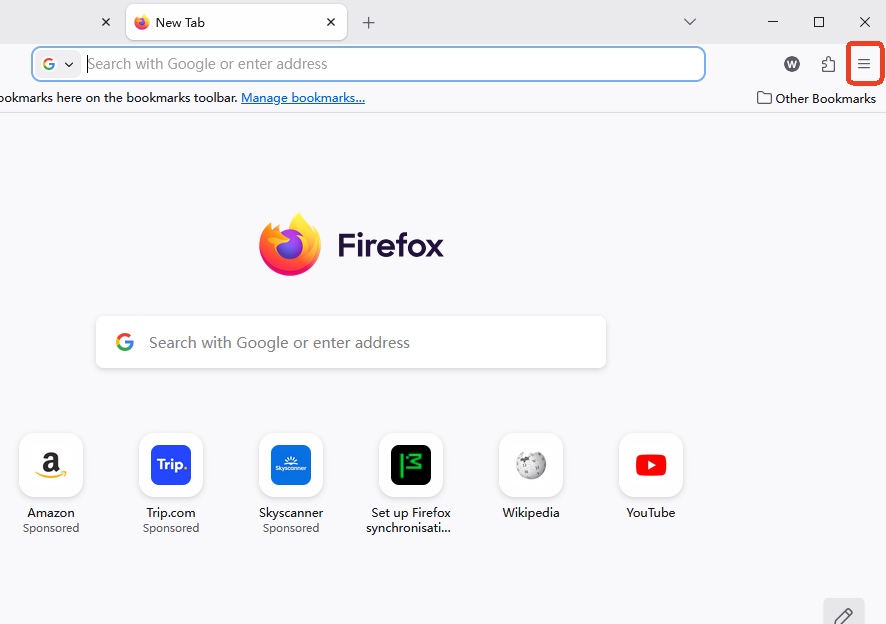
- Étape 3 :SélectionnerParamètresdans le menu déroulant.
- Étape 4 :Dans la barre latérale de gauche, cliquez surConfidentialitéSécurité.
- Étape 5 :Faites défiler vers le bas jusqu’à ce que vous trouviez leCookies et données du site section.
- Étape 6 :Cliquez sur leEffacer les données… button.
- Étape 7 :Dans la fenêtre contextuelle, assurez-vous que la case intituléeContenu Web mis en cacheest vérifié.
- Étape 8 :Cliquez sur leClairbouton pour confirmer.
Méthode 2 – Vider le cache en utilisant Effacer l’historique récent
Une autre façon decomment vider le cache dans Firefoxse fait via la fonction Effacer l’historique récent.Cette méthode est souvent utilisée lorsque les utilisateurs souhaitent supprimer plusieurs types de données de navigation à la fois.
- Étape 1 :Cliquez sur le bouton de menu et sélectionnezHistoire.
- Étape 2 :Cliquez surEffacer l’historique récent…
- Étape 3 :Réglez la « Plage de temps à effacer » surToutpour une chasse d’eau complète.
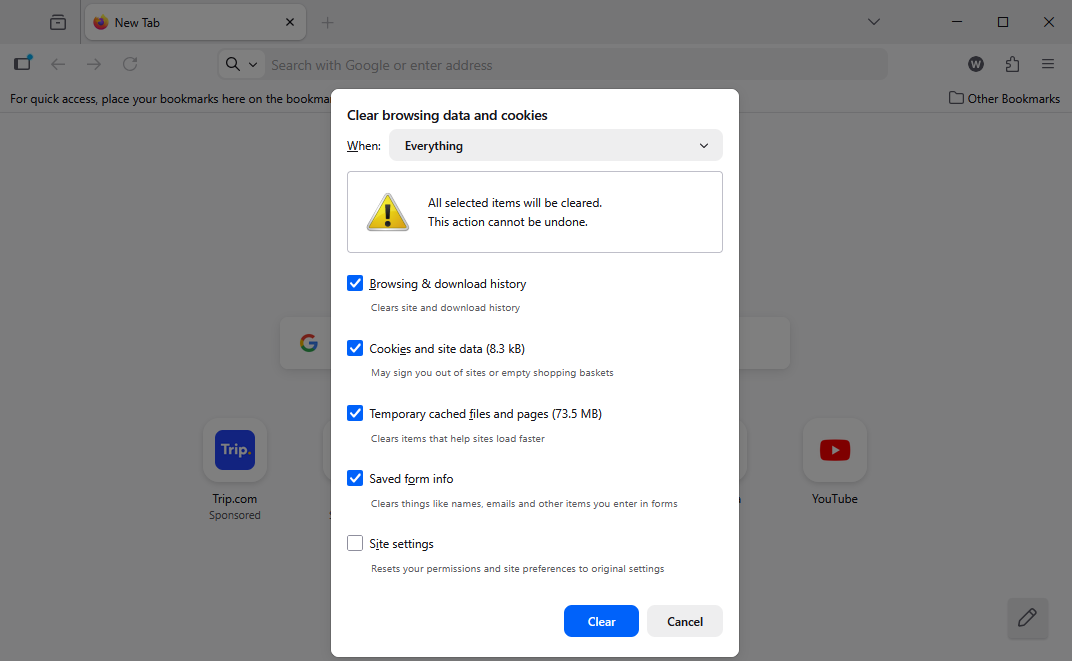
- Étape 4 :Sous la liste « Historique », cochez la case correspondant àCache.
- Étape 5 :CliquezEffacer maintenant.
Raccourci clavier pour supprimer rapidement le cache Firefox
Si vous aimez les astuces de productivité rapides, Firefox propose un raccourci clavier qui ouvre instantanément le menu de suppression du cache. Au lieu de naviguer dans les paramètres, vous pouvez simplement utiliser les combinaisons suivantes :
- Windows/Linux:Presse
Ctrl + Shift + Delete - macOS:Presse
Command + Shift + Delete
Ce raccourci ouvre leEffacer l’historique récentfenêtre immédiatement. À partir de là, vous pouvez choisir la plage horaire et sélectionnerCacheavant de confirmer la suppression. C’est le moyen le plus rapide decomment vider le cache dans Firefoxlorsqu’une page fonctionne mal pendant une session de navigation active.
Comment vider le cache dans Firefox sur les appareils mobiles
Firefox est également largement utilisé sur les smartphones et les tablettes. Les versions mobiles du navigateur stockent les fichiers en cache, tout comme la version de bureau. Si le navigateur de votre téléphone devient lent, vider le cache peut souvent résoudre le problème.
Vider le cache sur Firefox pour Android
- Étape 1 :Ouvrez l’application Firefox et appuyez sur letrois pointsdans le coin inférieur droit ou supérieur droit.
- Étape 2 :Appuyez surParamètres.
- Étape 3 :Faites défiler jusqu’à la section « Confidentialité et sécurité » et appuyez surSupprimer les données de navigation.
- Étape 4 :AssurerImages et fichiers mis en cacheest sélectionné.
- Étape 5 :RobinetSupprimer les données de navigationen bas.
Vider le cache sur Firefox pour iPhone
- Étape 1 :Ouvrez l’application Firefox et appuyez sur leicône de menu(trois lignes) en bas à droite.
- Étape 2 :SélectionnerParamètres.
- Étape 3 :Faites défiler jusqu’à la section « Confidentialité » et appuyez surGestion des données.
- Étape 4 :Basculez l’interrupteur pourCacheen position « Marche ».
- Étape 5 :RobinetEffacer les données privéeset confirmez.
Vider automatiquement le cache dans Firefox
Si vous préférez ne pas vider le cache manuellement, Firefox propose une option automatique.Cette fonctionnalité permet au navigateur de supprimer les fichiers mis en cache à chaque fois que vous le fermez.
Activer la suppression automatique du cache à la sortie
- Étape 1 :Aller àParamètres > ConfidentialitéSécurité.
- Étape 2 :Trouver leHistoire section.
- Étape 3 :Dans la liste déroulante à côté de « Firefox will », sélectionnezUtiliser des paramètres personnalisés pour l’historique.
- Étape 4 :Cochez la case pourEffacer l’historique à la fermeture de Firefox.

- Étape 5 :Cliquez sur leSettings…bouton à côté.
- Étape 6 :VérifierCacheet cliquezD’ACCORD.
Récupération de données avancée : utilisation de PandaOffice Drecov
Parfois, en cours d’apprentissagecomment supprimer le cache du navigateur Firefox, les utilisateurs suppriment accidentellement plus que prévu, comme l’historique de téléchargement important ou les fichiers locaux associés à leur profil de navigateur. Lorsque les actions standard « Annuler » échouent, des outils professionnels tels quePandaOffice Drecovsont nécessaires.
PandaOffice Drecovest un produit de récupération de données de premier ordre conçu pour récupérer les fichiers perdus, supprimés ou corrompus de votre disque dur, y compris les données de profil de navigateur profondément ancrées.
⚠ Warning: Install it on a drive different from the one where your data was lost to prevent overwriting.
Comment récupérer des données Firefox perdues avec PandaOffice Drecov
- Étape 1 : Sélectionnez l’emplacement.Lancez le logiciel et sélectionnez le lecteur sur lequel votre profil Firefox est stocké (généralement le
C:conduire sous Windows).

- Étape 2 : Numérisez.Cliquez sur leBalayagebouton. Le logiciel effectuera une « analyse rapide » suivie d’une « analyse approfondie » pour rechercher les fichiers fragmentés du navigateur.

- Étape 3 : Filtrer Preview.Utilisez la barre de recherche pour rechercher « Firefox » ou des extensions de fichiers spécifiques telles que
.sqlite(utilisé pour les signets et l’historique).PandaOffice Drecovvous permet de prévisualiser les fichiers avant la récupération.

- Étape 4 : Récupérer.Sélectionnez les fichiers dont vous avez besoin et cliquez surRécupérer. Enregistrez-les sur un disque externe ou sur une autre partition.
Invite d’avertissement :Arrêtez toujours d’utiliser votre ordinateur immédiatement si vous réalisez que vous avez perdu des données importantes. L’écriture de nouveaux fichiers sur le disque réduit considérablement les chances de réussite de la récupération.
Beaucoup de gens confondent le cache avec les cookies et l’historique de navigation, mais il s’agit de trois types de données complètement différents.
| Type de données | Ce qu’il stocke | But |
| Cache | Images, scripts et fichiers de sites Web | Accélère le chargement des pages |
| Cookies | Sessions de connexion et préférences utilisateur | Vous permet de rester connecté aux sites Web |
| Historique de navigation | Liste des pages visitées | Vous aide à revisiter des sites Web |
La suppression du cache ne vous déconnecte pas des sites Web. Cependant, la suppression des cookies est généralement le cas. C’est pourquoi de nombreux utilisateurs choisissent d’effacer uniquement le contenu Web mis en cache au lieu de supprimer toutes les données de navigation lorsqu’ils effectuent les étapes decomment vider le cache dans Firefox.
Problèmes courants résolus en effaçant le cache de Firefox
Au-delà de la vitesse, savoircomment supprimer le cache du navigateur dans Firefoxrésout plusieurs dilemmes Web modernes :
- Ancien contenu :Vous avez mis à jour votre site Web, mais le navigateur affiche toujours la version 2024 au lieu de la mise à jour 2026.
- Scripts bloqués :Une icône « Chargement en cours… » qui ne disparaît jamais indique souvent un fichier JavaScript corrompu dans le cache.
- Problèmes de formatage :Les fichiers CSS (qui contrôlent les couleurs et les polices) peuvent rester « bloqués », ce qui donne lieu à des sites Web ressemblant à du texte brut des années 1990.
- Security:La suppression du cache supprime les copies temporaires des pages sensibles que vous avez pu consulter sur un ordinateur public.
Meilleures pratiques pour gérer le cache Firefox
Pour que Firefox continue de fonctionner à des performances optimales sans intervention manuelle constante, tenez compte de ces conseils d’experts :
- Utiliser la navigation privée :Si vous visitez un site sur lequel vous ne prévoyez pas de revenir, utilisez une fenêtre privée (
Ctrl + Shift + P). Firefox ne sauvegardera pas le cache pour cette session. - Limiter la taille du cache :Pour les utilisateurs avancés, en tapant
about:configdans la barre d’adresse vous permet de modifierbrowser.cache.disk.capacity, bien que cela soit généralement bien géré automatiquement par Firefox. - Entretien périodique :Définissez un rappel de calendrier pour vider votre cache une fois par mois afin d’éviter la « pourriture numérique ».
Plus de guides de récupération de données et Firefox
Si vous avez trouvé ce guide surcomment supprimer le cache du navigateur Firefoxutile, vous pourriez également être intéressé par ces analyses approfondies de la gestion des données Firefox :
- Comment télécharger une vidéo à partir du navigateur Firefox : Guide 2026
- Où se trouve l’emplacement des favoris Firefox ? Trouvez vos données instantanément
- Où sont stockés les favoris Firefox sur votre PC ?
Pour obtenir une assistance technique officielle concernant les politiques de stockage de Firefox, vous pouvez visiter lePage d’assistance de Mozilla Firefox.
Comment vider le cache sur Firefox FAQ
1. La suppression du cache de Firefox supprime-t-elle les mots de passe ?
Non. Effacer uniquement le cache supprime les fichiers temporaires du site Web tels que les images et les scripts.Les mots de passe, signets et données de connexion enregistrés ne sont pas affectés, sauf si vous choisissez spécifiquement de supprimer les « Cookies » ou « Identifiants et mots de passe ».
2. À quelle fréquence dois-je vider mon cache Firefox ?
La plupart des utilisateurs bénéficient de la suppression du cache toutes les quelques semaines ou chaque fois qu’un site Web se comporte incorrectement. Si vous êtes développeur, vous pouvez le faire plusieurs fois par jour.
3. La suppression du cache accélérera-t-elle Firefox ?
Oui, dans de nombreux cas. La suppression des fichiers mis en cache obsolètes ou corrompus peut améliorer la réactivité du navigateur et résoudre les problèmes de chargement lent du site Web qui proviennent du fait que le navigateur tente de lire des « mauvaises » données.
4. La suppression du cache est-elle sûre ?
Absolument. La suppression du cache supprime uniquement les fichiers temporaires que les sites Web recréent automatiquement lors de votre prochaine visite.Il s’agit d’une tâche de maintenance non destructive.
5. Que se passe-t-il une fois que j’ai supprimé le cache Firefox ?
Lorsque vous visitez des sites Web, Firefox télécharge de nouvelles versions de leurs fichiers. Les pages peuvent se charger légèrement plus lentement la première fois (puisqu’il s’agit d’un chargement « à froid »), mais les performances s’améliorent généralement et se stabilisent par la suite.
Conclusion
Maîtrisercomment supprimer le cache du navigateur Firefoxest un moyen simple mais puissant de prendre le contrôle de votre expérience Internet. En comprenant que le cache est un « entrepôt numérique », vous pouvez mieux gérer quand conserver les fichiers pour plus de rapidité et quand les effacer pour plus de précision. Que vous utilisiez des paramètres manuels, des raccourcis clavier ou la suppression automatique, garder un navigateur « propre » garantit que vous voyez le Web exactement tel qu’il était censé être vu en 2026. Et rappelez-vous, si jamais vous allez trop loin et perdez des données vitales, des outils commePandaOffice Drecovsont là pour combler le fossé entre un cache propre et une récupération complète.






