




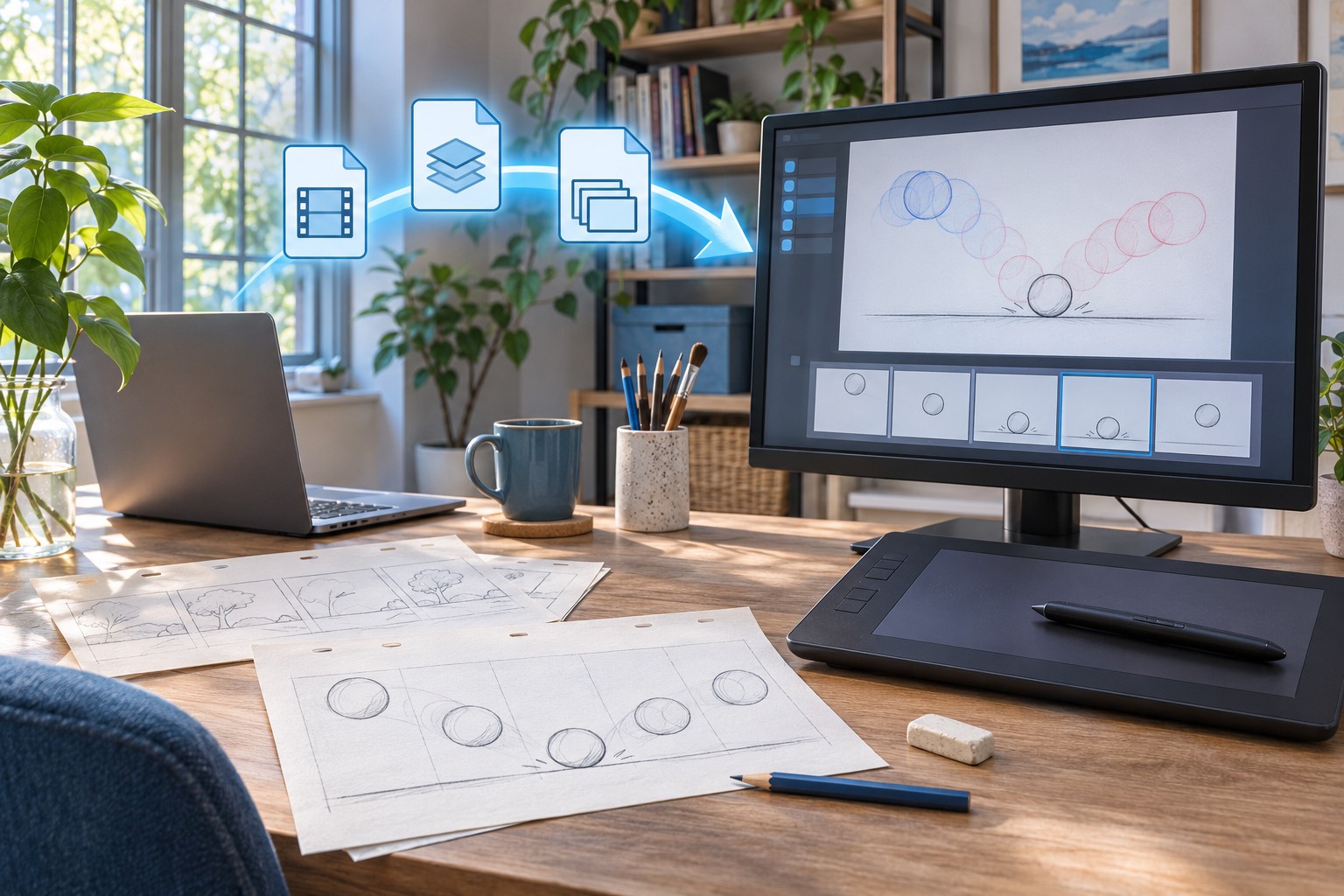
Identifiez ce qui survit dans le projet d’animation
Une animation Pencil2D comprend bien plus que ses dessins visibles. Le projet organise également les calques, les images clés, le timing, les informations sur la caméra et d’autres détails de session. Si un fichier PCLX ne parvient pas à s’ouvrir, certains dessins peuvent encore survivre à l’intérieur ou dans un dossier de projet temporaire existant. Si la chronologie s’ouvre avec des images vides, le problème peut impliquer des données de dessin manquantes plutôt qu’un projet complètement absent.
Commencez par enregistrer la version Pencil2D, le format du projet et l’événement qui a provoqué la perte. Un crash, une sauvegarde interrompue et un déplacement délibéré de fichier peuvent laisser des preuves différentes. Conservez le fichier concerné inchangé et créez une copie de travail avant de tenter la récupération. Votre premier objectif est de préserver les dessins existants et la structure du projet, même si une animation complète ne peut pas être restaurée immédiatement.
Maintenir une session ouverte utile suffisamment longtemps pour la préserver
Si l’animation apparaît toujours dans une session ouverte mais que le fichier enregistré semble incorrect, ne fermez pas l’application lors de votre premier test. Conservez les données temporaires actuelles du projet et enregistrez une copie distincte lorsque cela est possible. La fermeture peut supprimer des données de travail qui pourraient être utiles. Évitez de créer un nouveau projet ou d’effectuer un nettoyage jusqu’à ce que vous ayez capturé les fichiers pertinents de la session survivante.
Si Pencil2D est déjà fermé, conservez le PCLX concerné et tous les dossiers temporaires restants avant de rouvrir à plusieurs reprises. Enregistrez la taille des fichiers et les heures de modification sans modifier les originaux. Un colis petit ou endommagé peut encore contenir un sous-ensemble de dessins précieux. Le garder inchangé vous permet de revoir l’extraction ou la comparaison plus tard si la première route de récupération ne restaure qu’une partie de la chronologie.
Comprendre les relations entre PCLX et les projets existants
Un projet PCLX est un format de projet packagé dont le contenu peut être inspecté sur une copie à l’aide d’outils d’archivage. Un flux de travail PCL existant utilise une description de projet ainsi que les données de dessin associées. Ne traitez pas un descripteur de projet comme une animation complète si ses données associées sont manquantes. Conservez la structure complète des dossiers associés plutôt que de collecter uniquement le fichier portant le nom familier du projet.
Un package qui s’ouvre dans un outil d’archivage n’est pas automatiquement une animation saine. Il peut contenir une description lisible du projet alors que certains dessins sont absents ou incomplets. À l’inverse, des dessins intacts peuvent survivre même lorsque la description du projet est endommagée. Inventoriez ces pièces séparément. Ainsi, cela vous aide à décider s’il faut récupérer un projet natif ou effectuer une récupération partielle du dessin dans une nouvelle animation.
Distinguer la sortie de lecture des dessins modifiables
Une vidéo exportée peut afficher le timing et l’apparence, mais elle ne préserve pas la structure des calques d’origine ni les dessins modifiables natifs. Conservez-le comme référence pour validation et éventuelle reconstruction. Recherchez d’abord les images sources et les données du projet. La reconstruction à partir d’une vidéo rendue est une tâche différente et peut impliquer une résolution réduite, une compression et une perte de séparation entre les éléments de premier plan et d’arrière-plan.
De même, une vignette ou une image visible ne prouve pas que le reste de l’animation a survécu. Vérifiez le début, le milieu et la fin de la chronologie et inspectez chaque couche importante. Un projet peut paraître convaincant dès sa première image alors que les dessins ultérieurs manquent. L’objectif de récupération doit inclure le timing et l’organisation utilisables de la séquence, et pas seulement une image qui ressemble à l’animation.
Méthode gratuite 1 : conserver un projet temporaire existant
Les instructions de récupération documentées de Pencil2D décrivent les données temporaires du projet qui peuvent survivre à un crash ou rester pendant que le projet est ouvert. Utilisez l’accès au répertoire temporaire approprié pour votre version installée et inspectez les dossiers des candidats sans rien supprimer. Recherchez une description de projet telle que main.xml et ses données de dessin associées. Copiez le dossier complet pertinent avant d’essayer de l’emballer ou de l’ouvrir.
La présence d’un dossier temporaire est une opportunité et non une garantie. Vérifiez s’il contient de véritables fichiers de dessin et si ces fichiers correspondent à l’animation concernée. Comparez les dates et les images reconnaissables. Un dossier portant le même nom peut appartenir à une autre session. Conservez plusieurs candidats plausibles séparément si nécessaire, car la combinaison de descripteurs et de dossiers de dessins non liés peut produire un projet trompeur ou inutilisable.
- D’abord, conservez le fichier de projet actuel et tout état de session ouverte utile avant le nettoyage.
- Ensuite, recherchez le dossier de projet temporaire existant pertinent via le flux de travail approprié à la version.
- Puis, copiez la description du projet et les données de dessin associées dans un emplacement distinct.
- Enfin, inspectez la copie et testez la reconstruction du package natif uniquement lorsque ses parties correspondent.
Reconditionner uniquement la structure interne correcte
Si les données temporaires copiées contiennent une description de projet cohérente et un dossier de dessins, suivez la procédure de récupération officielle pour organiser ces éléments dans un package. Travaillez sur une nouvelle archive, jamais le seul dossier survivant. Évitez d’ajouter un répertoire parent supplémentaire inutile qui modifie la structure interne attendue. Une extension de package à elle seule ne peut pas transformer une archive mal organisée en un projet Pencil2D valide.
Ouvrez le résultat de l’essai dans Pencil2D et enregistrez une récupération utile sous un nom distinct. Inspectez ensuite les calques et le contenu de la chronologie avant de poursuivre les modifications. En cas d’échec, conservez l’erreur exacte et conservez les composants copiés pour une récupération partielle. N’écrasez pas à plusieurs reprises la même archive candidate, car vous risqueriez de perdre la trace de l’arrangement ou du dossier source qui a produit chaque résultat.
Méthode gratuite 2 : inspecter un package PCLX copié
Créez une copie du PCLX concerné et inspectez cette copie en tant qu’archive. Un outil d’archive compatible peut l’ouvrir directement ou après avoir modifié l’extension copiée en ZIP. Conservez l’extension et les octets d’origine inchangés dans votre dossier de preuves. Répertoriez le contenu avant l’extraction et notez si la description du projet et les fichiers de dessin semblent présents et lisibles.
Extrayez-le dans un nouveau dossier et inspectez plusieurs dessins réels. Une liste de fichiers peut contenir des entrées dont les données sont endommagées, alors essayez d’ouvrir des images représentatives. Comparez les images récupérées avec des scènes ou des storyboards connus. Si la description du projet reste cohérente, le projet natif peut être récupérable. Si seuls les dessins survivent, conservez-les dans leurs noms de fichiers d’origine et planifiez une reconstruction partielle plutôt que de prétendre à une récupération complète du projet.
Conserver les indices de cadre et de calque dans les noms de fichiers
Les noms de fichiers de dessin peuvent contenir des informations de commande utiles. Conservez-les inchangés lors de l’extraction et faites une copie séparée pour tout changement de nom. Enregistrez la structure des dossiers et l’association avec le package d’origine. Ces indices peuvent aider à mapper les dessins survivants sur des calques ou des images clés lorsque le projet complet ne peut pas s’ouvrir. Renommer tout immédiatement en numéros d’image génériques peut supprimer un contexte précieux.
Ne présumez pas que l’ordre alphabétique des noms de fichiers est égal à l’ordre de lecture final. La chronologie peut inclure des dessins retenus, des espaces et des calques avec des timings différents. Utilisez la description du projet lorsqu’elle est lisible et comparez-la avec un rendu ou un storyboard connu. Si vous reconstruisez le timing manuellement, documentez cette décision. Les dessins peuvent être des originaux récupérés tandis que le timing de l’animation reconstruit reste une œuvre nouvellement créée.
Méthode gratuite 3 : comparer les sauvegardes automatiques existantes ou les projets antérieurs
Inspectez tout résultat de sauvegarde automatique existant ou tout projet antérieur délibérément enregistré que votre configuration réelle a produit. Vérifiez le comportement de la version installée plutôt que de supposer que chaque version conserve une série permanente de sauvegardes. Conservez les candidats séparément et ouvrez les copies. Un projet plus ancien et sain peut fournir une chronologie cohérente dans laquelle vous pourrez ultérieurement insérer des dessins récupérés d’un emballage endommagé plus récent.
Comparez les candidats avec des points de contrôle concrets : une pose particulière, un calque récemment ajouté, un changement de caméra et le dernier plan réalisé. L’horodatage le plus récent n’est pas toujours le meilleur point de départ s’il provient d’une sauvegarde interrompue. Un projet cohérent plus ancien et un petit ensemble de dessins survivants plus récents peuvent être plus utilisables qu’un package plus récent avec une structure incertaine.
Combinez les sources de récupération avec des limites claires
Si vous utilisez un projet plus ancien comme référence, conservez-le inchangé et créez une nouvelle copie de reconstruction. Importez ou ajoutez des dessins récupérés uniquement via les flux de travail pris en charge appropriés. Enregistrez quelles parties provenaient de l’ancienne chronologie native et lesquelles provenaient des données extraites. Ainsi, cela permet de revoir le timing et le placement des couches sans confondre le résultat reconstruit avec un seul projet historique intact.
Pour les dessins vectoriels, ne présumez pas qu’une visionneuse d’images générique peut interpréter les données natives ou que renommer son extension les convertit. Conservez les fichiers natifs et consultez les capacités de la version Pencil2D installée. Si une route d’importation prise en charge n’est pas disponible, conservez ces fichiers pour une enquête plus approfondie plutôt que de les supprimer comme étant vides. Les décisions de récupération partielle doivent suivre la prise en charge réelle du contenu et du format.
Vérifiez délibérément les calques et l’exposition des images
Une fois le projet ouvert, inspectez chaque couche importante plutôt que seulement la vue composite. Un arrière-plan peut masquer le travail manquant au premier plan, et un calque masqué peut donner l’impression que des dessins intacts sont perdus. Basculez soigneusement la visibilité dans la copie d’essai et comparez l’ordre des calques avec une référence connue. Gardez des notes sur tout calque récupéré qui semble incomplet ou contient une révision différente de l’illustration.
Vérifiez ensuite combien de temps chaque dessin reste visible. Une animation peut contenir toutes les images source mais être lue de manière incorrecte en raison d’une modification de l’exposition ou des positions des images clés. Parcourez lentement les transitions et comparez les rythmes reconnaissables avec le storyboard ou le rendu existant. Une première et une dernière pose récupérées ne prouvent pas que le timing entre eux a survécu. Enregistrez les ajustements de synchronisation en tant que nouvelles modifications après avoir conservé la ligne de base récupérée.
Vérifier les paramètres de la caméra et du projet
Vérifiez le cadrage de la caméra, les dimensions de sortie et la fréquence d’images qui sont importantes pour l’animation. Une fréquence d’images différente peut donner l’impression qu’une séquence familière est fausse sans modifier le nombre de dessins. Un déplacement de caméra peut déplacer une œuvre d’art intacte en dehors de la zone visible. Confirmez ces paramètres avant de supposer que les données de dessin sont manquantes ou avant de repositionner de nombreux calques pour compenser une différence d’environnement.
Si le projet comprend du son ou d’autres éléments externes, inspectez également ces relations. Un aperçu uniquement visuel peut masquer une dépendance audio manquante. Conservez le média original et ses informations de localisation avec le projet récupéré. La reconnexion d’un fichier audio existant est différente de la récupération d’un fichier audio enregistré perdu, alors identifiez l’opération que vous avez effectuée et si la chronologie acceptée reste synchronisée.
Diagnostiquer les cadres vides sans les écraser
Lorsqu’un cadre semble vide, comparez la visibilité de ses calques, la vue de la caméra et les données de dessin sous-jacentes. Ne dessinez pas immédiatement dessus et ne supprimez pas l’image clé. Conservez d’abord l’essai et inspectez les cadres voisins. L’apparence manquante peut refléter un problème de visibilité ou de synchronisation, tandis qu’un fichier de dessin absent ou illisible indique un problème différent. Chaque diagnostic entraîne une action de récupération différente.
Si un fichier de dessin existe mais ne peut pas être ouvert, conservez-le séparément pour inspection. Ne remplacez pas chaque image échouée par un espace réservé vide et appelez le projet réparé. Un espace réservé peut poursuivre la lecture tout en masquant l’œuvre originale manquante. Marquez explicitement la plage affectée et utilisez les références survivantes pour décider si une reconstruction partielle en vaut la peine. Cela vous donne un inventaire véridique de ce qui reste à redessiner.
Évitez les modifications importantes des autorisations pendant la récupération
Une documentation plus ancienne traite des échecs de sauvegarde historiques spécifiques, mais ces rapports ne doivent pas devenir une instruction générale visant à affaiblir la sécurité de Windows. Conservez d’abord vos fichiers et testez l’enregistrement d’un projet jetable dans un dossier utilisateur normal en écriture. Si l’accès est bloqué, recherchez l’application exacte, le chemin et le message de sécurité. Ne désactivez pas la protection globalement et n’exécutez pas chaque expérience de récupération avec des privilèges élevés par défaut.
Séparez les mises à jour des applications de la préservation des preuves. Une version plus récente peut corriger un bug pertinent, mais son installation ne répare pas automatiquement les dessins absents. Enregistrez une copie inchangée avant d’ouvrir le projet endommagé dans une autre version. Enregistrez la version utilisée pour chaque test, car le comportement du format et les invites de récupération peuvent différer. Ainsi, cela rend un résultat réussi reproductible et empêche les essais échoués d’écraser les candidats précédents utiles.
Testez la sauvegarde avant de reprendre la production
Une fois qu’un candidat ouvre un contenu utile, enregistrez-le sous un nouveau nom dans un emplacement de projet normal et sain. Rouvrez ensuite cette copie enregistrée et inspectez les mêmes images critiques. Ainsi, cela teste si les données récupérées peuvent survivre à un nouveau cycle de sauvegarde et de chargement. Une animation qui semble correcte uniquement dans la session de récupération d’origine n’est pas encore un projet de travail fiable.
Ensuite, exportez une courte section représentative ou la scène pertinente et inspectez la lecture. Vérifiez le timing, la superposition, le cadrage de la caméra et tout son synchronisé. Gardez l’exportation séparée du projet natif. Une exportation vidéo réussie constitue une validation utile, mais elle ne remplace pas la source modifiable. Conservez à la fois le projet accepté et un rendu de référence afin de pouvoir comparer plus efficacement les futures récupérations.
Planifiez une récupération partielle autour des travaux les plus précieux
Si une récupération complète est impossible, donnez la priorité aux dessins originaux, aux poses complexes et aux sections terminées qui seraient les plus difficiles à recréer. Conservez les fichiers récupérés organisés par leur package source et toute association de couche ou de cadre connue. Un résultat partiel peut encore épargner des efforts substantiels lorsque ses limites sont claires. Ne jetez pas un dessin utile simplement parce que son contexte chronologique complet n’a pas survécu.
Créez un plan de reconstruction distinct pour le timing manquant, les paramètres de l’appareil photo ou les images endommagées. Utilisez le storyboard et le rendu connu comme références et marquez distinctement les nouveaux travaux de dessin dans vos notes. Ainsi, cela vous évite de rechercher à plusieurs reprises des données dont vous avez déjà établi l’absence. Ainsi, cela permet également d’estimer l’effort restant sur la base de plages manquantes concrètes plutôt que d’une vue tout ou rien du projet.
Récupérer une photo avec des dessins et des espaces conservés
Une chronologie d’animation ne contient pas nécessairement un nouveau dessin à chaque image. Les poses tenues et les écarts intentionnels peuvent faire partie de la conception. Lors de l’inspection des données extraites, ne présumez pas qu’un nom de fichier manquant pour une image signifie qu’un dessin a été perdu. Comparez la description du projet, les images clés voisines et la lecture connue. Ainsi, cela permet de distinguer l’illustration source absente des informations temporelles qui indiquent à l’application de continuer à afficher un dessin existant.
Pour une prise de vue endommagée, créez un inventaire simple de la chronologie avant d’importer des images dans un nouveau projet. Enregistrez les positions de dessin connues, les prises attendues et les plages incertaines. Conservez les noms de fichiers et les dossiers sources d’origine dans cet inventaire. Si le timing doit être reconstruit, utilisez délibérément le storyboard ou le rendu de référence. Les dessins récupérés restent des preuves originales, tandis que les nouvelles décisions d’exposition doivent être documentées en tant que reconstruction.
Comparez séparément la récupération bitmap et vectorielle
Les dessins bitmap et les données vectorielles natives peuvent nécessiter différents outils d’inspection et itinéraires de récupération. Une visionneuse d’images standard peut confirmer immédiatement un dessin PNG, tandis qu’un fichier vectoriel natif non pris en charge peut n’y montrer rien d’utile. N’assimilez pas l’absence d’aperçu générique à un fichier vide. Préservez les données natives et testez-les via les fonctionnalités d’application prises en charge sur les copies.
Si un format survit mieux qu’un autre, donnez la priorité aux travaux récupérables les plus précieux sans écarter prématurément les candidats incertains. Enregistrez les calques qui conservent la possibilité de modification native et ceux qui sont disponibles uniquement sous forme d’images rendues. Cette distinction permet d’estimer les changements futurs : repeindre une exportation bitmap ou reconstruire une structure vectorielle peut nécessiter des efforts différents, même si les deux semblent initialement similaires dans l’animation composite.
Vérifier l’ordre des couches par rapport à un composite connu
Une collection de dessins intacts peut produire une mauvaise scène si l’ordre des couches change pendant la reconstruction. Comparez le chevauchement à plusieurs points reconnaissables, comme un personnage passant derrière un accessoire ou un effet traversant le premier plan. Utilisez le rendu connu comme référence, mais inspectez également les calques natifs. Un composite peut masquer un dessin égaré qui devient visible plus tard dans la séquence.
Lors de l’importation de dessins récupérés, conservez chaque groupe source séparé jusqu’à ce que vous compreniez son rôle. Évitez de fusionner toutes les images récupérées en un seul calque simplement pour obtenir une lecture rapide. Cela peut réduire la possibilité de modification et rendre les réparations de synchronisation plus difficiles. Enregistrez un point de contrôle de reconstruction intermédiaire avant un nettoyage plus large, afin de pouvoir revenir à l’organisation récupérée d’origine si une comparaison ultérieure révèle une relation de couche différente.
Testez le dossier de destination avec du travail jetable
Si l’incident d’origine impliquait une sauvegarde, vérifiez la nouvelle destination avec un court projet de test inoffensif avant de lui confier l’animation récupérée. Enregistrez, fermez, rouvrez et inspectez le contenu réel du fichier. Ainsi, cela sépare un problème de destination ou d’accès de la corruption de l’illustration récupérée. Utilisez un dossier de projet inscriptible normal et recherchez des erreurs spécifiques plutôt que d’appliquer des modifications générales au système sans preuve.
Effectuez ensuite la même vérification de sauvegarde et de réouverture sur une copie du projet récupéré accepté. Comparez les images critiques après la réouverture et conservez les preuves brutes jusqu’à ce que cela réussisse. Une destination de travail et une sauvegarde native cohérente sont toutes deux nécessaires pour une récupération fiable. En gardant ces contrôles distincts, vous évitez de blâmer l’illustration pour un problème de stockage ou de faire confiance à une session de récupération en direct qui ne peut toujours pas produire un fichier de projet durable.
Quand la récupération de fichiers supprimés peut ajouter des candidats utiles
PandaOffice Drecov peut aider à rechercher un projet natif supprimé, un fichier de dessin ou un dossier temporaire existant précédemment sur un stockage lisible. Il ne peut pas garantir la réparation d’une archive endommagée ni recréer des dessins qui n’ont jamais atteint le disque. Vérifiez d’abord le contenu du package existant et les données de récupération natives. Ces sources peuvent préserver les relations de trame qui peuvent manquer aux images récupérées isolées.
Avant de numériser, arrêtez d’exporter ou d’enregistrer de nouveaux travaux sur le volume concerné. Conservez les sorties récupérées ailleurs et préservez les données temporaires accessibles. Vérifiez la prise en charge des formats de fichiers pertinents dans votre édition installée, en particulier les fichiers vectoriels ou de projet natifs qui peuvent ne pas avoir d’aperçu visuel. Un résultat d’analyse ne devient utile qu’après avoir inspecté le contenu réel du dessin et sa relation avec l’animation.
Étape 1 : Choisissez le stockage contenant les données de projet manquantes
Sélectionnez le volume contenant le projet ou les données de travail temporaires. Ces emplacements peuvent différer, enregistrez donc séparément le chemin d’origine du projet et l’emplacement temporaire correspondant. Évitez d’installer un logiciel de récupération ou de créer de nouveaux essais d’animation sur le volume concerné. Réservez une autre destination saine pour les candidats et confirmez le stockage correct en utilisant son rôle et sa capacité réels plutôt qu’une étiquette de lecteur devinée.

Étape 2 : Comparez les packages natifs et les candidats au dessin
Passez en revue les chemins, noms, tailles, dates et aperçus disponibles disponibles. Conservez séparément les versions PCLX concurrentes et les données de dessin associées. Inspectez les images réelles lorsque la prise en charge de l’aperçu existe et conservez les fichiers natifs plausibles non prévisualisables pour des tests ultérieurs. Un dessin reconnaissable confirme que certaines œuvres d’art ont survécu, mais il ne prouve pas que la chronologie complète, les informations de la caméra ou tous les calques sont intacts.

Étape 3 : Récupérer ailleurs et valider une animation d’essai
Enregistrez les candidats dans une destination distincte et travaillez à partir de copies. Inspectez le contenu du package ou ouvrez le projet natif via le flux de travail pris en charge, puis vérifiez les calques, le timing et le cadrage de la caméra. Enregistrez un nouveau projet récupéré et rouvrez-le avant d’accepter le résultat. Conservez les candidats bruts inchangés jusqu’à ce qu’une exportation représentative confirme que l’animation récupérée se comporte comme prévu.

Enregistrez ce qui a été récupéré et ce qui a été reconstruit
Votre note de récupération finale doit identifier le projet natif accepté, les dessins extraits et toutes les sections de la chronologie reconstruite. Incluez les informations de version et le résultat du test de sauvegarde et de réouverture. Si certaines images restent manquantes, indiquez leurs plages ou emplacements de scène. Ainsi, cela rend le résultat partiel utile et révisable, et empêche un futur éditeur de supposer que chaque dessin original et chaque décision de timing ont survécu.
- D’abord, confirmez le format et la version du projet accepté et complétez les dossiers de données associés.
- Ensuite, inspectez les calques importants et les expositions d’images tout au long de l’animation concernée.
- Puis, rouvrez une nouvelle copie enregistrée et vérifiez une section rendue représentative.
- Enfin, conservez indépendamment le projet natif vérifié, les dessins sources et les notes de récupération.
Protégez les futurs jalons de l’animation
Enregistrez les versions de jalon délibérées avant les changements majeurs de scène et sauvegardez la relation complète du projet natif. Testez le comportement réel de sauvegarde automatique de votre version installée avec un travail jetable au lieu de supposer une conservation historique illimitée. Conservez un rendu de référence pour les étapes importantes, mais conservez les sources modifiables comme principal matériel de récupération. Une vidéo rendue est une preuve utile et un mauvais remplacement pour les dessins originaux en couches.
Enfin, répétez l’ouverture d’une copie complète du projet à partir de votre emplacement de sauvegarde. Parcourez plusieurs images, inspectez les calques et enregistrez une version de test distincte. Ainsi, cela révèle des données compagnons manquantes ou des chemins illisibles avant un incident réel. Une sauvegarde d’animation vérifiée doit préserver à la fois l’illustration et la structure qui la rend modifiable, et pas seulement un fichier dont le nom se termine par l’extension attendue du projet.
Ressources de récupération associées
Explorez les options de récupération pertinentes : Récupération du disque dur, Récupération de disque dur externe.
Pour un autre cas de récupération et ses vérifications pratiques, lire le guide de récupération associé.
Consultez les instructions du fournisseur pour la version installée : documentation officielle de récupération 1, documentation officielle de récupération 2, documentation officielle de récupération 3.






