




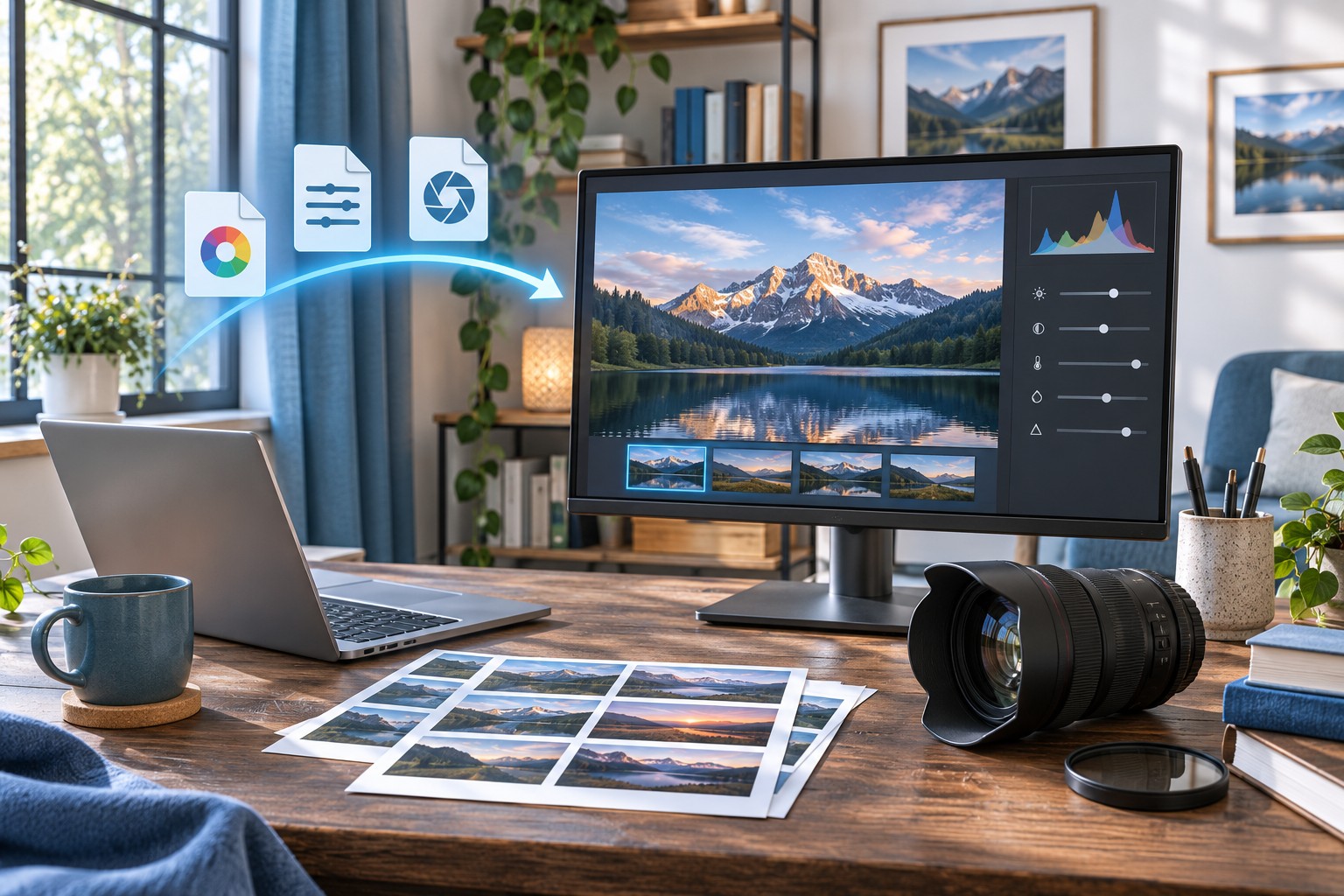
Récupérez la recette, l’original ou les deux
Le travail de RawTherapee comporte deux parties distinctes : la photographie source et les décors qui la développent. Si une image semble soudainement plate, vos données RAW peuvent toujours être intactes. L’élément manquant peut être un profil de traitement, une préférence de chargement modifiée ou une version d’application différente. À l’inverse, un profil survivant ne peut pas recréer une photo supprimée. Identifiez quelle pièce a disparu avant de remplacer quoi que ce soit.
Par exemple, supposons qu’un paysage soit toujours ouvert mais que son recadrage et son traitement minutieux aient disparu. Votre priorité est la recette enregistrée correspondante. Si la photographie elle-même ne peut pas s’ouvrir, commencez par le fichier source et ses copies survivantes. Un petit fichier PP3 peut conserver des choix précieux, mais il contient des instructions de traitement plutôt que les données complètes des pixels de l’appareil photo. Gardez cette distinction tout au long de votre rétablissement.
Conserver l’état d’édition actuel
Si la modification correcte reste visible dans un éditeur ouvert, enregistrez son profil de traitement actuel séparément avant de modifier les images. Choisissez un nouveau nom et une destination saine. Exportez également une image de référence si vous pouvez le faire en toute sécurité. Ces deux sorties servent des objectifs différents : le profil peut conserver des choix modifiables, tandis que la référence rendue enregistre l’apparence que vous essayez de récupérer.
Ensuite, copiez l’image originale et tous les profils à proximité dans un dossier de récupération. Incluez des fichiers avec des extensions supplémentaires, car un nom d’image familier peut cacher un compagnon important. Enregistrez la version installée de RawTherapee et l’heure de la dernière bonne modification. Ne videz pas le cache, ne réinitialisez pas les préférences et n’appliquez pas par lots un nouveau préréglage pendant que vous devez encore comparer les recettes possibles.
Diagnostiquer pourquoi la photographie semble non éditée
Un nouvel aperçu ne prouve pas nécessairement que vos paramètres de traitement précédents ont disparu. Confirmez que vous avez ouvert la même photo source plutôt qu’un fichier JPEG de l’appareil photo, une exportation redimensionnée ou une duplication avec un nom court identique. Comparez le chemin complet, les dimensions des pixels, les informations de la caméra et le temps de capture. Deux photographies nommées DSC_1042 peuvent appartenir à des prises de vue différentes, le nom du fichier à lui seul constitue donc une faible preuve.
Considérez ensuite les changements depuis la dernière session réussie. Avez-vous déplacé les fichiers RAW sans leurs compagnons ? Avez-vous utilisé un autre compte Windows, changé de version de RawTherapee ou remplacé le dossier de configuration ? Vérifiez aussi si vous avez sélectionné un profil neutre pendant le test de couleur. Chaque événement suggère un emplacement de recherche différent. Notez cet événement avant d’expérimenter, afin de pouvoir expliquer pourquoi un candidat particulier mérite votre attention.
Séparer les différences d’apparence des paramètres manquants
Un profil de moniteur, un espace colorimétrique de sortie ou une version de traitement différents peuvent changer d’apparence même lorsqu’une recette survit. Comparez une exportation connue avec le montage récupéré de taille similaire et dans des conditions de visualisation cohérentes. Recherchez des différences précises, comme les limites du recadrage ou les valeurs d’exposition. Une impression de chaleur ou de douceur ne suffit pas.
Si les paramètres de recadrage, de rotation et numériques correspondent toujours, étudiez les conditions de rendu avant de supposer une perte de données. D’un autre côté, une culture complètement différente accompagnée de réinitialisations des contrôles rend plus probable une recette manquante ou remplacée. Cette distinction permet de gagner du temps. Une recherche de fichiers supprimés ne corrige pas un profil d’affichage incompatible. De même, modifier l’affichage ne restaure pas un fichier PP3 absent.
Méthode gratuite 1 : charger un PP3 correspondant existant
RawTherapee peut stocker des profils de traitement à côté de leurs images sources. Un compagnon peut ressembler à photo.raw.pp3 plutôt qu’à simplement photo.pp3. Affichez les extensions de fichiers complètes dans votre gestionnaire de fichiers et inspectez le dossier de tournage d’origine ainsi que tout dossier copié précédemment. Conservez chaque candidat sous un nom de récupération distinct. Ne laissez pas une opération de synchronisation automatique décider quelle recette en remplace une autre.
Ouvrez une copie de travail de l’original correct et utilisez les commandes du profil de traitement pour charger un candidat copié. Comparez le recadrage, la rotation, l’exposition, la balance des blancs et les ajustements locaux importants pour la photo. Enregistrez un nouveau profil après une comparaison réussie. Le chargement d’une recette sur une copie de test vous offre un moyen réversible de l’évaluer sans remplacer vos seules preuves survivantes.
- D’abord, collectez le fichier RAW et tous les PP3 vraisemblablement associés sans renommer les originaux.
- Ensuite, ouvrez le RAW copié et chargez un profil préservé via les commandes de profil.
- Puis, comparez les modifications identifiables avec une exportation connue ou vos notes de projet.
- Enfin, enregistrez séparément le profil accepté, puis testez le prochain candidat incertain si nécessaire.
Faites correspondre le contenu avant de faire confiance à une date
Un profil récemment modifié peut contenir une réinitialisation accidentelle, tandis qu’un profil plus ancien peut contenir la modification dont vous avez besoin. Inspectez son résultat plutôt que de choisir automatiquement l’horodatage le plus récent. Si plusieurs candidats partagent un nom, conservez une note simple identifiant leurs dossiers sources et les différences visibles. Ainsi, cela vous permet de conserver un recadrage plus ancien tout en déterminant si de nouveaux changements de tons sont utiles.
Évitez d’appliquer immédiatement une recette récupérée à un tournage entier. Une recette du cadre voisin peut sembler plausible mais comporter la mauvaise récolte, l’élimination des taches ou le placement local du masque. Testez d’abord une photographie, puis validez un autre cadre représentatif. N’étendez la récupération qu’après avoir compris si chaque profil appartient à une image spécifique ou a été intentionnellement conçu comme un point de départ réutilisable.
Méthode gratuite 2 : inspecter les profils mis en cache existants
Selon vos préférences, RawTherapee peut également stocker des profils de traitement dans son cache. C’est pourquoi la suppression du cache peut être une mauvaise première réponse aux modifications manquantes. Conservez le cache et la configuration existants avant le dépannage. Consultez les emplacements documentés pour votre version et votre installation. Une ancienne installation ou un autre compte Windows peut utiliser un dossier différent.
Passez en revue les préférences d’enregistrement et de chargement du profil de traitement sans les modifier pour l’instant. Si vous avez précédemment activé les side-cars à proximité et les profils mis en cache, les deux copies peuvent être en désaccord. La préférence de chargement peut affecter la version que vous voyez. Comparez délibérément les candidats copiés et conservez les deux ensembles jusqu’à ce que vous ayez confirmé l’apparence souhaitée. Une préférence modifiée peut exposer une ancienne recette sans aucune opération de restauration de fichier.
Traitez le cache comme une source possible
Un cache est un magasin de travail, et non une archive garantie de chaque décision d’édition. Son contenu peut être manquant, spécifique à la version ou déjà nettoyé. Recherchez la copie conservée à l’aide des noms de fichiers, des dates et du contenu de profil reconnaissable, le cas échéant. Si vous ne trouvez aucune recette utile, enregistrez ce résultat et continuez. L’ouverture répétée de photographies peut créer de nouveaux paramètres et rendre le problème d’origine plus difficile à interpréter.
Ne remplacez pas l’intégralité d’un répertoire de configuration actif simplement parce qu’un autre dossier contient un fichier prometteur. Cela peut introduire des préférences sans rapport et faire en sorte que l’application se comporte différemment. Au lieu de cela, isolez le profil de traitement des candidats et testez-le via l’interface normale. Si un profil spécifique à une version nécessite sa version d’application d’origine, conservez cette version d’essai distincte de l’installation que vous utilisez pour votre travail en cours.
Méthode gratuite 3 : vérifier les profils enregistrés avec les exportations
Une sortie rendue antérieurement peut avoir son propre compagnon de paramètres de traitement si vous avez activé l’option d’enregistrement appropriée. Recherchez à côté des fichiers JPEG ou TIFF livrés un profil associé à la sortie existant, y compris les noms contenant .out.pp3. Ainsi, cela peut être utile lorsque le compagnon côté entrée a disparu. Cependant, le profil n’existe que si vous l’avez réellement enregistré ; une image exportée ne contient pas automatiquement la recette modifiable complète.
Copiez le profil associé à la sortie et chargez-le sur la photo source correspondante. Vérifiez qu’il représente l’exportation souhaitée, car une épreuve, une version Web et une impression finale peuvent utiliser des paramètres différents. Conservez la sortie rendue à proximité comme référence visuelle. Si la recette récupérée produit une apparence différente, vérifiez la version de traitement et le flux de travail des couleurs avant de conclure que le profil est inutilisable.
Comprendre ce qu’une image rendue ne peut pas restaurer
Un JPEG fini peut montrer le recadrage cible et l’apparence générale, mais il ne peut généralement pas restaurer les contrôles de développement RAW d’origine. Reconstruire à l’œil nu est une nouvelle édition, même lorsque le résultat semble convaincant. Nommez clairement cette œuvre afin que les futurs lecteurs ne confondent pas une recette reconstituée avec un original récupéré. Ainsi, cela est important lorsque vous devez répéter le même traitement pour des photographies supplémentaires.
Évitez également de considérer un petit aperçu intégré comme un substitut à la source complète. Cela peut aider à identifier une photographie, mais il peut lui manquer la résolution et les informations tonales nécessaires à la livraison. Si seule une copie rendue survit, évaluez si elle répond à l’objectif actuel. Une illustration Web peut rester utilisable, tandis qu’une grande impression ou une correction d’exposition importante peut nécessiter le RAW original.
Construisez une comparaison de candidats qui répond à de vraies questions
Choisissez deux ou trois détails reconnaissables avant de comparer les profils. Pour un paysage, utilisez la limite de recadrage, un nuage clair et une zone sombre au premier plan. Pour un portrait, inspectez la couleur de la peau, la balance des blancs et les corrections locales. Ces points de contrôle rendent la comparaison concrète. Ils vous empêchent également d’accepter un profil simplement parce que sa vignette ressemble largement à votre mémoire de l’image.
Séparez les exportations de comparaison des livrables finaux. Utilisez des noms de fichiers descriptifs tels que crop-candidate-A et print-candidate-B plutôt que d’écraser le fichier client. Enregistrez la photographie source, le profil, la version de l’application et les paramètres de sortie qui ont produit chaque test. Avec ce petit enregistrement, vous pouvez reproduire le résultat choisi plus tard au lieu de répéter un processus de récupération incertain depuis la mémoire.
Vérifiez les ajustements locaux en pleine résolution
Un paramètre d’exposition global récupéré peut donner à une image un aspect correct alors qu’un masque local reste erroné. Inspectez les bords importants et les zones détaillées avec un zoom utile. Recherchez des halos, des corrections décalées, une netteté excessive ou un traitement du bruit qui ne convient plus au cadre. Un profil d’une image voisine peut réussir une vérification des vignettes et échouer à ces tests plus spécifiques.
Si votre modification repose sur des ressources externes, vérifiez également leur disponibilité. Un profil d’objectif, une ressource de simulation de film ou une configuration personnalisée manquants peuvent modifier le traitement sans supprimer le PP3 principal. Enregistrez ces dépendances à côté de la recette acceptée. Leur récupération est une tâche distincte de la récupération des pixels sources, alors ne présumez pas que la recherche d’un petit fichier de paramètres complète l’ensemble du travail.
Gérer les changements de version sans remplacer les preuves
Les outils de traitement peuvent évoluer entre les versions. Par conséquent, un profil survivant peut ne pas produire un rendu identique dans chaque version. Commencez par la version qui a produit la dernière sortie correcte si elle reste disponible via une installation légitime. Travaillez sur des copies et conservez le profil original inchangé. Enregistrez tout profil converti ou nouvellement ajusté sous un nom différent qui identifie la version de test.
Comparez une exportation contrôlée avant de traiter un gros lot. Gardez la taille de sortie, le profil de couleur et les paramètres de qualité pertinents cohérents afin que la comparaison mesure la recette plutôt que les modifications d’exportation sans rapport. Si un outil se comporte différemment, documentez l’ajustement que vous effectuez. Cela crée un enregistrement de récupération honnête et aide à expliquer pourquoi une impression nouvellement produite peut différer d’une épreuve antérieure.
Évitez de réinitialiser tous les paramètres comme raccourci de récupération
Une nouvelle configuration peut aider à diagnostiquer certains problèmes d’application, mais elle ne reconstruit pas les instructions d’édition manquantes. Conservez d’abord la configuration actuelle et utilisez un environnement de test distinct si vous devez vérifier les valeurs par défaut. Sinon, une réinitialisation peut supprimer les chemins et préférences mêmes qui expliquent où vos profils ont été stockés. Le diagnostic devrait réduire l’incertitude plutôt que supprimer le contexte utile.
De même, la réinstallation de RawTherapee ne ramène pas les images sources ou les recettes supprimées. Cela peut également vous amener à utiliser un nouveau chemin de configuration sans vous en rendre compte. Avant de réinstaller, vérifiez si le problème est dû à un échec de l’application, à une photo manquante ou à des paramètres manquants. Si l’application ouvre normalement d’autres photographies, concentrez-vous sur les fichiers concernés et leurs compagnons avant d’apporter des modifications plus larges.
Planifier la récupération pour une séance photo déplacée ou renommée
Lorsque les photographies se déplacent entre les dossiers, préservez la relation entre chaque source et son side-car. Comparez les anciennes et les nouvelles structures de dossiers avant de renommer manuellement les compagnons. Si une sauvegarde contient des paires complètes, testez ces paires ensemble dans un emplacement distinct. Un dossier copié avant le déménagement peut offrir un point de départ plus cohérent que des profils isolés collectés à partir de plusieurs emplacements ultérieurs.
Pour une série renommée, reliez chaque ancien nom au nouveau. Utilisez des indices fiables, comme l’heure de capture et le contenu de l’image. Ne devinez pas uniquement à partir de nombres consécutifs. Si deux caméras ont produit des noms de fichiers qui se chevauchent, incluez l’identité de la caméra dans votre comparaison. Un mappage correct peut récupérer efficacement de nombreuses modifications, tandis qu’un mappage deviné peut appliquer des recettes plausibles mais incorrectes tout au long du tournage.
Gardez le travail multi-images cohérent
Après avoir récupéré des images individuelles, comparez-les comme un ensemble. Vérifiez si la balance des blancs, le traitement d’exposition et les conventions de recadrage restent cohérents dans la séquence prévue. Certaines différences peuvent être dues à des choix artistiques, tandis que d’autres peuvent révéler une recette mal adaptée. Utilisez le profil récupéré comme preuve, mais examinez également si l’ensemble répond toujours à son objectif initial, comme un panorama, une série de produits ou une sélection imprimée.
Ne forcez pas chaque image récupérée à partager un profil simplement pour donner à l’ensemble un aspect uniforme. Cela peut effacer les corrections légitimes par image. Au lieu de cela, identifiez les contrôles destinés à correspondre et ceux qui étaient spécifiques à l’image. Enregistrez les nouveaux ajustements éditoriaux séparément des originaux récupérés. Vous pouvez alors distinguer la modification historique des améliorations apportées au cours du processus de récupération et de finition.
Récupérer un dossier de livraison mixte RAW et JPEG
Un dossier de prise de vue peut contenir des fichiers RAW d’appareil photo, des fichiers JPEG d’appareil photo et des exportations ultérieures portant des noms similaires. Avant de charger les recettes récupérées, séparez ces rôles dans votre inventaire. Par exemple, un appareil photo JPEG peut déjà inclure un traitement intégré à l’appareil photo, tandis que le RAW doit être développé. L’application de la même recette aux deux ne prouve pas que la modification originale a été renvoyée. Comparez les métadonnées et les dimensions de capture et conservez les fichiers en tant que sources distinctes même lorsque leurs miniatures semblent presque identiques.
Si le dossier de livraison contient uniquement des exportations, recherchez l’emplacement d’ingestion d’origine et les copies de tournage complètes existantes pour les paires de profils RAW. Conservez les fichiers de livraison inchangés comme références d’apparence. Une recette récupérée doit être testée par rapport à la source qu’elle a décrite à l’origine, et pas simplement à la première image avec un nom court correspondant. Ainsi, cela empêche une reconstruction plausible mais incorrecte de remplacer une source authentique qui existe encore ailleurs dans vos archives.
Vérifiez l’intention du recadrage par rapport au résultat prévu
Un recadrage peut être techniquement valide et appartenir néanmoins à la mauvaise version de livraison. Supposons que vous ayez préparé une large bannière de site Web et une impression verticale à partir de la même photographie. Les deux profils peuvent contenir des modifications minutieuses, mais un seul correspond à la tâche en cours. Comparez le placement du sujet, le rapport hauteur/largeur et les détails importants des bords avec le briefing pertinent. Enregistrez la version que vous acceptez afin qu’une exportation ultérieure ne bascule pas silencieusement vers une composition différente.
Vérifiez ensuite si la taille de sortie cache une erreur. Un petit aperçu peut donner l’impression qu’un recadrage trop serré est inoffensif, tandis que l’impression complète révèle une main coupée ou un élément de premier plan manquant. Exportez un test au format d’image souhaité et examinez l’ensemble du cadre. Conservez tout nouvel ajustement de recadrage séparé du profil récupéré jusqu’à ce que vous ayez décidé si vous restaurez la modification historique ou si vous créez délibérément une sortie révisée.
Préserver les choix de ressources pour la reproductibilité
Certaines recettes s’appuient sur des ressources extérieures à l’image principale et au profil. Enregistrez la ressource exacte que vous avez utilisée lorsqu’un traitement ou une correction de couleur personnalisée en dépend. Ne remplacez pas une ressource indisponible par un téléchargement portant un nom similaire et supposez que le résultat est équivalent. Comparez d’abord une exportation contrôlée. Si vous choisissez un substitut, enregistrez cette décision en tant que nouvelle révision et conservez le profil original récupéré pour référence.
Pour une archive à long terme, incluez une courte note en langage clair décrivant la version de l’application, l’identité de la source, le profil accepté et l’objectif de la sortie. Cette note n’a pas besoin de toutes les valeurs de traitement, car le profil contient déjà la recette. Son travail consiste à expliquer quels fichiers vont ensemble et pourquoi l’exportation acceptée est importante. Cette petite quantité de contexte peut éviter une autre recherche coûteuse lorsque vous revisitez le même tournage après avoir changé d’ordinateur ou réorganisé les dossiers.
Décidez quand la photographie récupérée est suffisante
La qualité de la récupération doit correspondre à l’utilisation réelle. Un RAW complet et un profil correct offrent la plus grande flexibilité d’édition, mais une exportation existante de haute qualité peut satisfaire une livraison urgente. Comparez la résolution, les détails, le recadrage et la couleur disponibles avec cette exigence spécifique. Conservez séparément l’enquête de récupération native si elle reste incomplète. Répondre à un besoin de livraison ne garantit pas que chaque décision d’édition ou fichier source d’origine a été restauré.
Si vous livrez à partir d’une exportation survivante, conservez une trace de ce choix et évitez de le décrire comme un original nouvellement développé. Ainsi, cela est important lorsque les révisions futures nécessitent un recadrage différent ou un ajustement tonal plus fort. Un dossier clair vous aide à estimer honnêtement ces limites. Il vous permet également de reprendre la récupération native plus tard sans confondre la solution de livraison temporaire avec l’archive de profil source finale acceptée.
Quand le logiciel de récupération de fichiers devient pertinent
Si une photo RAW ou un PP3 précédemment enregistré a effectivement disparu d’un périphérique de stockage lisible, la récupération de fichier peut valoir la peine d’être évaluée. Arrêtez d’abord d’écrire de nouvelles exportations sur cet appareil. PandaOffice Drecov peut rechercher des données de fichiers encore présentes. Cependant, il ne déduit pas une recette non enregistrée de vos souvenirs. Un petit profil de traitement ne lui permet pas non plus de recréer les pixels RAW.
Utilisez les vérifications de profil natif avant d’analyser lorsque les fichiers sources existent toujours. Ils répondent souvent plus directement à un problème de paramétrage. Avant une analyse, vérifiez les formats pris en charge par votre édition. En effet, une extension inhabituelle peut nécessiter une autre recherche qu’une photographie standard. Un SSD dont les blocs supprimés ont déjà été supprimés peut offrir peu de données récupérables, quelle que soit l’interface que vous choisissez.
Étape 1 : Sélectionnez le stockage contenant la paire manquante
Choisissez le volume physique contenant la photographie originale ou son profil de traitement enregistré. Si les deux personnes vivaient dans des endroits différents, traitez-les comme des recherches distinctes et notez cette distinction. Conservez la destination de récupération sur un autre appareil sain et évitez d’installer un logiciel sur le volume concerné. La capture d’écran de sélection de source montre uniquement l’interface ; vos étiquettes de lecteur réelles et les emplacements disponibles seront différents.

Étape 2 : Comparez les dossiers candidats avec le tournage
Passez en revue les noms, chemins, tailles, dates et aperçus disponibles disponibles. Pour les candidats RAW, comparez la photo réelle plutôt que d’accepter un nom de base familier. Pour les candidats au profil, conservez les fichiers plausibles même si un aperçu visuel n’est pas disponible, puis inspectez leur contenu via un flux de travail copié. Une photo correspondante et un PP3 d’apparence valide peuvent toujours appartenir à différentes étapes d’édition, alors préservez les candidats concurrents.

Étape 3 : Récupérer séparément et rouvrir le résultat
Enregistrez les candidats sélectionnés dans la destination saine distincte, puis dupliquez-les à nouveau pour les tester. Ouvrez la source dans RawTherapee, chargez le profil du candidat et inspectez le recadrage et les ajustements importants. Exportez une image de test et comparez-la avec une référence connue. Une opération de copie réussie ne suffit pas à établir que la photographie complète et la recette prévue ont survécu ensemble.

Confirmez la récupération avant de reprendre le travail normal
Un test final utile comporte trois parties : la source s’ouvre entièrement, la recette choisie produit la modification souhaitée et une nouvelle exportation répond aux exigences de livraison. Vérifiez ces pièces indépendamment. Une photo peut s’ouvrir en utilisant le mauvais profil, et un aperçu correct peut masquer un problème qui n’apparaît que lors de l’exportation en pleine résolution. Gardez les fichiers acceptés séparés jusqu’à ce que les trois vérifications soient réussies.
- D’abord, confirmez l’identité de l’image source, les dimensions et les détails utilisables.
- Ensuite, vérifiez le recadrage, le ton, la couleur et les corrections locales importantes du profil accepté.
- Puis, produisez une exportation contrôlée et inspectez-la à la taille de sortie requise.
- Enfin, conservez la paire source-profil acceptée et une courte note de récupération dans un deuxième emplacement.
Protéger la prochaine session d’édition
Pour vos travaux futurs, stockez les profils avec les images sources lorsque cela convient à votre flux de travail, et copiez les deux ensemble dans une sauvegarde régulière. Si vous conservez également des profils en cache, considérez cela comme une commodité supplémentaire plutôt que comme un seul historique. Enregistrez des profils nommés distincts avant les modifications alternatives majeures. Ainsi, cela vous donne un moyen délibéré de revenir à une version imprimée ou à un recadrage antérieur sans rechercher de données de travail temporaires.
Enfin, testez votre sauvegarde avec une photo complète et sa recette. Ouvrez la source copiée, chargez le profil copié et produisez une petite exportation de vérification. Ce test pratique révèle les compagnons manquants et les dépendances externes avant un incident réel. Un dossier rempli de noms de fichiers est rassurant, mais une image reproductible est une preuve bien plus solide que votre travail d’édition est protégé.
Ressources de récupération associées
Explorez les options de récupération pertinentes : Récupération du disque dur, Récupération de disque dur externe.
Pour un autre cas de récupération et ses vérifications pratiques, lire le guide de récupération associé.
Consultez les instructions du fournisseur pour la version installée : documentation officielle de récupération 1, documentation officielle de récupération 2, documentation officielle de récupération 3, documentation officielle de récupération 4.






