




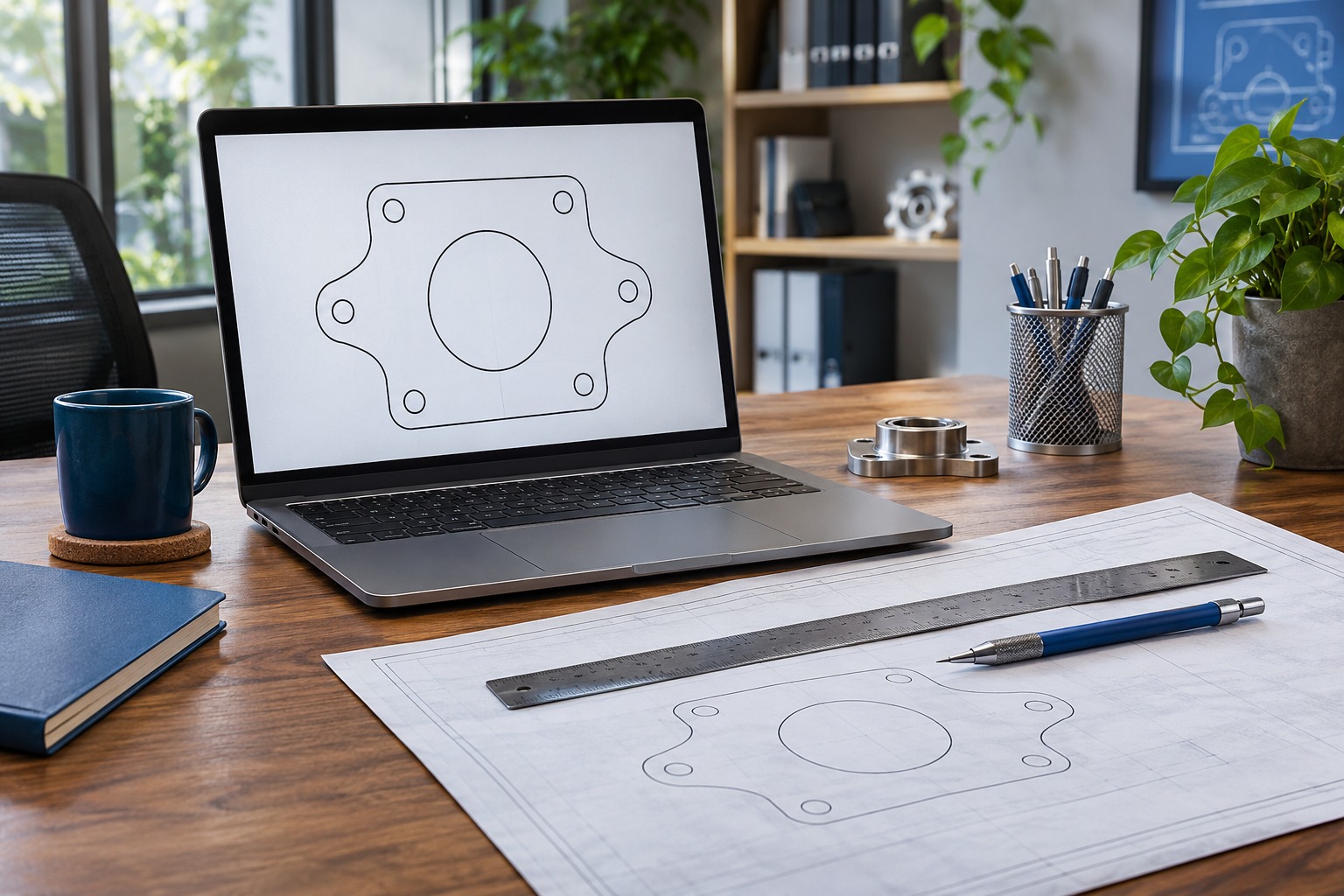
Distinguer la géométrie invisible d’un dessin manquant
Un dessin QCAD peut apparaître vide même si le DXF contient encore des entités utiles. Les calques cachés, le placement de blocs, la géométrie distante ou une vue modifiée peuvent produire cette impression. Tout d’abord, déterminez si le fichier est absent, refuse de s’ouvrir ou s’ouvre avec un contenu inattendu. Ne commencez pas à réécrire le dessin avant de savoir lequel de ces problèmes vous rencontrez réellement.
Si le document reste ouvert avec du travail utile non enregistré, enregistrez une nouvelle copie dans un stockage sain. Enregistrez le chemin d’accès d’origine ainsi que l’édition et la version actuelles de l’application. Ensuite, notez ce qui semble manquer : un plan entier, un calque, un bloc répété, une image d’arrière-plan ou du texte. Ces distinctions guident une enquête beaucoup plus étroite que le traitement de chaque problème d’affichage comme une perte totale de fichier.
Conserver le dessin et ses fichiers de support
Copiez le dessin disponible, les images associées, les ressources référencées et les versions existantes avant de modifier les noms ou les formats de fichier. Conservez la disposition originale du dossier lorsque cela est possible. Un dessin peut conserver la géométrie tout en perdant une référence visuelle liée. À l’inverse, un PDF peut conserver l’apparence tracée sans conserver les mêmes entités modifiables. Gardez ces sources séparées afin de pouvoir évaluer leurs différentes valeurs de récupération.
Notez quelques faits de conception fiables. Par exemple, enregistrez la largeur totale, un espacement connu des trous, un nom de bloc distinctif et les couches qui devraient exister. Ces faits aident à identifier un bon candidat parmi plusieurs dessins similaires. Notez également la dernière révision acceptée et la modification que vous apportiez lorsque le problème est apparu, car le fichier le plus récent peut contenir l’état indésirable.
Méthode gratuite 1 : vérifier les calques et les afficher avant de reconstruire
Ouvrez une copie conservée et inspectez la liste des calques. Vérifiez la visibilité et l’état d’affichage pertinent des calques censés contenir la géométrie manquante. Utilisez ensuite les commandes d’affichage disponibles pour encadrer le dessin. Une couche qui existe mais n’affiche pas appelle une réponse différente d’une couche qui n’apparaît jamais dans le candidat. Enregistrez le résultat avant de modifier d’autres propriétés.
Inspectez la géométrie qui peut être éloignée de la conception principale. Une entité distante accidentelle peut affecter une vue adaptée à tous les objets et rendre le dessin utile minuscule. Zoomez vers une région connue ou inspectez les propriétés de l’entité lorsque cela est possible. Évitez de supprimer des objets distants simplement parce qu’ils ne semblent pas pertinents ; ils peuvent représenter un point de référence ou un autre détail prévu. Diagnostiquez d’abord leur rôle dans une copie.
Comparez la visibilité avec la sélection et les propriétés
Utilisez la sélection et l’éditeur de propriétés pour rechercher une entité qui devrait être présente. Inspectez son calque, ses coordonnées et ses propriétés pertinentes plutôt que de vous fier uniquement à l’apparence de l’écran. Une ligne avec un style d’affichage inadapté ou un bloc placé en dehors de la zone attendue peuvent rester des données modifiables valides. Conservez les valeurs d’origine avant de les modifier afin de pouvoir expliquer quelle correction a rétabli l’accès.
Vérifiez également si le problème se produit dans un dessin ou dans tous les dessins. Un problème général d’affichage d’une application peut nécessiter un dépannage de l’environnement, tandis qu’un fichier contenant des entités inattendues nécessite une analyse de document. Testez un petit dessin connu séparément. Cette comparaison vous évite de modifier à plusieurs reprises un projet précieux lorsque le véritable problème concerne l’environnement de visualisation actuel ou une gestion de fonctionnalités non prise en charge. Pour les causes liées au stockage, voir : Récupération du disque dur.
Méthode gratuite 2 : rechercher les jalons DXF existants
Recherchez les dossiers de travail probables en utilisant les noms actuels et antérieurs du dessin. Vérifiez les dossiers de révision délibérée, les pièces jointes autorisées et les packages précédemment livrés. Un répertoire déplacé ou un compte Windows modifié peut faire apparaître un dessin manquant sans le supprimer. Suivez le chemin d’origine à partir des informations de fichier récentes disponibles et inspectez la cible réelle au lieu de vous fier à un raccourci avec un emplacement obsolète.
Copiez plusieurs versions DXF plausibles dans des dossiers de comparaison séparés. Utilisez les dates comme indices, puis inspectez le contenu. Un fichier plus récent peut contenir un écrasement accidentel, tandis qu’un fichier plus ancien conserve la structure de couches prévue. Comparez une dimension connue et une caractéristique récente distinctive avant de sélectionner une base de récupération. Conservez les détails utiles les plus récents séparément si aucun candidat ne contient l’état complet souhaité.
Traitez les fichiers de sauvegarde et d’enregistrement automatique comme des preuves conditionnelles
Vérifiez les préférences d’enregistrement réelles et les fichiers présents dans votre environnement QCAD. Si une sauvegarde existante ou un candidat à l’enregistrement automatique est disponible, copiez-la avant de la renommer ou de l’ouvrir. Ne promettez pas une sauvegarde universelle conservée avec une extension ou un emplacement pour chaque version et installation. Les paramètres, l’historique de sauvegarde et le nettoyage du stockage déterminent si un candidat pertinent existe.
Inspectez un candidat selon son format réel. Un suffixe de sauvegarde peut nécessiter de tester un fichier copié sous un nom de dessin approprié, mais le fait de renommer seul ne répare pas le contenu endommagé. Conservez le fichier brut inchangé et enregistrez le résultat de l’ouverture. Si le candidat se charge, comparez les calques, les blocs, les unités et les modifications récentes avant de le déclarer comme dessin accepté. Une ouverture de dialogue qui réussit n’est que le début de la validation.
Méthode gratuite 3 : restaurer les blocs et le matériel référencé
Lorsque des objets répétés disparaissent, inspectez les définitions et les insertions de blocs. Un bloc peut exister mais placer sa géométrie de manière inattendue en raison des coordonnées d’échelle, de rotation ou d’insertion. Comparez une instance manquante avec une autre instance fonctionnelle lorsqu’elle est disponible. Vérifiez également si le candidat inclut la définition attendue. L’insertion répétée d’un remplacement portant un nom similaire peut propager la mauvaise géométrie dans l’ensemble du dessin.
Pour les images référencées ou tout autre matériel externe, localisez les fichiers source réels et restaurez leur relation avec le dessin copié. Un chemin interrompu est différent d’un actif supprimé. Faites correspondre la révision exacte, les dimensions et l’emplacement prévu avant la substitution. Un plan d’arrière-plan d’un autre jalon peut s’aligner approximativement tout en introduisant des erreurs qui deviennent difficiles à remarquer une fois qu’une nouvelle géométrie le superpose.
Inspecter séparément le comportement du texte et des cotes
Le texte manquant ou modifié peut résulter de la disponibilité des polices ou de la compatibilité des dessins plutôt que de la géométrie supprimée. Comparez le contenu du texte, l’emplacement et la gestion des polices disponibles avant de remplacer les annotations. Conservez le dessin original et toute référence tracée ensemble. Une substitution qui améliore l’apparence peut modifier l’espacement ou l’interprétation. Inspectez donc les étiquettes et les chaînes de cote importantes après tout ajustement lié à la police. Pour le fonctionnement exact du logiciel, consulter : documentation officielle de récupération.
Les dimensions méritent un contrôle d’acceptation séparé. L’éditeur de propriétés de QCAD peut exposer des valeurs et des étiquettes explicites, de sorte qu’une cote affichée ne constitue pas toujours une simple déclaration de géométrie mesurée. Comparez les distances réelles des entités avec la conception prévue et inspectez le texte remplacé le cas échéant. N’acceptez pas un dessin uniquement parce qu’une étiquette de dimension familière apparaît ; la géométrie sous-jacente peut encore différer.
- Vérifiez la visibilité et le cadrage des calques avant de supposer que les entités ont disparu.
- Comparez les candidats DXF existants en utilisant des caractéristiques distinctives et des dimensions réelles.
- Inspectez séparément les définitions de bloc, les propriétés d’insertion, le texte et les ressources référencées.
- Enregistrez les corrections dans un nouveau dessin et vérifiez la conception prévue avant le remplacement.
Gérer honnêtement la compatibilité des éditions et des formats
Les éditions QCAD offrent différentes fonctionnalités et prise en charge de formats. Un flux de travail gratuit doit s’appuyer sur les fonctionnalités réellement disponibles dans l’édition installée. Vérifiez la comparaison officielle des fonctionnalités avant de supposer qu’une action d’importation, de conversion ou de réparation particulière est incluse. Si un candidat utilise des entités en dehors de cet environnement, distinguez une limite de compatibilité de la preuve que les données du dessin n’existent plus.
Conservez l’original avant de le convertir vers un autre format ou une autre version de dessin. Une conversion peut modifier des entités, une apparence ou des métadonnées non prises en charge. Rouvrez la copie convertie et comparez les couches, blocs, dimensions et sorties importants. Traitez une représentation simplifiée comme une récupération partielle si le comportement d’édition d’origine ne revient pas. Un message de conversion réussi ne garantit pas un dessin équivalent complet.
Utiliser un test d’ouverture contrôlée
Enregistrez l’erreur exacte et la version de l’application lorsqu’un dessin refuse de s’ouvrir. Testez ensuite un fichier connu en bon état d’un type comparable. Si le candidat s’ouvre dans un autre environnement autorisé approprié, exportez une copie compatible distincte uniquement après avoir conservé la source. Comparez soigneusement le résultat, car une visionneuse qui affiche un dessin risque de ne pas conserver toutes les structures modifiables lors de son enregistrement.
Évitez les sauvegardes répétées via des applications non liées en tant que séquence de réparation improvisée. Chaque conversion peut introduire un autre changement et rendre le problème initial plus difficile à diagnostiquer. Gardez un candidat intact et un ensemble clair de résultats de test. Cela vous permet de comparer quelle étape a amélioré l’accès et quelles informations, le cas échéant, la conversion a été supprimée ou modifiée.
Utiliser les sorties du tracé pour une reconstruction définie
Un PDF ou une image survivant du plan peut fournir une référence visuelle utile et un résultat de livraison limité. Inspectez la taille de la page, les informations d’échelle et la révision. Cela peut aider à identifier les détails manquants ou à comparer l’apparence du dessin récupéré. Cependant, une sortie tracée ne préserve pas nécessairement les couches, blocs, courbes modifiables précises ou relations de dimension sémantique d’origine.
Si vous devez reconstruire la géométrie à partir d’un tracé, étiquetez le nouveau dessin en conséquence. Utilisez des dimensions fiables et des références indépendantes plutôt que de tout estimer à partir des pixels. Une image numérisée ou redimensionnée peut fausser les mesures. Séparez les valeurs incertaines de celles vérifiées et validez le dessin reconstruit par rapport aux exigences de conception réelles avant que quiconque ne le traite comme un remplacement faisant autorité de la source d’origine.
Comparez la géométrie et la présentation
Un dessin récupéré peut être géométriquement utile même si son apparence tracée diffère. L’épaisseur des lignes, le placement du texte et les paramètres de page peuvent affecter la lisibilité. À l’inverse, une sortie peut sembler familière alors que la géométrie sous-jacente a changé. Par conséquent, vérifiez les deux niveaux d’acceptation. Mesurez les caractéristiques importantes, puis créez un nouveau tracé vers un nouvel emplacement et comparez-le avec la présentation prévue. Pour un cas comparable et ses vérifications, voir : Dessin AutoCAD perdu ou endommagé : récupération BAK, SV$ et DWG.
Pour un dessin d’assemblage ou de fabrication, vérifiez que la bonne révision a atteint la sortie. Un cartouche réutilisé ou un nom de fichier familier peut cacher un détail obsolète. Ajoutez une note de récupération claire dans vos dossiers de projet plutôt que de modifier les preuves originales. Cela aide les réviseurs à comprendre quelle source vous avez acceptée et si des annotations ou une géométrie nécessitent une reconstruction manuelle.
Comparez les candidats avec une liste de contrôle spécifique au dessin
Créez un petit tableau pour chaque candidat contenant le chemin source, la date, le résultat d’ouverture, les unités, les noms de couches importantes et une mesure critique. Ajoutez des notes pour les blocs ou les actifs manquants. Cela transforme un dossier déroutant de fichiers similaires en un enregistrement de décision utile. Cela évite également qu’un aperçu attrayant ne l’emporte sur la preuve que le candidat appartient à la mauvaise étape de conception.
Choisissez des chèques qui correspondent au dessin. Un plan d’étage peut nécessiter un alignement des murs et des emplacements d’ouverture, tandis qu’une plaque mécanique peut nécessiter des dimensions globales et une géométrie de montage. Un diagramme peut donner la priorité aux relations et aux étiquettes des connecteurs. Il n’existe pas de décompte universel d’entités prouvant l’exhaustivité. Comparez les caractéristiques qui rendent ce dessin particulier utile et indiquez explicitement les lacunes restantes.
Séparer les modifications de récupération des révisions de conception
N’améliorez pas silencieusement la conception tout en recherchant la géométrie manquante. Une nouvelle dimension, un composant déplacé ou un bloc nettoyé peut rendre la comparaison plus difficile. Tout d’abord, établissez une base de référence récupérée qui reflète les meilleures preuves disponibles. Enregistrez ensuite une révision de conception distincte pour les modifications intentionnelles. Cette séparation vous donne une référence stable si un réviseur ultérieur se demande si une différence provient d’une récupération ou d’une édition ordinaire.
Si deux candidats contiennent des détails complémentaires, combinez uniquement les éléments vérifiés dans un nouveau dessin de reconstruction. Conservez les deux sources et enregistrez ce que vous avez copié. Vérifiez les unités, l’origine et le nom des blocs avant de fusionner. Une copie apparemment simple peut introduire des définitions en double ou une géométrie égarée, alors validez le résultat combiné plutôt que de supposer que deux fichiers lisibles individuellement forment automatiquement un dessin cohérent.
Reconnaître tôt les problèmes de niveau de stockage
Si l’intégralité du répertoire de dessin est manquant, réduisez les écritures sur son volume d’origine. L’historique de sauvegarde existant ou les copies délivrées autorisées peuvent offrir une voie de récupération plus sûre que les sauvegardes répétées de l’application. Les données de fichiers supprimées peuvent devenir indisponibles via l’écrasement ou le SSD TRIM. Par conséquent, aucune recherche ne peut garantir que le DXF original ou les images associées restent récupérables après les modifications de stockage.
Lorsque l’appareil se déconnecte ou signale des erreurs d’accès persistantes, réduisez les utilisations répétées et envisagez l’assistance d’un spécialiste. N’initialisez pas ou ne formatez pas le stockage simplement pour rendre le dossier de dessins accessible. Un périphérique cassé et une couche cachée constituent différentes classes de problèmes. Un diagnostic clair protège à la fois vos données restantes et le temps que vous passez à tester les dessins candidats. Si le projet se trouvait sur un appareil externe, voir aussi : Récupération de disque dur externe.
Examiner un dessin de plaque avec un motif de trou manquant
Supposons qu’un dessin QCAD récupéré montre le contour d’une plaque de montage mais ne présente pas de motif de trous répété. Vérifiez d’abord si les trous appartiennent à un calque caché ou à une définition de bloc. Inspectez ensuite les coordonnées, l’échelle et la rotation de toute instance survivante. Cela distingue la géométrie absente d’un motif valide placé en dehors de la vue prévue et peut vous éviter de recréer des dimensions qui existent déjà dans le fichier.
Comparez le modèle avec un tracé antérieur fiable ou un enregistrement de conception. Vérifiez l’espacement et le diamètre à l’aide de la géométrie réelle, et pas seulement du texte de cote affiché. Si le motif n’existe réellement que chez un autre candidat, copiez les éléments vérifiés dans un nouveau dessin de reconstruction. Préservez les deux sources et inspectez les unités et l’origine avant de les fusionner. Un motif copié peut sembler correct même s’il est placé à une échelle ou un décalage légèrement erroné.
Inspecter les définitions de blocs avant les insertions répétées
Un nom de bloc peut rester dans le dessin alors que sa définition diffère de la révision attendue. Comparez les entités qu’il contient et inspectez une insertion avant d’en ajouter d’autres. Si plusieurs candidats utilisent le même nom de bloc pour des contenus différents, gardez-les isolés lors de la comparaison. Une fusion aveugle peut créer des conflits qui rendent le dessin final plus difficile à comprendre que l’un ou l’autre des candidats originaux.
Après avoir accepté la définition, vérifiez plusieurs insertions. Les instances répétées peuvent utiliser délibérément des rotations ou des échelles différentes. Un remplacement global peut corriger un endroit et en endommager un autre. Enregistrez la relation souhaitée et validez les instances importantes dans leur contexte. Cette vérification ciblée constitue une preuve plus solide que de voir le nom du bloc réapparaître dans une liste et de supposer que chaque fonctionnalité répétée a été correctement récupérée.
Comparer la géométrie mesurée avec les étiquettes remplacées
Une dimension affichée peut être un indice important sans prouver la distance sous-jacente. Inspectez les propriétés pertinentes et comparez une mesure directe lorsque cela est possible. Si une annotation a été explicitement remplacée, conservez ce fait et étudiez son objectif avant de la modifier. L’objectif de la récupération est de comprendre la conception prévue, sans forcer automatiquement chaque étiquette visible à correspondre à une valeur nouvellement mesurée sans contexte.
Pour la géométrie reconstruite, utilisez une source de dimensions fiable et enregistrez les incertitudes. Un PDF ou une image mis à l’échelle peut fausser les mesures, surtout s’il a été numérisé ou redimensionné. Vérifiez plusieurs dimensions indépendantes avant de vous appuyer sur une référence visuelle. Si la référence ne peut pas prendre en charge une reconstruction précise, étiquetez le résultat comme étant approximatif et conservez-le séparé d’un dessin modifiable faisant autorité qui nécessiterait une vérification supplémentaire.
Vérifier les unités et l’origine avant de combiner les candidats
Deux fichiers DXF lisibles peuvent utiliser différentes hypothèses d’unités ou origines de coordonnées. Comparez une fonctionnalité connue et sa position avant de copier du contenu entre elles. Un détail importé qui semble extrêmement grand ou minuscule peut refléter une inadéquation d’unité plutôt qu’une géométrie corrompue. Conservez les valeurs sources et effectuez toute conversion intentionnelle dans un nouveau dessin avec une note claire de la transformation.
Inspectez également la relation entre la géométrie de conception et les points de référence. Un marqueur distant peut être significatif même s’il rend l’ajustement de la vue peu pratique. Ne le supprimez pas du seul fichier récupéré pour simplifier la navigation. Testez séparément une copie de présentation nettoyée et conservez les preuves de coordonnées originales disponibles jusqu’à ce que le système de référence requis et le comportement de sortie de la conception soient examinés avec succès. Des précisions officielles figurent aussi dans : documentation officielle de récupération.
Vérifiez le tracé à son échelle prévue
Créez une nouvelle sortie à partir du dessin accepté et inspectez l’épaisseur des lignes, la lisibilité du texte, le cadrage des pages et l’échelle. Un modèle correct peut produire un tracé inapproprié si les paramètres de la page sont modifiés. À l’inverse, une apparence tracée familière peut cacher des dimensions sous-jacentes erronées. Conservez la validation de la géométrie et la validation de la présentation comme deux contrôles explicites plutôt que de traiter l’une comme un substitut à l’autre.
Si le dessin permet la fabrication ou la coordination, comparez la révision acceptée avec les exigences réelles du projet. Une parcelle plus ancienne récupérée peut documenter l’histoire sans représenter la conception actuellement approuvée. Enregistrez le jalon source et tous les détails reconstruits. Cela donne aux évaluateurs suffisamment de contexte pour décider si le résultat peut être utilisé directement ou nécessite une nouvelle revue de conception avant une utilisation pratique.
Enregistrez les preuves qui soutiennent un examen ultérieur
Conservez un petit enregistrement de comparaison des candidats avec les noms de couches importants, les unités, les dimensions critiques et les éléments manquants connus. Ajoutez une sortie de référence à partir du dessin accepté. Vous n’avez pas besoin de conserver chaque position d’affichage temporaire, mais vous devez conserver suffisamment d’informations pour expliquer pourquoi un candidat est devenu maître. Cet enregistrement est particulièrement utile lorsqu’une sauvegarde ultérieure contient une autre version plausible.
Enfin, rouvrez le package accepté à partir d’un dossier copié et vérifiez les images référencées ou d’autres ressources. Un test réussi alors que l’ancien répertoire reste accessible peut masquer un package portable cassé. Une fois la copie déplacée réussie, conservez séparément les candidats originaux et le nouveau maître. Cela fournit un point final de récupération propre et une base sûre pour les modifications de conception ordinaires qui suivent.
Lorsqu’une analyse de disque peut aider à trouver des fichiers de dessin enregistrés
PandaOffice Drecov peut aider à localiser les fichiers DXF enregistrés manquants, les sauvegardes de dessins existantes, les images de référence et les packages de projets antérieurs sur un stockage accessible. Une analyse ne peut pas recréer une géométrie qui n’a jamais atteint le disque ni restaurer automatiquement les relations de blocs modifiables à partir d’une image plate. Les aperçus des fichiers varient selon le format. Prévoyez de rouvrir les candidats dans un environnement QCAD approprié et vérifiez ensuite les entités, unités et références réelles.
Étape 1 : Sélectionnez le volume de dessin d’origine
Identifiez le stockage qui contenait le dessin ou ses actifs associés. Confirmez le chemin d’origine et préparez une destination saine différente pour les candidats récupérés. Évitez de créer de nouveaux dessins, conversions ou tracés sur la source pendant la recherche. Notez si vous avez besoin du DXF modifiable, d’un arrière-plan référencé ou d’une sortie tracée préalable, car chacun prend en charge un niveau de récupération différent. Avant de modifier l’unique copie, consulter aussi : documentation officielle de récupération.

Étape 2 : Comparez les dessins et les atouts candidats
Passez en revue les noms, chemins, dates, tailles et aperçus disponibles disponibles. Conservez plusieurs candidats autour de la dernière étape de conception acceptée et conservez les images associées lorsque cela est possible. Un nom de fichier ou une vignette familier n’établit pas d’unités, de structure de couches ou de contenu de bloc corrects. Conservez suffisamment d’informations sources pour comparer les candidats sans confondre leurs dates ni remplacer la seule version utile.

Étape 3 : Récupérer ailleurs et inspecter dans QCAD
Enregistrez les candidats dans une destination distincte et ouvrez les copies de test. Vérifiez les calques, visualisez le cadrage, les blocs, le texte, le matériau référencé et les mesures critiques. Créez un nouveau tracé uniquement une fois que la source a réussi ces vérifications, puis inspectez la sortie séparément. Conservez les fichiers bruts récupérés inchangés jusqu’à leur acceptation et enregistrez toute géométrie ou annotations que vous avez reconstruites manuellement plutôt que de les récupérer directement.

Enregistrer un package de dessins vérifié
Après acceptation, enregistrez un nouveau dessin principal avec ses actifs requis et un enregistrement de récupération concis. Rouvrez un package copié à partir d’un autre dossier pour exposer les dépendances de chemin rompues. Conservez les candidats originaux jusqu’à ce que le projet soit stable. Conservez également un tracé de référence qui identifie la révision acceptée, tout en vous rappelant qu’il complète plutôt qu’il ne remplace la source modifiable.
Pour les travaux futurs, vérifiez le comportement de sauvegarde réel de l’application à l’aide de dessins jetables. Conservez des jalons datés avant les modifications, conversions et remplacements de blocs importants. Sauvegardez la source et ses actifs indépendamment du dossier actif, puis testez une copie conservée. Le point final utile est un dessin lisible et mesurable avec des dépendances et une provenance connues, et pas simplement un nom de fichier récupéré qui s’ouvre.
- Vérifiez les entités, unités, couches, blocs et mesures significatives requis.
- Inspectez séparément le texte, les dimensions, les images de référence et la présentation de sortie.
- Rouvrez un package déplacé et comparez un nouveau tracé avec la révision acceptée.
- Conservez les jalons de dessin indépendants et documentez chaque élément reconstruit.





