




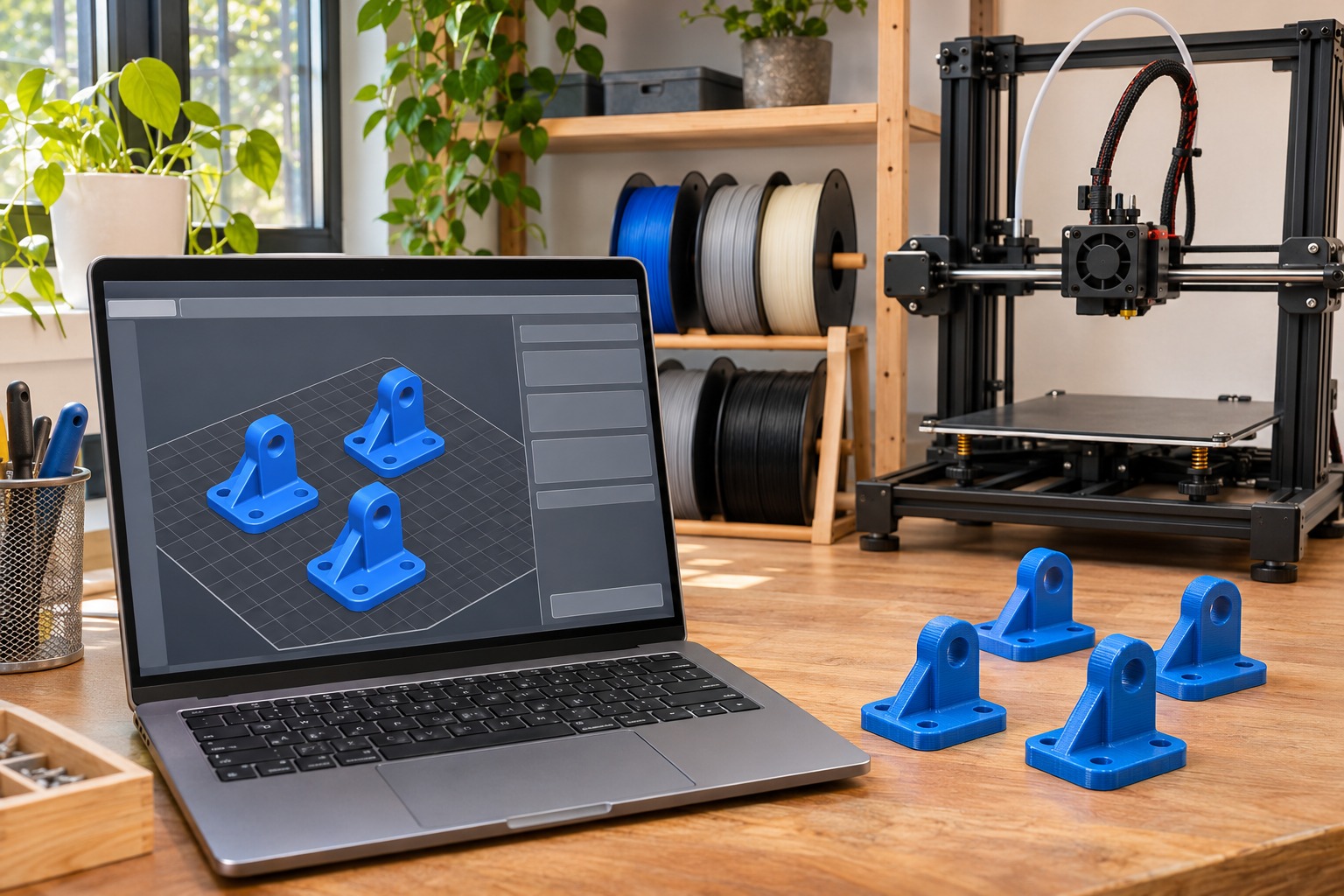
Décidez si vous avez besoin d’un projet, d’un maillage ou d’une sortie d’imprimante
Un projet PrusaSlicer perdu peut laisser derrière lui plusieurs types de fichiers différents. Un projet 3MF enregistré peut conserver les modèles organisés et la configuration de découpage. Un STL préserve principalement la géométrie de la surface, tandis que le G-code décrit un travail d’impression généré. Tout d’abord, identifiez l’article dont vous avez réellement besoin. La récupération d’une sortie imprimable est différente de la récupération de la plaque modifiable avec ses modificateurs et paramètres d’origine.
Si l’application reste ouverte avec la plaque prévue, enregistrez un nouveau projet avant d’importer d’autres fichiers ou de modifier les préréglages de l’imprimante. Utilisez un nom distinct et une destination saine. Ensuite, enregistrez l’imprimante visible, le filament, les paramètres d’impression, le nombre d’objets et les dimensions approximatives. Ces observations fournissent une référence si un projet candidat ultérieur charge correctement la géométrie mais modifie la configuration qui a produit votre résultat accepté.
Conservez plus que le plus gros fichier
Conservez séparément les projets 3MF, les maillages sources, la configuration exportée et le code G survivants. Leurs tailles n’établissent pas leur utilité. Un petit fichier de configuration peut expliquer des choix d’impression importants, tandis qu’un gros fichier G-code peut ne pas restaurer la scène modifiable. Conservez également toutes les notes concernant la taille des buses, le matériau et l’imprimante prévue. Une plaque récupérée doit correspondre à cet environnement avant de générer une nouvelle sortie.
Enregistrez la dernière impression réussie connue et les modifications apportées par la suite. Un projet ultérieur peut contenir une expérience ayant échoué, alors qu’une ancienne version a produit la partie acceptée. Distinguez ces jalons avant de sélectionner une base de récupération. Lorsque plusieurs candidats partagent des noms similaires, utilisez des vérifications réelles du contenu et de la configuration plutôt que de supposer que l’horodatage le plus récent représente le meilleur état de conception.
Méthode gratuite 1 : Trouver un projet 3MF existant
Recherchez dans vos répertoires de travail et les packages partagés autorisés les fichiers 3MF du projet. Inspectez également l’emplacement de sauvegarde d’origine à partir des informations du fichier récent lorsqu’elles sont disponibles. Un dossier déplacé ou un compte modifié peut faire apparaître un projet manquant sans le supprimer. Copiez les candidats prometteurs dans des dossiers de comparaison séparés avant de les ouvrir, afin qu’une sauvegarde ultérieure ne remplace pas les preuves que vous évaluez.
Ouvrez un candidat via le workflow d’ouverture de projet et inspectez le résultat. Attention à bien distinguer le chargement d’un projet avec configuration de l’importation de géométrie dans une plaque existante. Ces opérations répondent à des objectifs différents. Si vous importez uniquement les données du modèle, vous risquez de conserver les paramètres actuels et de conclure à tort que le projet historique a perdu sa configuration. Enregistrez le choix que vous avez fait lors de l’ouverture.
Vérifier la structure de la plaque et les paramètres par objet
Comptez les objets, pièces et instances attendus. Inspectez leur position, leur rotation, leur échelle et tous les volumes négatifs ou modificateurs utilisés par la conception. Un projet qui restaure l’objet principal mais perd un composant lié au support peut se découper différemment malgré une apparence générale familière. Comparez l’arborescence des objets avec vos notes ou une capture d’écran précédente, plutôt que de juger uniquement le modèle central dans la fenêtre. Pour les causes liées au stockage, voir : Récupération du disque dur.
Ensuite, examinez les paramètres qui diffèrent des préréglages sélectionnés. Le projet peut contenir des modifications locales délibérées pour une partie spécifique. Vérifiez la hauteur des couches, les périmètres, le remplissage, le comportement du support et les remplacements pertinents par objet. Gardez ces contrôles concentrés sur l’objectif réel de l’impression. Vous n’avez pas besoin de comparer aveuglément chaque réglage, mais vous devez vérifier les choix qui ont déterminé l’ajustement, la résistance ou la qualité de la surface.
Méthode gratuite 2 : utiliser les exportations de configuration existantes
Si le projet complet n’est pas disponible, inspectez toute exportation de configuration que vous avez délibérément enregistrée. PrusaSlicer fournit des flux de travail d’importation et d’exportation de configuration, et certaines entrées prises en charge peuvent fournir une configuration de découpage. Utilisez l’action de chargement de configuration appropriée pour votre version installée. Cela permet de récupérer les paramètres sans reconstruire manuellement chaque valeur, mais cela ne restaure pas nécessairement la disposition d’origine ni chaque relation spécifique au projet.
Conservez la configuration actuelle avant d’importer une configuration historique. Une configuration récupérée peut modifier les hypothèses relatives à l’imprimante et au matériel, alors testez-la dans une session distincte ou dans un état de fonctionnement soigneusement enregistré. Comparez ensuite les valeurs clés avec la machine et la pièce prévues. Une importation réussie prouve que l’application a lu les paramètres ; cela ne prouve pas qu’ils conviennent à l’imprimeur ou au matériel d’aujourd’hui.
Inspectez le G-code survivant pour les indices de configuration pris en charge
Un fichier G-code antérieur peut fournir des preuves utiles sur le travail qui a réellement atteint le résultat. Lorsque le flux de travail PrusaSlicer installé prend en charge le chargement de la configuration à partir de ce fichier, testez une copie et inspectez ce qui revient. Ne généralisez pas cela à tous les fichiers G-code de chaque slicer. Les commentaires, les paramètres conservés et les formats varient, alors vérifiez le résultat réel plutôt que de promettre une restauration complète du projet.
Même une importation de configuration utile ne recrée pas automatiquement les modèles modifiables d’origine. Gardez la recherche de géométrie source séparée. Comparez également le contexte de l’imprimante, de la buse et du matériau prévu pour le code G avec votre configuration actuelle. Traitez les résultats survivants comme des preuves historiques jusqu’à ce que le projet reconstruit passe un nouveau découpage et un nouvel examen préliminaire. Évitez d’envoyer une tâche récupérée incertaine directement au matériel.
Méthode gratuite 3 : Reconstruire à partir de maillages sources vérifiés
Lorsque le projet a disparu mais que la géométrie STL, OBJ ou autre prise en charge d’origine demeure, créez un nouveau projet de récupération et importez des copies. Vérifiez immédiatement les dimensions. Restaurez ensuite l’orientation prévue et le nombre de pièces à partir de notes fiables ou d’images de référence. Il s’agit d’une reconstruction de la configuration de découpage autour de la géométrie récupérée, plutôt que d’une preuve que toutes les informations originales du projet ont été renvoyées.
Utilisez la source CAO d’origine lorsque vous avez besoin de modifications de conception qu’un maillage de surface ne peut pas représenter facilement. Une STL peut conserver la forme de l’objet sans l’arborescence ou les paramètres de CAO. De même, un maillage exporté après une découpe peut différer de la pièce complète d’origine. Gardez ces versions distinctes et choisissez celle qui convient à la tâche en cours, plutôt que de traiter tous les fichiers ayant la même silhouette comme équivalents.
Récupérer des plaques complexes par petites étapes
Pour une plaque en plusieurs parties, ajoutez et validez un composant à la fois. Confirmez les unités, les dimensions, l’orientation et le chevauchement avant de disposer l’ensemble complet. Réintroduisez ensuite les modificateurs ou les supports uniquement lorsque vous pouvez expliquer leur objectif. Une reconstruction par étapes facilite l’identification d’un modèle ou d’une échelle erronée plutôt que d’importer un grand groupe et d’essayer immédiatement de faire correspondre une capture d’écran à l’œil nu. Pour le fonctionnement exact du logiciel, consulter : documentation officielle de récupération.
Distinguez également les instances des objets modifiés indépendamment. La répétition d’un modèle peut préserver une relation partagée, tandis que des copies distinctes peuvent comporter des paramètres différents. Reconstruisez l’agencement en fonction du comportement prévu, et pas seulement du nombre de formes visibles sur le lit. Enregistrez un jalon une fois la géométrie correcte et un autre une fois la configuration réussie, afin de pouvoir revoir l’une ou l’autre étape en toute sécurité.
- Préservez l’espace de travail actuel et localisez les maillages sources existants ou les exportations CAO.
- Importez des copies dans un nouveau projet et vérifiez les dimensions avant de les organiser.
- Restaurez la configuration pertinente via des importations prises en charge ou des valeurs documentées.
- Enregistrez un nouveau projet 3MF et validez la plaque complète avant de générer la sortie.
Inspecter un conteneur 3MF sans réécrire l’original
Le format 3MF utilise une structure d’archive pouvant contenir du contenu lié au modèle et à la configuration. Si un projet ne s’ouvre pas, conservez l’original et inspectez une copie avec un outil d’archivage lorsque cela est utile. Une liste d’archives réussie peut montrer que certains contenus subsistent, mais elle n’établit pas que chaque référence interne est valide ou que PrusaSlicer peut reconstruire l’intégralité du projet.
Ne renommez pas et ne remplacez pas les membres internes au hasard. Le conteneur a des relations qu’une vue de dossier normale n’explique pas. Si les archives signalent des dommages, récupérez les membres utiles uniquement dans un emplacement séparé et conservez leur origine. Une géométrie partielle peut prendre en charge une reconstruction, mais une réparation qui supprime des paramètres ou des objets doit rester étiquetée comme partielle jusqu’à ce que les vérifications au niveau de l’application établissent ce qui a survécu.
Comparez d’abord les copies historiques existantes
Avant de tenter une opération de conteneur, inspectez vos propres copies de projet datées, les pièces jointes autorisées et l’historique de sauvegarde existant. Un fichier 3MF antérieur intact constitue souvent un point de départ plus sûr qu’un fichier le plus récent endommagé. Comparez-le avec une géométrie ou une sortie plus récente pour identifier les modifications manquantes. Préservez les deux sources au lieu de forcer chaque fragment utile dans un conteneur réparé incertain.
Un projet en cours synchronisé avec le cloud ne constitue pas automatiquement une sauvegarde historique. Vérifiez si le service propose réellement des versions antérieures pour votre compte et si la date correspondante reste disponible. Restaurez une copie séparée si possible. Cela permet de conserver les modifications utiles actuelles pendant que vous comparez le projet précédant l’incident avec l’état qui occupe désormais le chemin de travail normal.
Valider les hypothèses relatives aux imprimantes et aux matériaux
Vérifiez le préréglage de l’imprimante et la configuration physique avant d’accepter le projet récupéré. Les dimensions du lit, le diamètre de la buse, la disposition de l’extrudeuse et d’autres hypothèses relatives à la machine peuvent affecter le rendement. Un projet qui s’ouvre sur un autre ordinateur peut apporter des paramètres historiques qui ne correspondent pas au matériel actuellement sélectionné. Vérifiez explicitement la relation plutôt que de vous fier uniquement à un nom prédéfini familier.
Les paramètres matériels méritent également un contrôle séparé. Confirmez le type de filament et les hypothèses pertinentes en matière de température, de refroidissement et d’extrusion par rapport au matériau réel et aux instructions de l’imprimante. Un article de récupération ne peut pas certifier une configuration de machine particulière à partir d’un nom de fichier. Votre objectif est de restaurer un projet compréhensible que vous pouvez examiner, sans contourner les contrôles normaux qui rendent une impression appropriée à son environnement. Pour un cas comparable et ses vérifications, voir : Dessin AutoCAD perdu ou endommagé : récupération BAK, SV$ et DWG.
Examinez l’aperçu du calque, pas seulement le modèle solide
Découpez le projet récupéré ou reconstruit et inspectez les couches représentatives. Vérifiez le fond, les transitions, les ponts, les cavités et les surfaces supérieures. Recherchez les fonctionnalités fines manquantes, les supports inattendus, les régions vides ou les chevauchements entre les pièces. Une fenêtre solide peut masquer ces problèmes car elle affiche la géométrie du modèle plutôt que l’interprétation exacte du parcours d’outil que produira le slicer.
Comparez la nouvelle sortie avec un aperçu préalablement accepté ou imprimez-la si disponible. Les différences peuvent provenir de paramètres récupérés, d’une révision de modèle modifiée ou du comportement du logiciel. Enregistrez la cause avant d’ajuster les valeurs. La modification répétée de plusieurs paramètres à la fois rend difficile de savoir si vous avez restauré le résultat souhaité ou si vous êtes simplement parvenu à un autre travail d’apparence plausible par essais et erreurs.
Séparer la récupération de la réimpression d’un ancien travail
Un fichier G-code survivant peut suffire pour une tâche répétée étroitement définie sur la même configuration vérifiée. Cependant, il s’agit d’une sortie orientée machine et ne remplace pas le projet modifiable. Si la pièce nécessite une nouvelle orientation, un matériau différent ou une géométrie modifiée, reconstruisez et recoupez à partir des entrées vérifiées. Conservez l’ancienne sortie comme référence et enregistrez le nouveau projet sous un nom distinct.
Inspectez également les dates et les révisions lorsque la partie imprimée sert de preuve. Une impression physique réussie montre qu’une tâche a fonctionné, mais elle n’identifie pas tous les paramètres d’un fichier ultérieur portant un nom similaire. Faites correspondre délibérément le projet, le résultat et l’échantillon physique. Une petite étiquette ou une note de récupération peut empêcher un futur opérateur d’imprimer un candidat obsolète car son nom de fichier semble définitif.
Confirmer si des données ont déjà atteint le stockage
Si vous n’avez jamais enregistré de projet et que l’application est fermée, il se peut qu’il n’y ait pas d’état complet de la plaque à récupérer. Inspectez les fichiers existants et le comportement documenté des applications sans inventer une sauvegarde automatique universelle conservée. Un maillage source ou une exportation de configuration peut toujours prendre en charge la reconstruction. Décrivez clairement cet itinéraire plus étroit, en particulier lorsque vous devez reconstruire manuellement le placement des objets ou les paramètres par objet.
Lorsqu’un dossier de travail entier a été supprimé, réduisez les écritures sur son volume d’origine. L’écrasement et le nettoyage du stockage SSD peuvent supprimer les données récupérables. Préférez les copies saines existantes avant une analyse et évitez de générer de nouveaux fichiers G-code volumineux sur le stockage concerné. Garder la source silencieuse préserve toute opportunité restante sans promettre que chaque 3MF supprimé pourra revenir intact.
Reconstruire un test d’ajustement en deux parties à partir de preuves survivantes
Supposons que la plaque perdue contienne un boîtier et un couvercle avec un ajustement délibéré. Vous trouvez les maillages originaux, un ancien projet et un fichier G-code ultérieur. Commencez par vérifier quelle révision géométrique représente chaque source. Comparez les dimensions globales, les bords d’accouplement et tout changement visible. Une sortie ultérieure peut documenter l’impression acceptée tandis que l’ancien projet conserve une configuration modifiable plus pratique avec une géométrie obsolète. Si le projet se trouvait sur un appareil externe, voir aussi : Récupération de disque dur externe.
Ensuite, identifiez si l’ajustement d’ajustement provient du modèle source, de la mise à l’échelle de l’objet ou d’un paramètre de découpage. Ces itinéraires peuvent produire des pièces d’apparence similaire mais se comporter différemment lors des modifications ultérieures. Restaurez l’ajustement à partir de preuves fiables plutôt que d’appliquer plusieurs compensations à la fois. Enregistrez un nouveau projet et notez le mécanisme choisi afin que la prochaine révision ne double pas accidentellement la correction.
Vérifier les relations entre les instances et les remplacements d’objets
Une plaque comportant plusieurs copies peut utiliser des instances partagées ou des objets indépendants avec des réglages différents. Inspectez cette structure après la récupération. Si une copie sert de variante de test, répéter partout le même maillage peut effacer le sens de l’expérience. Comparez la liste d’objets et les remplacements pertinents, puis étiquetez la configuration acceptée afin qu’un futur utilisateur puisse identifier quelle partie représente le résultat attendu.
Vérifiez également la relation entre les pièces et les modificateurs. Un modificateur ne peut affecter qu’une région ou un objet particulier, de sorte qu’une reconstruction géométriquement similaire peut toujours produire un comportement de remplissage ou de mur différent. Inspectez l’aperçu tranché au niveau de la région affectée, et pas seulement le volume auxiliaire dans la vue solide. Cela lie le contrôle de récupération au comportement réel qui justifiait le modificateur à l’origine.
Comparer une importation de configuration avec le chargement d’un projet
Testez une importation de configuration dans un état de fonctionnement préservé et notez les valeurs qui changent. Comparez-le ensuite avec l’ouverture du projet historique via le workflow du projet. Les deux opérations répondent à des questions différentes. Une importation de configuration peut récupérer des choix de découpage utiles tout en laissant intacte la géométrie actuelle, tandis qu’un chargement de projet peut remplacer la plaque et apporter ses propres relations d’objet.
Conservez les résultats sous des noms distincts pendant la comparaison. Sinon, une sauvegarde ultérieure peut mélanger les paramètres importés avec la mauvaise plaque et rendre l’historique difficile à comprendre. Enregistrez explicitement la source de la géométrie et de la configuration acceptées. Ceci est particulièrement utile lorsque la meilleure récupération combine un modèle plus récent vérifié avec une configuration antérieure qui a produit la qualité de surface ou la résistance requise.
Examiner le support et l’orientation par rapport à la pièce réelle
Une orientation récupérée peut sembler plausible tout en modifiant la finition de surface critique ou la direction de la charge. Comparez-le avec l’utilisation prévue et le résultat préalablement accepté. Pour un test d’ajustement, les surfaces de contact et leur support entrent en contact. Pour une pièce structurelle, l’orientation de l’impression peut affecter la décision de conception que vous devez revoir. La récupération restaure les preuves ; elle ne remplace pas l’évaluation normale de l’ingénierie ou du processus.
Inspectez les premières couches, prenez en charge les régions d’interface et les transitions à proximité des trous ou des ponts. Un réglage de support modifié peut créer un résultat visiblement différent malgré une géométrie identique. Gardez le projet historique inchangé tout en testant toute amélioration délibérée. Enregistrez ensuite la nouvelle configuration acceptée séparément, avec la raison de la modification, plutôt que de présenter une stratégie d’impression mise à jour comme s’il s’agissait de l’original récupéré intact. Des précisions officielles figurent aussi dans : documentation officielle de récupération.
Utilisez soigneusement l’échantillon imprimé comme référence
Un échantillon physique peut aider à confirmer les dimensions et à identifier la révision prévue. Mesurez des entités fiables et comparez-les avec la géométrie candidate. Cependant, une pièce imprimée reflète la variation du processus ainsi que le modèle source. Ne réécrivez pas automatiquement la CAO ou ne mettez pas à l’échelle l’ensemble du projet pour correspondre à chaque écart mesuré sans comprendre si la différence provient de la conception, du matériau ou des conditions d’impression.
Si l’échantillon inclut une fonctionnalité absente de tous les maillages récupérés, enregistrez cette différence. Recherchez une autre révision source avant de la reconstruire manuellement. Lorsque la reconstruction devient nécessaire, enregistrez la nouvelle géométrie séparément et documentez la base de mesure. Cela préserve une distinction utile entre les informations de projet récupérées et les nouveaux travaux de rétro-ingénierie guidés par un objet physique survivant.
Créer un package d’acceptation portable
Conservez le projet 3MF accepté, les sources du modèle original, les preuves de configuration pertinentes et un aperçu de référence dans une structure de dossiers claire. Rouvrez le projet à partir de ce package et vérifiez à nouveau la plaque. Ne vous fiez pas à un chemin source qui reste disponible sur l’ordinateur de récupération. Un package utilisable doit conserver les informations nécessaires à vos modifications et révisions ultérieures prévues.
Enfin, identifiez le résultat exact qui a réussi l’examen et distinguez-le des candidats historiques. Des noms de fichiers similaires peuvent autrement conduire à l’impression d’un test obsolète une fois le travail de récupération terminé. Une courte note reliant le projet accepté, la révision du modèle, le contexte de configuration et la sortie suffit. Cet enregistrement pratique rend le travail récupéré reproductible et vous donne une comparaison ciblée si une autre sauvegarde apparaît ultérieurement.
Lorsqu’une analyse de disque peut aider à trouver des fichiers de projet manquants
PandaOffice Drecov peut aider à rechercher dans le stockage accessible les projets 3MF enregistrés manquants, les maillages sources, les exportations de configuration et les codes G antérieurs. Il ne peut pas automatiquement transformer la sortie de l’imprimante en la plaque modifiable originale exacte ou recréer des paramètres qui n’ont jamais atteint un fichier enregistré. La prise en charge de l’aperçu varie et une extension récupérée à elle seule ne garantit pas l’exhaustivité. Prévoyez de valider les candidats dans PrusaSlicer avant d’utiliser toute sortie générée.
Étape 1 : Sélectionnez le projet d’origine ou le volume d’exportation
Choisissez le stockage qui contenait le projet, la configuration ou la géométrie manquante. Confirmez le chemin et l’identité de l’appareil, puis préparez une autre destination saine. Évitez d’installer un logiciel ou d’exporter de nouvelles tâches sur la source. Définissez clairement votre cible : un 3MF modifiable, un maillage original, des preuves de configuration et un fichier G-code final prennent en charge différents objectifs de récupération et nécessitent une validation différente par la suite. Avant de modifier l’unique copie, consulter aussi : documentation officielle de récupération.

Étape 2 : Comparez les projets, les maillages et les configurations candidats
Passez en revue les noms, chemins, dates, tailles et aperçus disponibles disponibles. Conservez plusieurs versions 3MF plausibles autour de la dernière impression acceptée. Conservez les maillages sources et les fichiers de configuration associés avec leurs notes d’origine. Une sortie plus récente peut contenir une expérience ayant échoué, tandis qu’un projet antérieur peut conserver les modificateurs corrects. Comparez le contenu réel plutôt que de sélectionner automatiquement le fichier le plus volumineux ou le plus récent.

Étape 3 : récupérer ailleurs et vérifier un nouveau tranchage
Enregistrez les candidats dans une destination distincte et ouvrez les copies du projet dans PrusaSlicer. Vérifiez les objets, la disposition, les hypothèses de l’imprimante, les paramètres des matériaux et les remplacements pertinents. Découpez vers un nouvel emplacement de sortie et inspectez les couches représentatives. Conservez les fichiers bruts récupérés inchangés jusqu’à ce que le projet accepté et les résultats soient examinés, et étiquetez clairement tous les éléments de plaque ou valeurs de configuration reconstruits manuellement que vous n’avez pas pu récupérer directement.

Enregistrer la plaque acceptée en tant que projet réutilisable
Après validation, enregistrez un nouveau projet 3MF et rouvrez-le pour confirmer les retours d’état attendus. Conservez les maillages sources et tous les originaux CAO conformément à la structure normale de votre projet. Ajoutez une brève note identifiant la configuration d’imprimante acceptée et la révision du modèle. Cela transforme la récupération en un projet de travail réutilisable au lieu de ne laisser qu’une seule sortie d’imprimante aux origines incertaines.
Pour une protection future, enregistrez les jalons du projet avant les expériences majeures d’arrangement ou de paramètres. Exportez la configuration lorsqu’elle fournit un enregistrement indépendant utile et conservez un aperçu de référence pour les plaques complexes. Sauvegardez le projet en dehors du répertoire de travail actif et testez régulièrement une copie. L’unité de récupération utile est une relation vérifiée entre la géométrie, l’agencement et la configuration, et pas simplement un dossier contenant de nombreux noms de fichiers similaires.
- Vérifiez l’identité du modèle, les dimensions, l’orientation et tous les modificateurs importants.
- Confirmez les hypothèses relatives à l’imprimante et aux matériaux avant de générer un nouveau travail.
- Inspectez les calques découpés et rouvrez le projet 3MF accepté avec succès.
- Conservez les jalons indépendants du projet et étiquetez les paramètres reconstruits ou non résolus.





