




Séparer un projet SPP manquant des ressources de texture manquantes
Un projet Painter peut manquer ou contenir un état plus ancien. Son fichier SPP peut aussi rester intact malgré un maillage ou des ressources incompatibles. Tout d’abord, enregistrez le chemin d’origine du projet, la version Painter et la dernière sauvegarde réussie. Décidez ensuite si vous avez besoin de calques modifiables, d’un jeu de textures particulier, de ressources sources ou d’une livraison de texture exportée utilisable. Ces objectifs nécessitent des contrôles d’acceptation différents.
Si Painter reste ouvert avec un travail utile, enregistrez un nouveau projet dans un stockage sain avant de remplacer le maillage ou de recharger les ressources. Exportez également un ensemble de référence de textures utiles, le cas échéant. Conservez le projet natif et la sortie séparément. Une carte exportée peut protéger un résultat visible sans conserver les masques, générateurs et calques de peinture modifiables qui l’ont produit.
Enregistrez l’identité du maillage et de l’ensemble de textures
Notez la révision du maillage, les jeux de textures attendus, la résolution de travail et un changement de peinture récent et distinctif. Notez également toutes les ressources externes importantes ou les ajouts spécifiques au projet. Ces détails permettent de comparer les candidats qui présentent le même objet mais contiennent des affectations de matériaux ou des travaux de surface différents. Une vignette familière ne peut pas établir que le dernier état de peinture modifiable a survécu.
Conservez le dossier de projet disponible et les fichiers source associés avant de modifier les chemins. Conservez la traçabilité des maillages d’origine, des cartes ancrées, des packages de ressources et des textures exportées par révision. Un projet qui se charge correctement peut toujours dépendre d’une ressource ou d’une configuration en dehors de son dossier immédiat. Des notes de source claires permettent de distinguer la perte de données réelle d’une entrée incompatible ou d’une relation rompue.
Méthode gratuite 1 : inspecter les emplacements de sauvegarde automatique configurés
Le plug-in de sauvegarde automatique de Painter peut créer des sauvegardes de projet distinctes. Vérifiez la configuration actuelle et les fichiers réels. Les projets enregistrés ont normalement des sauvegardes à proximité, tandis que les projets sans titre peuvent utiliser l’emplacement de sauvegarde automatique de l’utilisateur ; un remplacement peut rediriger la destination. Inspectez les paramètres réellement installés plutôt que de supposer qu’un répertoire d’un ancien didacticiel s’applique à chaque projet et version.
Copiez les candidats utiles avant de redémarrer à plusieurs reprises ou d’effectuer un nettoyage. Comparez les versions autour du dernier travail de texture accepté. Une sauvegarde automatique plus récente peut déjà contenir une opération de peinture erronée, tandis qu’une sauvegarde antérieure conserve un état plus propre. Conservez les deux jusqu’à ce que vous ayez inspecté les calques et les jeux de textures dont vous avez réellement besoin. Le minuteur et l’indicateur d’économie ne prouvent pas à eux seuls que chaque dernier coup de pinceau a atteint le candidat.
Testez plus que l’aperçu global du matériau
Ouvrez une copie de sauvegarde automatique et inspectez le jeu de textures concerné. Vérifiez une zone peinte distinctive, un masque important et un calque qui a changé récemment. Comparez ensuite une autre région du modèle. Un candidat peut paraître convaincant sous un certain éclairage tout en omettant les subtiles aspérités ou les travaux en hauteur ailleurs. Conservez également le projet enregistré ordinaire afin de pouvoir comparer une ancienne structure utile avec un contenu de sauvegarde automatique plus récent.
Si le candidat s’ouvre seulement après un changement lié à la compatibilité, enregistrez-le séparément. Utilisez un environnement Painter autorisé approprié et conservez le fichier original. L’enregistrement via une autre version peut modifier l’interprétation ou les fonctionnalités disponibles. Une ouverture réussie est une première étape. Cependant, le projet doit aussi permettre l’édition et la sortie dont vous avez besoin. Pour les causes liées au stockage, voir : Récupération du disque dur.
Méthode gratuite 2 : restaurer les jalons SPP existants
Recherchez dans les dossiers de projet datés, les livraisons autorisées et l’historique de sauvegarde existant des copies SPP natives. Vérifiez les noms de travail antérieurs et les chemins réels des fichiers récents. Un répertoire déplacé ou un compte utilisateur modifié peut faire apparaître un projet manquant sans suppression. Conservez plusieurs candidats dans des dossiers de comparaison séparés avant de les ouvrir, et conservez leurs origines dans une courte note de récupération.
Choisissez par contenu plutôt que par nom de fichier uniquement. Un projet appelé final peut précéder une révision ultérieure approuvée, tandis que le fichier numéroté le plus récent peut contenir une expérience. Comparez le maillage, la liste des jeux de textures, les calques importants et les modifications récentes distinctives. Un projet natif plus ancien peut fournir une base modifiable solide même lorsque vous devez récupérer des détails plus récents à partir d’une autre source ou les reconstruire délibérément.
Utilisez soigneusement l’historique de stockage existant
Si un service de sauvegarde ou de stockage synchronisé propose des versions historiques, confirmez que la date correspondante reste disponible. Restaurez un candidat distinct lorsque cela est possible et préservez l’état utile actuel. La synchronisation peut refléter un écrasement indésirable, de sorte que la présence d’une copie dans le cloud ne constitue pas une preuve que la peinture d’avant l’incident demeure. Inspectez la structure et la sortie des couches récupérées avant de remplacer un maître partagé.
La copie d’un collaborateur peut également être utile lorsqu’elle contient une diffusion native autorisée. Confirmez la révision de l’actif et le flux de travail d’exportation prévu. Un package de textures seul peut préserver la surface approuvée sans le projet modifiable. Gardez cette distinction visible dans vos notes de comparaison afin de ne pas supprimer les sorties utiles ou de prétendre qu’elles récupèrent automatiquement la pile de couches d’origine.
Méthode gratuite 3 : faire correspondre les révisions correctes du maillage et des ressources
Si le SPP s’ouvre mais que la peinture semble déplacée ou que les ensembles de textures diffèrent, comparez la révision du maillage et les affectations de matériaux. Un maillage ou un mappage modifié peut donner un aspect erroné à la peinture intacte. Conservez le projet avant de remplacer son entrée. Localisez le maillage source souhaité et inspectez son identité, sa dénomination et sa relation de mappage plutôt que de remplacer le premier modèle par une silhouette similaire.
Réintroduisez le maillage vérifié via le flux de travail du projet pris en charge dans une copie de test. Inspectez ensuite les points de repère et les coutures peints représentatifs. Un modèle peut se charger sans erreurs tout en cartographiant la surface différemment. Signalez toute reprojection ou adaptation comme un nouveau traitement. Un résultat plausible ne prouve pas le retour intact de la relation d’origine.
Inspecter les ressources importées et les mises à jour automatiques
Vérifiez les ressources du projet et tous les matériaux, alphas, textures ou autres entrées manquants ou modifiés. Une ressource avec le même nom d’affichage peut représenter une révision différente. Conservez le candidat actuel avant de le recharger ou de le mettre à jour. Les mises à jour automatiques des ressources peuvent modifier le résultat visible, alors identifiez la version de ressource acceptée et comparez délibérément ses paramètres et sa sortie. Pour le fonctionnement exact du logiciel, consulter : documentation officielle de récupération.
Si une ressource requise est absente, recherchez les packages sources autorisés et exportez délibérément le projet. Ne présumez pas qu’une vignette contient l’entrée originale en pleine résolution. Un remplacement de qualité inférieure peut offrir un résultat partiel mais nécessite son propre examen. Gardez cette substitution séparée de l’état natif récupéré et documentez les zones du matériau qui en dépendent.
- D’abord, préservez le projet natif actuel et inspectez les candidats à la sauvegarde automatique réels.
- Ensuite, comparez les jalons SPP existants à l’aide de calques et d’ensembles de textures significatifs.
- Puis, restaurez les relations correctes entre le maillage et les ressources dans une copie de test.
- Enfin, validez les cartes exportées de manière indépendante avant d’accepter l’actif récupéré.
Évitez de traiter Save et Compact comme une réparation universelle
Un projet endommagé doit rester intact pendant que vous étudiez les copies. Painter peut réécrire les données de plusieurs façons. Cependant, une sauvegarde compacte ne garantit pas la réparation d’un fichier illisible. Enregistrez l’erreur d’ouverture réelle et comparez d’abord un candidat intact antérieur. Réécrire à plusieurs reprises la seule source peut réduire les preuves disponibles pour une analyse ultérieure.
Testez si des projets ordinaires connus s’ouvrent dans le même environnement. Si de nombreux projets non liés échouent, étudiez le contexte de l’application ou du système avant de modifier l’actif concerné. Si un seul candidat échoue, comparez sa taille, enregistrez le timing et les versions historiques. Conservez toutes les données partielles récupérées étiquetées avec précision jusqu’à ce que l’inspection au niveau Painter établisse quel contenu modifiable reste réellement.
Distinguer une vignette d’un projet complet
Un aperçu du projet peut survivre même lorsque d’autres contenus sont incomplets. Par conséquent, une vignette reconnaissable est une piste et non une preuve de couches récupérables. Ouvrez une copie et inspectez les structures significatives. Vérifiez si le matériel s’affiche à la résolution de travail prévue et si les masques et générateurs importants restent modifiables. Une surface d’apparence mise en cache peut masquer des entrées sous-jacentes absentes ou incompatibles.
Comparez également la dernière opération avant l’échec. Une sauvegarde interrompue lors d’une modification importante d’un actif peut laisser un problème candidat différent d’une modification de peinture non désirée mais terminée. Conservez séparément les sauvegardes ordinaires, les sauvegardes automatiques et les cartes exportées. Leurs différences peuvent montrer si la meilleure voie consiste à restaurer un jalon natif cohérent, à récupérer une entrée manquante ou à accepter une récupération plus étroite, uniquement axée sur les sorties.
Travailler sur une récupération de cartouche altérée
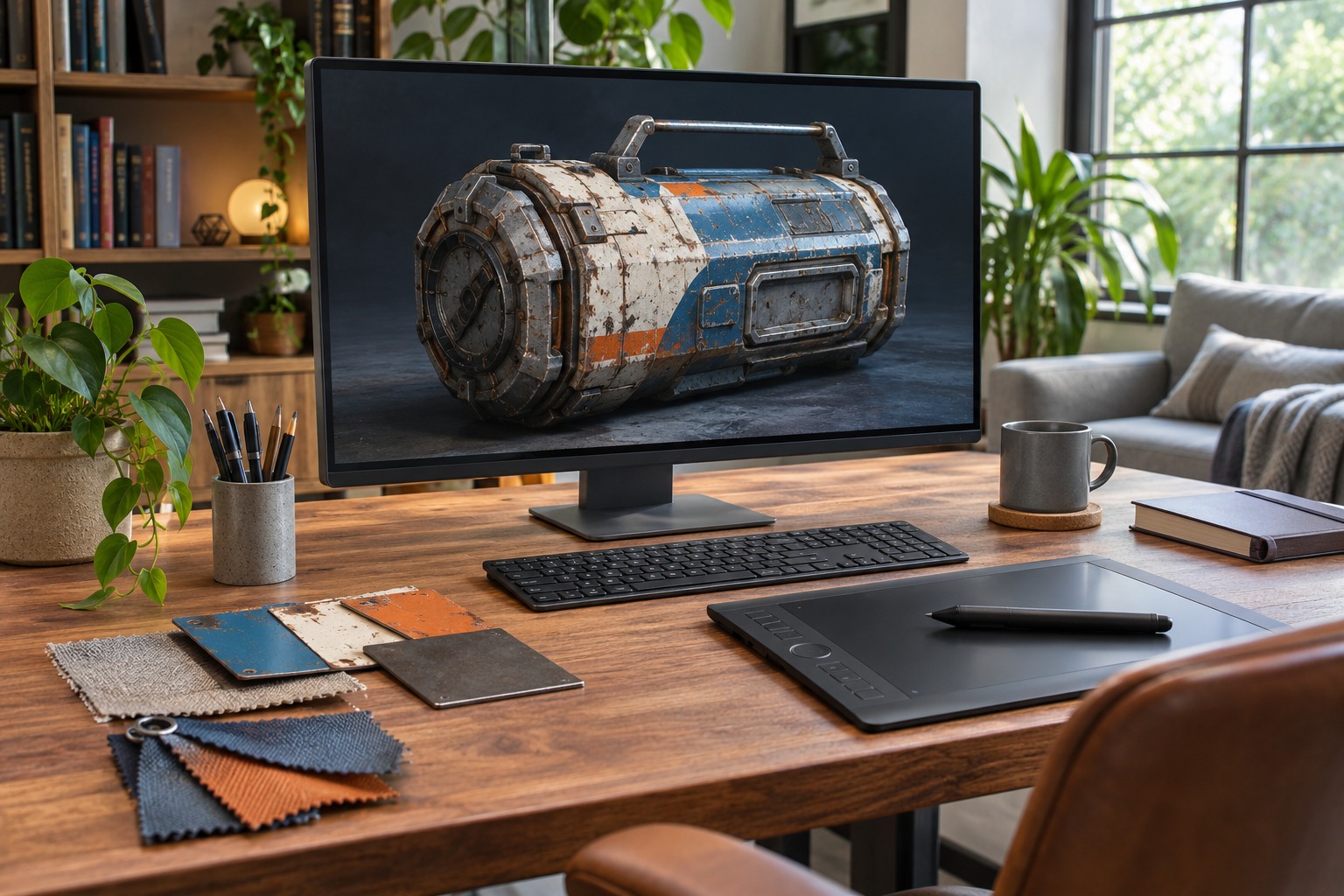
Supposons que votre projet texture une boîte métallique avec des panneaux peints, des bords usés et une étiquette graphique distinctive. Une sauvegarde automatique s’ouvre mais le dernier réglage de l’usure semble absent. Tout d’abord, inspectez les paramètres de calque et de masque pertinents plutôt que de repeindre immédiatement. Comparez ensuite un SPP antérieur et une exportation de texture survivante. Ces sources peuvent conserver différentes parties du résultat attendu.
Si l’exportation affiche la dernière apparence alors que l’ancien projet conserve une pile modifiable propre, conservez les deux. Utilisez le résultat comme référence pour une reconstruction délibérée dans une nouvelle révision de projet. Ne décrivez pas le masque de port reconstruit comme une donnée originale récupérée, à moins qu’il ne provienne réellement d’un candidat natif. Gardez une brève note des calques renvoyés directement et de ceux que vous avez recréés à partir de preuves visuelles.
Inspectez chaque canal matériel important
Comparez la couleur de base, la rugosité, le comportement métallique, la hauteur et la sortie normale en fonction du flux de travail réel de l’actif. Une image couleur correcte ne permet pas d’établir que la réponse de surface a survécu. Inspectez l’objet sous plus d’une lumière ou condition de visualisation représentative. Cela peut révéler des variations de rugosité manquantes ou des détails de hauteur cachés par une seule fenêtre attrayante. Pour un cas comparable et ses vérifications, voir : Récupérer les dessins Clip Studio Paint : données de récupération et calques.
Gardez les chèques liés à la destination prévue. Un actif de jeu et un actif de visualisation peuvent utiliser différentes hypothèses d’exportation. Vérifiez les canaux et la résolution requis avant d’accepter un package de cartes récupérées. Si seules certaines chaînes survivent, enregistrez ce résultat partiel et décidez si les informations manquantes nécessitent une autre source, une nouvelle cuisson ou une reconstruction manuelle.
Faites correspondre les cartes ancrées à la géométrie acceptée
Les cartes de support ancrées peuvent dépendre d’une configuration de maillage, de cartographie et d’ancrage particulière. Comparez leur origine avant de les utiliser avec un projet récupéré. Une carte portant le même nom provenant d’une autre révision peut modifier le comportement du générateur ou créer des artefacts. Conservez la paire projet-carte d’origine lorsqu’elle est disponible, puis testez les modifications dans une version nommée séparément plutôt que d’écraser les preuves historiques.
Si une nouvelle cuisson s’avère nécessaire, enregistrez-la comme traitement régénéré et inspectez à nouveau le matériau obtenu. Une nouvelle cuisson peut être utile sans reproduire exactement le résultat historique. Vérifiez les coutures, les bords et les zones en retrait représentatifs là où les dépendances sont les plus importantes. Cela évite de revendiquer une restauration complète simplement parce que le projet ne montre plus d’avertissement ou que le modèle est rendu avec du matériel visible.
Valider le préréglage d’exportation et l’interprétation de la destination
Exportez un ensemble de textures représentatif dans un nouveau dossier une fois que le projet natif a réussi les vérifications structurelles. Confirmez la résolution, les formats de fichiers, le regroupement des canaux, la dénomination et la convention de carte normale en fonction des exigences de la destination. Un projet valide peut produire un package inapproprié en raison d’un mauvais préréglage. Séparez le diagnostic de sortie de la question de savoir si la peinture source elle-même a survécu.
Rouvrez ou chargez ces sorties dans le flux de travail en aval prévu, lorsque cela est possible. Comparez les points de repère connus et la réponse de la surface. Un canal regroupé peut sembler étrange dans une visionneuse tout en restant valide pour sa destination. Inversement, un bel aperçu peut masquer des canaux mal organisés. Utilisez l’interprétation réelle de la destination pour juger de la livraison finale plutôt qu’une seule vignette générique.
Préserver les sorties utiles sans promettre la récupération des couches
Un ensemble de cartes survivant peut répondre à une exigence de livraison même lorsque le SPP a disparu. Vérifiez tous les ensembles de textures et canaux requis, puis conservez un package vérifié. Cependant, les cartes exportées ne recréent généralement pas automatiquement les masques modifiables, les générateurs, les traits de peinture et les relations entre les ressources d’origine. Gardez cette réalisation plus précise clairement lorsque vous décidez comment poursuivre les révisions futures.
Si vous reconstruisez un projet autour de cartes récupérées, enregistrez-le en tant que reconstruction et conservez les sorties brutes. Vous pouvez récupérer le résultat visible tout en perdant les contrôles procéduraux pratiques. Une description claire de cette limitation permet un choix de production éclairé : utiliser les textures vérifiées, redémarrer à partir d’un projet natif antérieur ou investir délibérément dans la reconstruction de la structure modifiable manquante. Si le projet se trouvait sur un appareil externe, voir aussi : Récupération de disque dur externe.
Comparez les candidats avec une liste de contrôle spécifique aux atouts
Créez un bref enregistrement pour chaque candidat natif : source, date, révision du maillage, jeux de textures, état important du calque et résultat de l’ouverture. Ajoutez une vérification visuelle distinctive. Cela transforme de nombreux fichiers SPP portant des noms similaires en une comparaison pratique. Cela empêche également que la taille ou la récence du fichier ne l’emporte sur la preuve qu’un candidat appartient au mauvais mappage ou au jalon matériel approuvé.
Choisissez les chèques d’acceptation qui comptent pour cet actif. Un petit accessoire peut exiger tous les jeux de textures et des canaux bien regroupés. Un objet principal peut nécessiter des masques modifiables et davantage de détail. Ne sous-entendez pas que chaque candidat répond à tous les objectifs dès lors qu’il s’ouvre. Indiquez le niveau de récupération utile et conservez une liste non résolue des ressources manquantes, des couches reconstruites ou des canaux de sortie indisponibles.
Séparez la récupération de la nouvelle direction artistique
Conserver une ligne de base récupérée avant d’améliorer la surface. Un nouveau traitement de couleur ou un nouveau motif d’usure peut masquer le retour à l’état d’origine. Enregistrez les modifications artistiques intentionnelles dans une autre révision et conservez les sorties de référence pour les deux. Cette séparation fournit un chemin de retour si la nouvelle orientation est rejetée et facilite la révision ultérieure du rétablissement lui-même.
Si une autre sauvegarde apparaît, comparez-la à la liste non résolue au lieu de remplacer l’intégralité du projet accepté. Vous pouvez récupérer une couche ou une ressource manquante tout en conservant un nouveau travail de reconstruction utile. Une comparaison ciblée protège la validation terminée et empêche un candidat plus récent de réintroduire silencieusement des affectations de maillage ou des paramètres d’exportation plus anciens.
Comparez un matériau récupéré sur ses cartes requises
Pour le bidon peint, choisissez quelques repères qui exercent différents canaux : un panneau coloré, un bord métallique usé, une zone en retrait et une couture. Comparez ces régions dans le candidat natif et l’ensemble de sorties survivant. Une carte de couleurs de base correcte peut masquer les rugosités ou les hauteurs manquantes. Garder une petite liste de contrôle de points de repère rend la décision de récupération spécifique au lieu de s’appuyer sur une seule vue ombrée agréable.
Ensuite, comparez la liste des jeux de textures avec les affectations de matériaux réelles de l’actif. Un ensemble manquant peut affecter uniquement un capuchon ou un petit accessoire, qu’un aperçu large peut négliger. Préservez l’identité maillée de chaque candidat et définissez l’organisation dans vos notes. Cela empêche qu’un projet qui récupère le corps principal soit accepté comme complet alors qu’une autre partie requise reste absente ou mappée différemment.
Valider la relation entre la peinture et le mappage
Un maillage source plus récent peut conserver la forme tout en modifiant le mappage attendu par les détails peints. Vérifiez les marques distinctives et les coutures avant de reprojeter ou de repeindre. Si le maillage d’origine survit, testez-le d’abord dans un projet copié. Une relation source correcte peut restaurer l’apparence souhaitée sans nouvelle œuvre d’art, alors qu’un ajustement forcé ne peut que se rapprocher de cette relation et nécessite sa propre révision.
Lorsque le maillage exact n’est pas disponible, enregistrez tout substitut et le traitement utilisé pour le rendre utilisable. Conservez le SPP brut récupéré et les cartes inchangées. Cela préserve les preuves et vous permet de revoir la décision si le modèle original apparaît plus tard. Cela donne également au prochain artiste une explication claire des détails provenant directement des données de projet enregistrées et de ceux qui dépendent de la reconstruction. Des précisions officielles figurent aussi dans : documentation officielle de récupération.
Séparez les problèmes d’exportation des peintures manquantes
Si le modèle en aval semble incorrect, inspectez le préréglage d’exportation et l’interprétation du canal avant de modifier les couches récupérées. Une convention de carte normale ou une inadéquation de canaux compactés peut altérer l’apparence même lorsque la peinture source est intacte. Testez une petite région connue avec les paramètres de destination prévus et comparez-la avec la vue native. Conservez la source acceptée pendant que vous ajustez uniquement les choix liés à la sortie.
Comparez également la résolution réelle et la couverture de la texture. Un message d’exportation réussi ne prouve pas que toutes les cartes requises ont atteint la destination. Rouvrez les fichiers représentatifs et inspectez le nom et les dimensions. Un manifeste clair distingue les fichiers de chaque copie. Ainsi, des noms et dates similaires ne conduisent pas à mélanger les textures.
Enregistrez la plus petite récupération modifiable utile
Vous pouvez récupérer la pile modifiable complète pour un jeu de textures tout en conservant uniquement les cartes aplaties pour un autre. Énoncez explicitement ce résultat mitigé. Il peut toujours prendre en charge une livraison pratique, mais les révisions ultérieures auront une flexibilité différente selon l’actif. Un bref enregistrement de la source et de la sortie rend ces limites compréhensibles et vous donne des cibles ciblées si une autre sauvegarde devient disponible.
Rouvrez le SPP accepté et répétez une vérification significative du masque ou des paramètres. Vérifiez ensuite le package d’exportation stocké dans sa destination. Cela confirme que l’état utile a atteint le disque et survit au-delà de la session en cours. Conservez les candidats bruts jusqu’à la fin de l’examen normal, afin qu’une divergence conduise à une comparaison ciblée plutôt qu’à une autre recherche dans chaque sauvegarde automatique et chaque paquet de matériaux.
Lorsqu’une analyse de disque peut aider à trouver des fichiers Painter enregistrés
PandaOffice Drecov peut aider à localiser les projets SPP enregistrés manquants, les sauvegardes automatiques existantes, les maillages sources et les exportations de textures sur le stockage accessible. Une analyse ne peut pas recréer une peinture qui n’a jamais atteint le disque ni dériver automatiquement la pile de calques modifiables d’origine à partir de cartes aplaties. L’écrasement et le SSD TRIM peuvent rendre les données supprimées indisponibles. Validez les candidats dans Painter et via le flux de travail de sortie requis avant de les accepter.
Étape 1 : Sélectionnez le projet d’origine ou le volume d’enregistrement automatique
Identifiez le stockage qui contenait le SPP, son emplacement d’enregistrement automatique configuré ou le package de ressources manquant. Préparez une autre destination saine et évitez d’installer un logiciel ou d’exporter de nouvelles textures volumineuses sur la source. Enregistrez si vous avez besoin de couches natives, d’une entrée de maillage, d’une carte ancrée ou d’une sortie de texture finale, car ces cibles prennent en charge différents objectifs de récupération. Avant de modifier l’unique copie, consulter aussi : documentation officielle de récupération.

Étape 2 : Comparez les projets natifs et cartographiez les candidats
Passez en revue les noms, chemins, dates, tailles et aperçus disponibles disponibles. Conservez plusieurs versions plausibles de SPP et conservez les packages de textures complémentaires séparément avec les notes sources. Un aperçu de modèle reconnaissable ne peut pas prouver que tous les masques, canaux et ressources ont survécu. Conservez suffisamment de contexte pour comparer l’identité du maillage et la structure de l’ensemble de textures après avoir ouvert les candidats récupérés.

Étape 3 : Récupérer ailleurs et tester dans Painter
Enregistrez les candidats dans une destination distincte et inspectez les copies natives dans un environnement Painter approprié. Vérifiez la correspondance du maillage, les jeux de textures, les calques importants, les masques, les ressources et les détails de surface représentatifs. Exportez un test limité avec le préréglage prévu et inspectez le résultat de destination. Conservez les fichiers bruts récupérés inchangés jusqu’à leur acceptation et étiquetez explicitement les couches reconstruites ou les cartes de support régénérées.

Conserver un projet natif vérifié et un package de textures
Enregistrez et rouvrez le SPP accepté, en préservant ses relations source requises et une exportation de référence. Gardez le package de textures validé clairement distingué des candidats historiques. Ajoutez un enregistrement concis de la révision du maillage, des paramètres importants et des limitations non résolues. Cela donne à un autre artiste un actif de travail compréhensible plutôt qu’un projet qui repose sur une mise à jour de ressources non documentée ou un ancien dossier temporaire.
Pour une protection future, inspectez les destinations de sauvegarde automatique et la conservation avec du matériel jetable. Enregistrez les étapes délibérées avant les remplacements de maillage, les mises à jour étendues des ressources et la restructuration majeure des couches. Sauvegardez les projets natifs de manière indépendante et testez une copie conservée. Un projet modifiable vérifié et un package de sortie offrent une protection complémentaire, alors qu’aucun des deux ne doit être supposé contenir tous les types d’informations dans l’autre.
- D’abord, vérifiez l’identité du maillage, les jeux de textures, les couches importantes et les ressources requises.
- Ensuite, comparez les canaux de matériaux significatifs et les cartes correspondantes dans les régions représentatives.
- Puis, rouvrez le SPP accepté et vérifiez une exportation de texture prête pour la destination.
- Enfin, conservez des jalons indépendants et des couches de documents reconstruites ou une récupération partielle des sorties.





