




Identifiez le type de travail ZBrush que vous avez perdu
Une sculpture ZBrush perdue après un crash peut signifier un projet absent, un outil manquant ou un document qui affiche le modèle uniquement sous forme d’informations sur le canevas. Tout d’abord, identifiez le type de fichier et l’état d’édition dont vous avez besoin. Un projet ZPR, un outil ZTL et un document ZBR ne protègent pas des informations identiques. Une image rendue reconnaissable constitue une preuve utile, mais elle n’établit pas que les données de sculpture tridimensionnelles modifiables ont survécu.
Si l’application reste réactive, conservez la sculpture active avant de redémarrer. Enregistrez une nouvelle copie native sur un stockage sain et vérifiez qu’elle existe. Enregistrez également l’outil actuel, les sous-outils visibles, les niveaux de subdivision et une modification récente distinctive. Ces observations vous aident à comparer les candidats à la récupération ultérieurement. Évitez d’initialiser la session ou de charger un autre projet alors que la seule sculpture utile peut encore exister en mémoire.
Conserver l’outil et le projet actuels séparément
Utilisez les workflows d’enregistrement d’outils et de projets appropriés pour les données que vous souhaitez conserver. Une copie d’outil peut préserver la structure native de la sculpture sélectionnée, tandis qu’un projet peut inclure des informations de session plus larges. Conservez les deux lorsqu’ils servent à des fins différentes. Donnez-leur des noms clairs qui décrivent leur rôle, plutôt que d’écraser un candidat précédent parce que le modèle visible semble familier.
Ensuite, vérifiez la destination en dehors de ZBrush. Confirmez le nom du fichier, l’extension, l’heure de modification et la taille plausible du fichier. Un dialogue réussi ne remplace pas cette vérification de base. Gardez ensuite l’application ouverte jusqu’à ce que vous disposiez d’une copie stockée utilisable. Si l’enregistrement échoue, conservez séparément les sorties accessibles ou les composants utiles individuels tout en gardant l’état actuel disponible pour un diagnostic plus approfondi.
Méthode gratuite 1 : Inspecter les candidats QuickSave existants
Ouvrez LightBox et inspectez la zone QuickSave lorsqu’elle est disponible dans votre version de bureau. ZBrush fournit un comportement QuickSave automatique et manuel avec une rétention et une synchronisation configurables. Copiez les candidats prometteurs avant le nettoyage ou les sessions répétées modifient l’historique disponible. Vérifiez les paramètres réels et l’emplacement de stockage dans votre environnement plutôt que de supposer que chaque installation conserve le même nombre de versions ou utilise un répertoire identique.
Comparez les candidats autour de la dernière séance de sculpture utile. Une sauvegarde ultérieure peut conserver une modification indésirable, tandis qu’une sauvegarde antérieure conserve les détails dont vous avez besoin. Ouvrez les copies et inspectez la sculpture réelle, pas seulement la vignette. Conservez au moins l’état antérieur le plus fort et tout état plus récent utile jusqu’à ce que vous compreniez quels sous-outils, détails et paramètres de projet contiennent chaque candidat.
Vérifiez les sous-outils et les niveaux de subdivision
Inspectez les sous-outils attendus individuellement. Un projet peut afficher le corps principal tout en omettant un accessoire, un œil ou un détail de surface séparé, petit mais important. Comparez les noms et les composants reconnaissables avec vos notes. Vérifiez également les niveaux de subdivision disponibles avant de conclure que de fins détails ont disparu. Un niveau d’affichage faible peut masquer des détails qui restent disponibles à un autre niveau, tandis qu’une exportation réduite peut réellement manquer de cette structure.
Évitez d’appliquer des opérations de subdivision destructrices ou de remaillage lors de cette comparaison. Conservez d’abord le candidat, puis testez les modifications dans une version distincte. Si le modèle contient des calques de sculpture ou d’autres structures d’édition importantes pour votre flux de travail, inspectez-les directement. Cependant, une surface haute résolution peut conserver le résultat visible sans toutes les possibilités d’édition du projet natif. Pour les causes liées au stockage, voir : Récupération du disque dur.
Méthode gratuite 2 : localiser les jalons délibérés ZPR et ZTL
Recherchez dans vos dossiers de travail, vos archives de projet datées et vos packages livrés autorisés des fichiers natifs. Utilisez les noms de projets antérieurs ainsi que le nom actuel. Un dossier déplacé ou un compte Windows modifié peut faire apparaître un fichier perdu sans suppression. Suivez les chemins de fichiers récents disponibles jusqu’à leur destination réelle et vérifiez si un raccourci pointe simplement vers un emplacement obsolète.
Séparez les candidats natifs par source. Un ZTL peut fournir une sculpture modifiable précieuse même lorsque le projet ZPR plus large a disparu. À l’inverse, un projet peut conserver des paramètres de scène utiles absents d’un outil isolé. Comparez le contenu avec l’objectif de récupération plutôt que de sélectionner le fichier le plus volumineux. La taille et la récence sont des indices, tandis que la structure réelle du SubTool et les détails requis déterminent l’utilité.
Utiliser l’historique des versions existant sans remplacer le travail d’aujourd’hui
Si votre système de sauvegarde ou votre service de stockage a conservé des versions de fichiers antérieures, inspectez les dates autour de l’incident. Dans la mesure du possible, restaurez un candidat distinct. La synchronisation à elle seule ne prouve pas une protection historique, car elle peut propager un remplacement erroné. Confirmez qu’une version antérieure existe réellement et contient la sculpture souhaitée. Conservez l’état utile actuel avant d’appliquer toute opération remplaçant le fichier actif.
Un collaborateur peut également détenir une livraison native antérieure légitime. Demandez l’étape pertinente via votre processus autorisé normal et inspectez ce que contient le colis. Un film sur platine ou un rendu d’aperçu n’est pas équivalent à un ZTL. Gardez cette image comme référence utile. Cependant, elle ne recrée pas automatiquement la structure modifiable de la sculpture.
Méthode gratuite 3 : récupérer la géométrie utile des exportations existantes
Un OBJ survivant ou une autre exportation de maillage prise en charge peut préserver la géométrie de surface utilisable. Importez une copie via un flux de travail approprié et comparez l’échelle, l’orientation et les principales caractéristiques. Cela peut redémarrer le travail lorsque la sculpture native n’est pas disponible. Cependant, selon le format et les réglages, le maillage exporté peut perdre subdivisions, calques de sculpture ou polypaint. Inspectez ce qui revient réellement.
Traitez cette route comme une récupération partielle lorsque la structure native est absente. Gardez l’export inchangé et enregistrez un nouveau projet de reconstruction. Si vous reconstruisez des pièces manquantes ou recréez des calques d’édition, enregistrez ces modifications. Ainsi, un remplacement utile ne prouve pas le retour de l’historique des coups de pinceau ni des composants cachés.
Distinguer les images de toile des données de sculpture modifiables
Un document ZBR ou une image rendue peut conserver une composition reconnaissable sans fournir le même objet tridimensionnel modifiable. Inspectez le type de fichier réel et le comportement pris en charge avant d’essayer de faire pivoter ou de continuer la sculpture. Une capture d’écran prouve à quoi ressemblait l’œuvre à un moment donné, mais elle ne prouve pas que les données du modèle sous-jacent existent dans cette image. Pour le fonctionnement exact du logiciel, consulter : documentation officielle de récupération.
Utilisez les images survivantes comme références pour les détails, la pose et la présentation manquants. Pour les dimensions ou les surfaces invisibles, préférez une géométrie vérifiée ou des enregistrements de conception fiables. La reconstruction à partir d’une vue nécessite une inférence, en particulier lorsqu’une surface en cache une autre. Indiquez qu’il s’agit d’une reconstruction. Puis vérifiez son aptitude à l’usage prévu, sans prétendre avoir restauré toute la sculpture depuis une image.
- D’abord, préservez le travail natif ouvert et inspectez les candidats QuickSave disponibles.
- Ensuite, comparez les jalons délibérés ZPR et ZTL par le contenu réel de la sculpture.
- Puis, conservez les exportations de géométrie et les images de référence étiquetées comme sources de récupération distinctes.
- Enfin, enregistrez le résultat natif accepté sous un nouveau nom avant de poursuivre l’édition ordinaire.
Diagnostiquer un fichier natif qui existe mais ne se chargera pas
Copiez le fichier natif concerné avant de tester. Enregistrez l’erreur exacte, la version de l’application et si des fichiers comparables et connus sont ouverts. Un problème d’application général et un projet endommagé nécessitent des réponses différentes. Évitez de sauvegarder le candidat à plusieurs reprises via des outils non liés ou de modifier son extension comme une conversion supposée. Renommer modifie l’étiquette, pas la structure interne des données natives.
Comparez une version native antérieure avant de tenter une réparation de plus en plus complexe. Une sculpture ancienne intacte peut fournir une base plus sûre qu’un fichier partiel plus récent. Conservez les exportations les plus récentes comme preuve visuelle ou géométrique des modifications manquantes. Cela vous permet de récupérer une base de référence modifiable utile tout en gardant clairement les détails qui nécessitent une autre source ou une reconstruction délibérée.
Vérifier l’état d’affichage avant de déclarer les détails manquants
Inspectez la visibilité, le sous-outil sélectionné, le niveau d’affichage et la vue actuelle. Un composant masqué ou un niveau d’affichage étonnamment bas peut ressembler à une géométrie manquante. Comparez les structures disponibles avec vos notes avant d’apporter des modifications. Conservez le candidat d’origine intact afin de pouvoir distinguer une correction d’affichage de la reconstruction réelle des informations de sculpture manquantes.
Inspectez également la peinture poly et la présentation des matériaux séparément de la forme. Un matériau différent peut masquer de fins détails de surface ou donner à un modèle un aspect inconnu. Utilisez des conditions de visualisation neutres appropriées pour la comparaison géométrique, puis vérifiez les informations de couleur via les contrôles natifs pertinents. Ainsi, vous évitez de rejeter une géométrie utile pour un simple réglage d’affichage. Une silhouette correcte ne prouve pas non plus l’intégrité des couleurs.
Travailler avec un exemple de sculpture multi-sous-outils
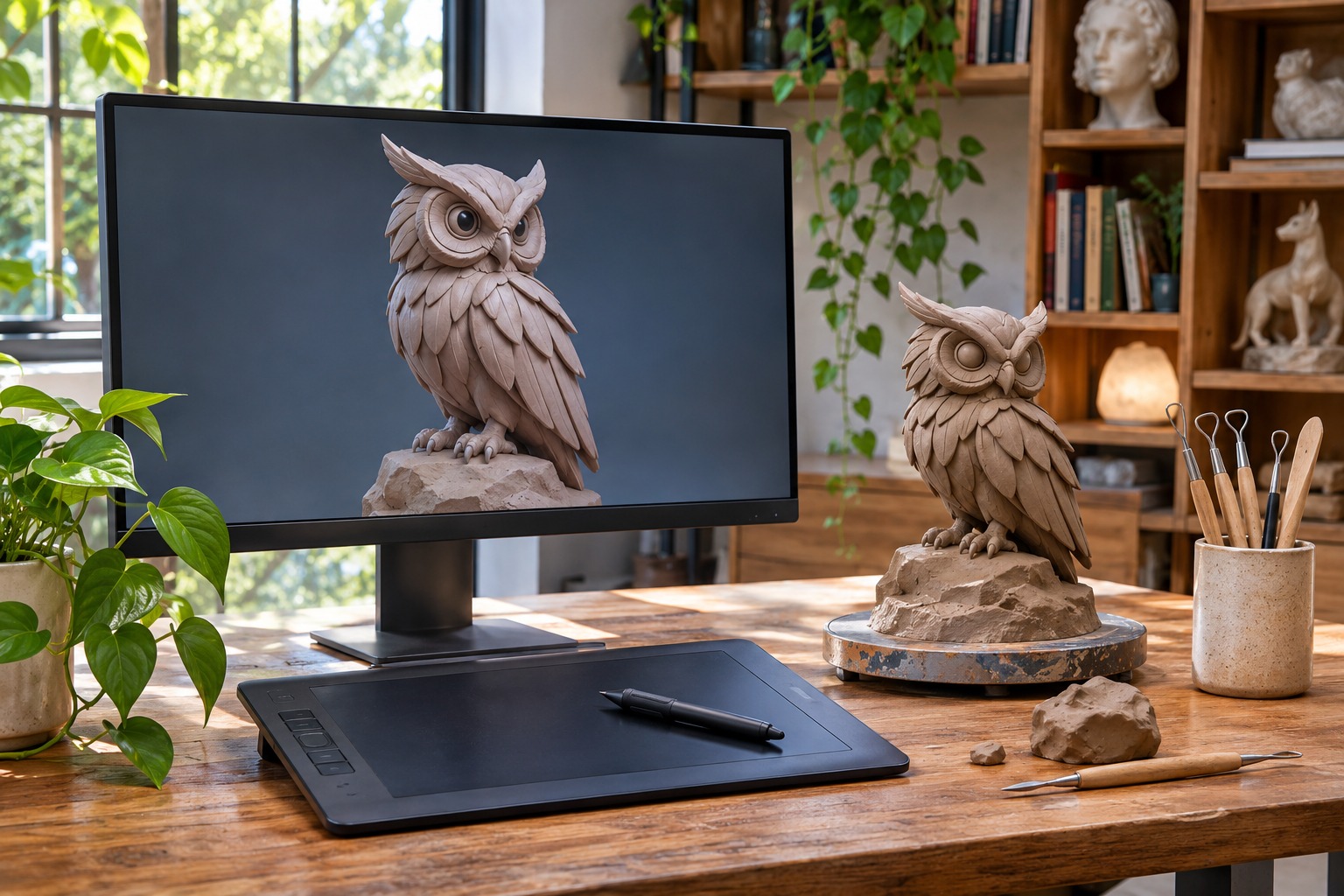
Supposons que votre sculpture soit un hibou avec un corps, des yeux séparés, des plumes et une petite base. Un candidat QuickSave s’ouvre avec une forme globale convaincante, mais les détails les plus récents en matière de plumes semblent absents. Commencez par vérifier le SubTool concerné et ses niveaux de subdivision. Comparez ensuite une région de plume distinctive avec un rendu de référence. Cela réduit le problème à l’état d’affichage, à un jalon de sculpture plus ancien ou à une géométrie véritablement manquante.
Si un autre candidat contient le travail de plume mais qu’il lui manque un ajustement de base ultérieur, conservez les deux avant de combiner quoi que ce soit. Transférez uniquement les composants utiles vérifiés via des flux de travail pris en charge dans un projet nouvellement nommé. Comparez ensuite la position, l’échelle et la relation entre les pièces. Un chargement réussi d’un composant n’établit pas qu’il appartient à la même pose ou à la même étape du projet que le reste de la sculpture.
Valider la symétrie, la pose et les surfaces cachées
Inspectez le modèle dans plusieurs directions, y compris les surfaces absentes de l’image de référence. Une vue de face récupérée peut paraître complète tandis que l’arrière contient un état antérieur. Comparez également les relations de pose et de symétrie en fonction de la sculpture réelle. Ne reflétez pas automatiquement la géométrie pour masquer un côté manquant sans préserver le candidat et enregistrer ce choix de reconstruction. Pour un cas comparable et ses vérifications, voir : Récupérer les dessins Clip Studio Paint : données de récupération et calques.
Vérifiez les détails dans plusieurs régions. Une petite zone intacte ne prouve pas que la totalité de la surface haute résolution a survécu. Pour un actif de production, inspectez les zones importantes pour la caméra prévue ou le flux de travail en aval. Pour la fabrication, vérifiez les exigences géométriques de manière indépendante. Le test d’acceptation doit suivre l’objectif de la sculpture, plutôt que de s’appuyer sur une capture d’écran attrayante de la fenêtre.
Évaluer les limites de l’historique d’annulation
Les paramètres QuickSave peuvent affecter si l’historique accompagne un candidat enregistré. Par conséquent, inspectez l’historique disponible et son réglage. Ne promettez pas le retour de chaque coup de pinceau. Une sculpture native utile peut rester modifiable même lorsque sa séquence d’annulation d’origine n’est pas disponible. Énoncez clairement cette distinction afin qu’une action historique manquante ne soit pas confondue avec une perte totale de la géométrie.
Ne revenez pas en arrière dans le seul état actuel utile sans le préserver. La navigation dans l’historique peut exposer des travaux plus anciens, mais une copie native distincte vous donne une référence stable à des fins de comparaison. Si vous restaurez un état antérieur, enregistrez un nouveau jalon et inspectez à nouveau les mêmes fonctionnalités d’acceptation. Cela permet de garder votre processus de récupération compréhensible et réversible tout au long de l’enquête.
Examiner séparément les cartes et les exportations en aval
Si la sculpture alimente une autre application, conservez les exportations de déplacement, de normale, de texture et de géométrie qui lui appartiennent. Faites-les correspondre à la révision et au mappage corrects du modèle. Une carte intacte peut fournir des preuves de surface utiles sans reconstruire automatiquement l’intégralité de la sculpture originale. À l’inverse, une sculpture récupérée ne prouve pas que chaque carte précédemment exportée reste disponible ou appropriée à la topologie acceptée.
Testez un export représentatif dans sa destination prévue. Comparez l’orientation, l’échelle, les détails de la surface et tout comportement de couleur requis. Conservez les paramètres d’exportation et la révision du modèle dans vos notes lorsqu’ils affectent l’interprétation. Ainsi, vous distinguez la récupération native d’un mauvais choix d’exportation. Une incompatibilité en aval ne signifie pas forcément une perte de géométrie.
Comparer la topologie avant de réutiliser les cartes détaillées
Une carte créée pour un maillage antérieur peut ne pas correspondre à un modèle récupéré plus récent. Inspectez la relation de cartographie et de géométrie pertinente avant la substitution. Une surface peut paraître plausible dans une zone tout en se déformant ailleurs. Conservez la paire maillage-carte d’origine lorsqu’elle est disponible et conservez tout travail de rebaking ou de transfert en tant qu’étape de reconstruction distincte avec sa propre validation.
Si le maillage source exact est absent, décidez si les cartes survivantes prennent en charge un résultat utile plus restreint. Vous pouvez récupérer une référence de texture ou reconstruire des détails sélectionnés sans récupérer la structure complète de la sculpture native. Enregistrez cette limite. Cela évite à la fois de rejeter les éléments utiles qui ont survécu et d’exagérer ce qu’ils prouvent sur la géométrie cachée ou sur le processus d’édition original. Si le projet se trouvait sur un appareil externe, voir aussi : Récupération de disque dur externe.
Protéger le stockage source lors des recherches de fichiers manquants
Si le fichier natif ou le dossier QuickSave a été supprimé, réduisez les écritures sur son volume d’origine. Ne créez pas de nouvelles sauvegardes ou exportations de sculpture volumineuses pendant la recherche. Les sauvegardes saines existantes doivent être prioritaires lorsqu’elles peuvent fournir les données requises. L’écrasement et le SSD TRIM peuvent rendre les octets supprimés indisponibles, donc aucune analyse ne peut garantir qu’un projet natif intact reste récupérable.
Un périphérique qui se déconnecte ou signale des erreurs d’accès persistantes nécessite une attention particulière. Le chargement répété d’applications peut stresser un stockage instable sans améliorer la sculpture. Conservez les copies saines disponibles et envisagez l’aide d’un spécialiste en cas de symptômes de défaillance physique. L’objectif est d’obtenir la meilleure source utilisable avec le moins de perturbations supplémentaires, sans forcer de manière répétée un volume défaillant à paraître normal.
Choisissez un point d’acceptation avant de tout reconstruire
Pour une date limite de rendu, une sculpture antérieure vérifiée et une image finale survivante peuvent offrir un point de départ pratique. Pour une sculpture détaillée continue, les sous-outils natifs et la structure de résolution sont plus importants. Définissez quelles informations manquantes modifient le résultat. Cela évite une comparaison sans fin de candidats presque identiques alors qu’un élément manquant véritablement important n’est pas examiné.
Gardez une liste concise non résolue. Il peut inclure un accessoire reconstruit, un historique d’annulation absent ou une carte nécessitant une régénération. Conservez ces faits à côté du projet accepté. Si une autre sauvegarde apparaît plus tard, vous pouvez la comparer à des lacunes spécifiques au lieu de remplacer l’intégralité de la sculpture vérifiée et de risquer un nouveau travail de reconstruction utile.
Comparez une sculpture à son utilisation en production
Avant de choisir la sculpture de hibou acceptée, identifiez ce que nécessite la prochaine tâche. Un rendu sur platine peut utiliser la surface visible haute résolution, tandis qu’une modélisation ultérieure nécessite des composants natifs pratiques. Un flux de fabrication peut nécessiter un ensemble différent de contrôles géométriques. Gardez ces objectifs séparés afin de ne pas rejeter un résultat partiel utile ou d’accepter une exportation réduite qui ne peut pas prendre en charge la révision réellement planifiée.
Créez un petit dossier de candidat avec le corps, les yeux, les plumes, la base et tout autre élément significatif. Pour chacun, notez si le candidat natif contient des données modifiables, si une exportation conserve uniquement sa surface et si une image de référence montre simplement son apparence. Cela rend la recherche restante spécifique et empêche la silhouette globale attrayante de cacher une partie manquante, petite mais importante.
Inspecter les détails à travers les niveaux avant de reconstruire
Comparez la même région distinctive aux niveaux de subdivision disponibles. Un niveau affiché faible peut expliquer des détails apparemment manquants sans aucune perte de fichier. À l’inverse, un candidat qui ne contient qu’une surface réduite peut réellement manquer d’informations à plus haute résolution. Préservez la structure originale pendant les tests et ne subdivisez pas à plusieurs reprises dans la seule copie au lieu d’identifier les données qui ont réellement survécu.
Si un composant récupéré doit être transféré dans un autre candidat, vérifiez son échelle et son emplacement avant de continuer la sculpture. Inspectez également la couture ou la zone de contact entre les composants. Un œil correctement récupéré peut toujours s’asseoir incorrectement dans un corps à partir d’une autre pose. Conservez les versions sources disponibles et enregistrez le résultat combiné en tant que reconstruction lorsqu’il rejoint des éléments de différentes étapes historiques. Des précisions officielles figurent aussi dans : documentation officielle de récupération.
Faire correspondre les preuves de couleur et de géométrie
Un rendu coloré peut aider à confirmer la palette acceptée sans prouver qu’un polypaint modifiable existe dans le candidat natif. Inspectez directement les données de couleur et comparez quelques régions distinctives. De même, un matériau neutre peut faciliter l’évaluation des détails fins et intacts. Utilisez délibérément les deux types de vue plutôt que de permettre un choix de présentation pour déterminer si vous croyez que la géométrie ou la couleur ont été récupérées.
Lorsque seule une texture ou une image rendue préserve une fonctionnalité, enregistrez sa qualité et son contexte de mappage. Un aperçu compressé peut guider la reconstruction sans fournir les détails originaux. Conservez cette source inchangée et identifiez toute zone repeinte manuellement dans l’enregistrement de récupération. Cela donne à un autre artiste un point de départ précis au lieu de s’attendre à ce que tous les contrôles de couleur d’origine soient renvoyés automatiquement.
Préserver une base de comparaison propre
Sauvegardez le meilleur candidat natif avant de nouveaux changements artistiques. Créez ensuite une autre révision pour la reconstruction ou les améliorations. Une nouvelle pose ou un nouveau traitement de surface peut autrement rendre difficile la comparaison de la récupération acceptée avec les preuves. Garder cette limite claire protège à la fois la source historique et le nouveau travail utile que vous créez pour compléter l’actif.
Enfin, rouvrez le maître accepté et inspectez à nouveau un composant important et une région aux détails fins. Cochez une exportation représentative si une autre application utilisera la sculpture. Cela confirme que l’état accepté a atteint le stockage et que sa sortie pratique reste utilisable. Conservez les candidats bruts jusqu’à ce que l’examen normal soit terminé afin qu’une divergence ultérieure puisse conduire à une comparaison ciblée plutôt qu’à une autre recherche de récupération complète.
Lorsqu’une analyse de disque peut aider à trouver des fichiers de sculpture enregistrés
PandaOffice Drecov peut aider à rechercher dans le stockage accessible les projets ZPR enregistrés manquants, les outils ZTL, les fichiers QuickSave et les exportations de maillage ou d’images associées. Utilisez-le lorsque les fichiers eux-mêmes sont absents après avoir vérifié les itinéraires de copie native et existante. Il ne peut pas recréer les modifications de sculpture non enregistrées qui n’ont jamais atteint le stockage ni reconstruire le modèle tridimensionnel original à partir d’une capture d’écran. La prise en charge de l’aperçu et l’intégrité des fichiers varient.
Étape 1 : Sélectionnez le volume Sculpt ou QuickSave d’origine
Identifiez le stockage qui contenait réellement la sculpture native ou son dossier de sauvegarde. Préparez une autre destination saine et évitez d’installer un logiciel de récupération ou de générer de nouvelles sauvegardes sur la source. Enregistrez si vous avez besoin d’un projet, d’un outil sélectionné, d’une exportation de géométrie ou d’une image de référence. Ces cibles peuvent vivre dans différents endroits et fournir différents niveaux de récupération modifiables. Avant de modifier l’unique copie, consulter aussi : documentation officielle de récupération.

Étape 2 : comparer les fichiers natifs et les exportations
Passez en revue les chemins, noms, dates, tailles et aperçus disponibles disponibles. Conservez plusieurs versions natives plausibles autour de la dernière session utile. Conservez les exportations complémentaires séparément avec leurs notes d’origine. Une vignette reconnaissable ne peut pas prouver que chaque SubTool, niveau de détail ou composant de couleur a survécu. Conservez suffisamment de contexte pour tester chaque candidat sans confondre un projet plus ancien avec une sortie aplatie plus récente.

Étape 3 : Récupérer ailleurs et inspecter dans ZBrush
Enregistrez les candidats dans une destination distincte et testez les copies natives dans ZBrush. Vérifiez les sous-outils, la visibilité, la structure de subdivision, les détails de sculpture importants et les informations de couleur requises. Testez une exportation en aval représentative, le cas échéant. Conservez les fichiers bruts récupérés inchangés jusqu’à leur acceptation et documentez tous les composants que vous avez recréés ou transférés manuellement afin que le résultat reflète avec précision ce que les fichiers survivants ont fournis.

Conserver un fichier maître de sculpture vérifié et des versions indépendantes
Enregistrez le projet natif accepté et toutes les copies d’outils utiles sous des noms clairs. Rouvrez-les et répétez les vérifications ciblées qui ont établi l’acceptation. Conservez les résultats de référence, les cartes associées et les notes non résolues dans une structure claire. Cela fournit un point final de récupération reproductible plutôt que de laisser la seule sculpture acceptée dans une session ouverte ou parmi plusieurs candidats aux noms ambigus.
Pour les travaux futurs, testez le comportement réel de QuickSave avec du matériel jetable et vérifiez les paramètres de rétention. Enregistrez les étapes délibérées avant un remaillage majeur, des modifications de pose et d’autres modifications substantielles. Sauvegardez les fichiers natifs indépendamment du stockage actif, puis ouvrez occasionnellement une copie conservée. Une sculpture testée avec une structure connue offre une protection plus forte qu’un dossier de noms de fichiers dont vous n’avez jamais vérifié le contenu.
- D’abord, vérifiez les sous-outils significatifs, la structure de résolution, la pose et les détails importants de la surface.
- Ensuite, vérifiez les informations de couleur et les exportations associées par rapport à la révision du modèle prévue.
- Puis, rouvrez le maître natif accepté et conservez les candidats à la récupération brute jusqu’à la fin de l’examen.
- Enfin, documentez les éléments reconstruits et conservez les jalons de sculpture datés et indépendants.





